Showing posts with label menjalankan. Show all posts
Showing posts with label menjalankan. Show all posts
Thursday, May 25, 2017
Cara menjalankan program INA CBGs
Cara menjalankan program INA CBGs
Cara menjalankan program INA-CBGs - Jika telah selesai menginstal Program INA-CBGsnya, jika masih ada yang bingung untuk menjalankannya, lihat tutorial khusus di bawah ini :
- Sebelum kita menjalankan programnya karna program berbasis web, maka kita terlebih dahulu mengaktifkan media pendukungnya berupa software XAMPP namanya.
- Klik XAMPP, jika sudah tampil di pojok kanan bawah, maka klik Start Apache dan MySqlnya sampai keduanya menjadi Running, setelah itu di close aja jangan klik menu Exit.
- Lalu buka media pendukung lainiya : Mozilla,Croom, dll.
- pada URL ketikan : localhost/inacbg/ lalu enter. maka akan tampil seperti gambar di bawah ini.

- Selesai deh program sudah bisa disini dan sukses dan selamat berpusing ria dengan BPJS.. heheheDownload software disiniBagi yang Belum dapat software INA-CBGnya Download disini ya....!!
- Cara mengatasi Error GROUPER LICENSE EXPIRED INA CBGs 4.1
Go to link Download

Friday, February 10, 2017
Cara Menjalankan Aplikasi Android Di Komputer
Cara Menjalankan Aplikasi Android Di Komputer
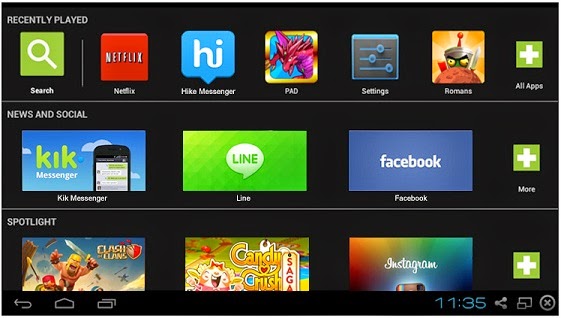
Virtual Freeware - Cara Menjalankan Aplikasi Android Di PC berbasis Windows dan MacOS - Perkembangan teknologi yang pesat sangat bermanfaat bagi kehidupan. Jika sebelumnya menjalankan aplikasi Android di perangkat PC berbasis Windows dan MacOS memang tidak bisa dilakukan. Namun, berkat adanya sebuah software sederhana bernama BlueStack, pengguna kini sudah bisa menikmati aplikasi Android langsung dari kedua perangkat tersebut.
 |
| Cara Menjalankan Aplikasi Android Di Komputer |
Aplikasi BlueStacks memang baru masuk ke masa beta alias percobaan. Namun, aplikasi ini sudah dapat menjalankan fungsinya dengan baik, yaitu mengizinkan penggunanya mengakses Google Play Store, mengunduh, dan menjalankan aplikasi Android di perangkat PC dan Mac. Besarnya file installer BlueStacks untuk perangkat PC berbasis Windows tidaklah terlalu besar, yaitu hanya sekitar 8MB saja. Namun, pengguna Mac mungkin akan sedikit keberatan dengan besarnya file instalasi software ini. BlueStacks untuk Mac memiliki file instalasi sebesar 112MB.
Dengan lebih dari 700.000 aplikasi yang terdapat di Google Play Store saat ini tak ayal bagi Anda pengguna perangkat PC berbasis Windows dan MacOS untuk mencicipi Aplikasi Android yang kian banyak jumlahnya di Google Play. Jika anda mulai bosan menggunakan Windows maupun MacOs alangkah baiknya Anda mengunduh Aplikasi BlueStacks. Aplikasi BlueStacks sangat mudah digunakan , kita hanya perlu menginstall bluestacks layaknya aplikasi windows pada umumnya. Setelah Anda menginstall BlueStacks Anda sudah bisa menginstall aplikasi Android di dalam perangakat Windows maupun MacOS.
Aplikasi bluestacks sangat cocok jika dipasang dalam laptop yang mengunakan layar sentuh karena seperti yang kita ketahui perangkat Android menggunakan navigasi layar sentuh. Namun jika Laptop Anda tidak memiliki dukungan layar sentuh jangan berkecil hati karena Anda bisa menggunakan mouse untuk mengoperasikannya. Dan salah satu hal yang harus digarisbawahi adalah untuk menginstall Aplikasi bluestacks Anda membutuhkan spek komputer dengan RAM yang cukup besar. Laptop Anda harus memiliki RAM 2 G agar dapat menjalankan aplikasi ini dengan baik.
Go to link Download
Friday, November 4, 2016
Cara Menjalankan Fitur Automatic Repair untuk Mengatasi Masalah Startup Pada Windows 8
Cara Menjalankan Fitur Automatic Repair untuk Mengatasi Masalah Startup Pada Windows 8
Sistem di dalam komputer tidak selalu berjalan sebagaimana mestinya, terutama untuk pada sistem startup yang non bootable sistem. Namun demikian Microsoft telah menyediakan tool bernama Automatic Repair yang memberikan kemudahan kepada pengguna untuk melakukan diagnosa dan perbaikan dini guna mencegah masalah yang lebih besar.
Automatic repair biasanya tidak akan serta merta memperbaiki masalah, perlu dilakukan beberapa kali percobaan perbaikan sehingga sistem benar-benar bersih dari masalah. Namun, ternyata ada banyak pengguna yang tidak mengetahui adanya fitur ini dan memilih melakukan instal ulang yang berdampak kepada menghilangnya beberapa file atau aplikasi penting di dalam komputer.Oleh karena itu pada kesempatan yang menyenangkan ini, saya akan mencoba untuk mengulas dan memberikan panduan singkat bagaimana menjalankan fitur Automatic Repair di komputer ber sistem operasi Windows 8.
- Buka dan jalankan fitur System Recovery Options, kemudian klik Advanced options and Automatic Repair.
- Jika bingung cara membuka Sistem Recovery Options, caranya buka dulu Startup Options Menu kemudian klik Troubleshoot. kemudian baru buka System Recovery Options, kemudian klik Advanced options and Automatic Repair.

- Jika muncul jendela permintaan jenis akun, klik saja Administrator ikon Anda.

- Login dengan password administrator kemudian klik tombol Continue.

- Sekarang sistem akan mendiagnosa masalah di komputer Anda, langkah ini membutuhkan waktu yang cukup lama.

- Seperti yang saya katakan sebelumnya, terkadang sistem tidak akan menemukan masalah di komputer Anda, tetapi Anda sebagai pengguna tentu lebih mengetahui kondisi komputer. Jangan khawatir, klik tombol Advanced Options dan kembali lakukan langkah pertama hingga 3 kali untuk benar-benar memperbaiki error.

Itu dia cara menjalankan fitur Automatic Repair di Windows 8, jika ada yang bingung silahkan tinggalkan komentar di bawah, kami dan tim akan coba membantu apa masalah Anda, namun dari tutorial sederhana ini seharusnya tidak ada yang perlu Anda khawatirkan.
Go to link Download
Subscribe to:
Posts (Atom)