Showing posts with label bios. Show all posts
Showing posts with label bios. Show all posts
Thursday, March 16, 2017
Cara Recovery BIOS ke HP Pavilion DV4 CQ40 dan C700
Cara Recovery BIOS ke HP Pavilion DV4 CQ40 dan C700

1. Download BIOS di situs resminya. PENTING : BIOS harus sama persis, misalnya CQ40-717TU, berarti anda harus download BIOS CQ40-717TU. Dan CQ40-717TU tidak sama dengan CQ40-717TX. Kalo untuk laptop CQ40 anda dapat mendownloadnya di SINI,
Biasanya judul filenya "WinFlash for HP Notebook System BIOS - Microsoft Windows-Based"
2. Siapkan Flasdisk kosong, kalo kemarin saya menggunakan flashdisk 2Gb Kingston. Ingat kosngkan dulu flashdisk anda agar prosesnya nanti berjalan lancar.
3. Extract file BIOS hasil download yang berupa .exe dengan menggunakan program WinRar atau 7ZIP.
4. Cari file yang berekstensi .FD misalnya 30F7F04.FD, pilih salah satu (biasanya ada 4 file dengan ekstensi .FD), misalnya saya memilih 30F7F04.FD. Kemudian sisakan 4 huruf pertama yaitu 30F7 kemudian tambahi dengan ekstensi . BIN sehingga menjadi 30F7.BIN.
5. Jadi file 30F7F04.FD menjadi 30F7.BIN, kemudian simpan file 30F7.BIN itu ke flashdisk.
6. Lepaskan CHARGER dan BATERAI dari laptop. Ingat baterai harus di lepas.
7. Colokkan flashdisk yg ada file xxxx.BIN
8. Tekan dan tahan tombol keyboard Windows dan B
9. Pasang Charger, tombol Windows dan B jangan di lepas dulu.
10. Nyalakan laptop dengan menekan tombol power Laptop
11. Tahan tombol windows dan B sampai terdengar bunyi “ beep ”, kemudian lepaskan kedua tombol itu. Laptop secara otomatis mencari BIOS asli ini ditandai dengan led flashdisk yg kedip2x.
12. Bunyi beep akan terdengar berulang tiap 2 detik, biarkan saja, laptop akan mati sendiri secara otomatis setelah selesai merestore / merecovery BIOS.13. Selesai. Untuk mencobanya nyalakan laptop seperti biasanya dengan hanya menekan tombol powernya.
14. jika anda mengalami kegagalan, coba lagi dan coba dengan flashdisk yang lain, ingat…… flashdisk harus kosong untuk memudahkan laptop mencari file BIOS yang akan di restore atau direcovery.
Selamat mencoba ….. semoga berhasil……
Sumber: Sumber: http://ekohasan.blogspot.com
Go to link Download

Wednesday, January 18, 2017
Cara Mudah Menghapus Password BIOS
Cara Mudah Menghapus Password BIOS
Artikel kali ini akan megulik tentang BIOS, yaitu cara menghapus password bios. Motherboard merupakan perangkat utama dalam komputer. Jenis dari motherboard sendiri bermacam-macam dari yang murah hingga yang muahal dan tentunya diikuti dengan spesifikasi serta kelebihan masing-masing.
Dikarenakan harga yang bervariasi itulah sebagiandari konsumen memilih untuk membeli motherboard second dari pada motherboard baru yang harganya relatif lebih mahal. Meski harganya lebih murah akan tetapi pembelian motherboard second menimbulkan masalah. Biasanya masalah yang sering terjadi pada saat pembelian motherboard second adalah tidak sesuainya driver yang disertakan dan masalah pada BIOSnya.
Jika terjadi ketidakkesesuaian driver, kita masih dapat mencarinya melalui internet. Masalahnya adalah pada baterai BIOS, yang memaksa kita untuk membeli baterai BIOS baru.
Yang terjadi permasalahan penting adalah bagaimana jika BIOS yang ada pada motherboard itu di-password oleh pemilik sebelumnya. Hal tersebut bagi sebagian besar kaum awam tentunya menjadi hal yang sangat memusingkan. Padahal ada cara mudah untuk menghapus password BIOS tersebut.
Langkah-langkah Menghapus Password BIOS :
- Buka chasing komputer.
- Cari letak baterai BIOS. Jika Anda tidak tahu letak baterai BIOS, bisa Anda lihat gambar berikut ini :
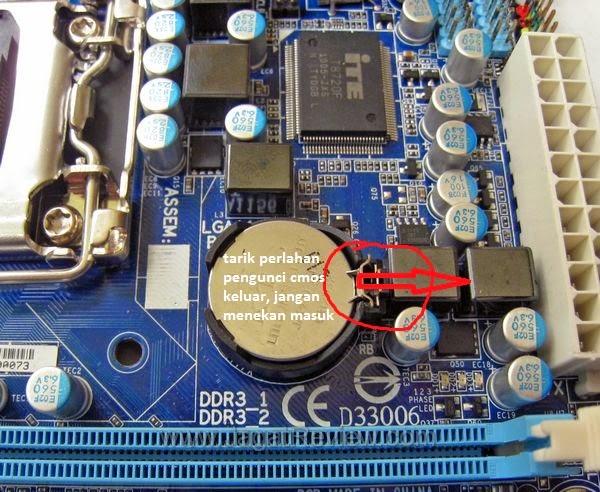
- Lepaskan baterai BIOS tersebut dari tempatnya.
- Setelah baterai BIOS lepas, nyalakan CPU komputer selama beberapa detik, dan kemudian matikan lagi CPU tersebut.
- Pasang kembali baterai BIOS tadi.
- Nyalakan komputer anda.
- Masuk pada fasilitas BIOS, dapat dipastikan password BIOSnya sudah tidak ada lagi atau telah terhapus.
Pada jenis-jenis BIOS tertentu, cara ini sudah tidak dapat dilakukan. Hal tersebut dikarenakan BIOS pada motherboard sudah memiliki memori tetap/permanen.
Selamat mencoba.
Semoga berhasil.
Go to link Download
Monday, November 7, 2016
Cara Reset BIOS Motherboard Komputer
Cara Reset BIOS Motherboard Komputer

Cara Reset BIOS Motherboard Komputer. Langkah-langkah Cara Reset BIOS Komputer :
- Pastikan Komputer sudah tidak terhubung ke sumber listrik. Hal ini bisa dilakukan dengan cara mencabut kobel power dari stop kontak dan juga mencabut kabel power supply (24-pin power cable) dari motherboard komputer.
- Tunggu beberapa saat untuk memastikan arus listrik telah hilang. Untuk mempercepat hilangnya (membuang) sisa arus listrik pada motherboard tersebut, kita dapat menekan tombol power on pada komputer.
- Cari tombol atau jumper yang bertuliskan CLR CMOS. Untuk jumper ini ada yang terdiri dari 3 pin dan 2 pin. Untuk meng-clear CMOS atau mereset BIOS, tekan tombol reset tersebut. Untuk yang tipe jumper 3 pin, pindahkan posisi jamper ke sisi lainnya sedangkan tipe jumper 2 pin, maka kita tinggal menjumper kedua pin tersebut, klo kesulitan mencari jumper standar, gunakan saja obeng untuk menjumper pin tersebut. Intinya adalah agar kedua pin menjadi terhubung (short). Biarkan beberapa detik dalam posisi tersebut.
- Setelah itu pindahkan kembali posisi jumper ke posisi semula untuk yang tipe 3 pin atau cabut jumper untuk tipe 2 pin. Masukan kembali kabel power supply motherboard. Pastikan semua terangkai dengan benar kemudian barulah menghubungkan komputer ke listrik PLN.
- Nyalakan kembali komputer. Apabila reset BIOS berhasil maka setingan BIOS akan kembali ke posisi semula. Dan pada kasus kerusakan komputer tidak bisa booting, setelah BIOS di reset, biasanya komputer akan bisa booting kembali.
- Apabila reset BIOS tidak berhasil, lakukan kembali langkah 1-2, kemudian cabut baterai BIOS dan lakukan kembali langkah 3-5.
- Apabila berhasil juga, ulangi kembali langkah 1-2, cabut semua kabel power supply pada motherboard, lepas baterai BIOS dan Memory (RAM) Komputer. Ulangi langkah 3-5.
Langkah terakhir untuk mereset BIOS apabila cara diatas belum berhasil juga adalah kembali lakukan langkah 1-2, kemudian lepas semua komponen pada motherboard yaitu Processor, RAM dan Card tambahan lainnya seperti VGA Card. Bersihkan kembali motherboard dari kotoran dan ulangi langkah 3 diatas, kali ini diamkan dulu selama 30 menit. Kemudian baru ulangi langkah 3-5.
Demikianlah langkah-langkah cara reset BIOS pada motherboard komputer. Semoga SUKSES YA :)
Go to link Download
Monday, October 3, 2016
Cara Reset BIOS Komputer Tanpa Sulap Sulip
Cara Reset BIOS Komputer Tanpa Sulap Sulip
Cara Reset BIOS Komputer, Tanpa Sulap Sulip
Apakah Anda pernah melakukan reset BIOS? Artikel Cara Reset BIOS Komputer, Tanpa Sulap Sulip ini akan membahasanya. Reset BIOS memiliki fungsi untuk mengembalikan fungsi BIOS ke mode default. Hal ini dapat digunakan untuk menghilangkan password yang disetting melalui BIOS atau dengan tujuan clear BIOS lainnya.
Inilah beberapa fungsi dari reset BIOS sebelum kita belajar cara reset BIOS komputer :- Reset BIOS dibutuhkan jika terjadi kesalahan dalam pengaturan BIOS sehingga diperlukan mengembalikan BIOS dalam seting awal.
- Saat melakukan upgrade atau downgrade prosesor. Penggantian prosesor dapat menyebabkan motherboard tidak dapat bekerja. Hal ini disebabkan oleh setting BIOS lama masih membaca bus clock dan ratio prosesor yang lama. Namun, Anda tidak perlu khawatir karena pada motherboard terbaru telah terdapat fitur autodetection
- BIOS Komputer terpassword baik karena lupa maupun di password teman yang sedang iseng. Clear password merupakan cara termudah untuk menghilangkan password yang telah dibuat.
- Lepaskan komputer dari sumber listrik dengan cara mencabut kabel power dari stop kontak dan juga silakan cabut kabel power 24 pin (kabel power supply) dari motherboard komputer Anda.
- Silakan tunggu beberapa saat agar listrik benar-benar hilang dari motherboard Anda. Untuk mempercepatnya Anda dapat menekan tombol power komputer agak lama. Hal ini dimaksudnya untuk menghabiskan seluruh tegangan sisa yang tersimpan di beberapa komponen komputer seperti condensator electrolit pada motherboard.
- Pada badan motherboard silakan cari tombol atau jumper yang terdapat tulisan CLR CMOS. Biasanya terdapat dekat dengan baterai CMOS. Jumper clear CMOS ini biasanya terdiri dari 2 jenis yaitu ada yang menggunakan 2 pin atau 3 pin. Jika menggunakan tombol, tekan tombol clearnya. Namun, jika tipe jumper 3 pin, sialkan Anda pindahkan posisi jamper ke sisi lainnnya. Dan untuk tipe jumper 2 pin, Anda tinggal menjumper kedua pin tersebut. Jika Anda tidak memiliki jumper Anda dapat menshortkan kedua pin tersebut menggunakan obeng standar, saya sendiri biasanya menggunakan ujung ballpoint. Intinya adalah agar kedua pin terjadi short. Tunggu beberapa saat.
- Kemudian kembalikanlah posisi jumper ke posisi semula. Cabut jumper untuk tipe 2 pin atau kembalikan jumper ke tempat sebelumnya untuk yang menggunakan 3 pin.
- Pasang kembali kabel power suppler 24 pin ke motherboard kemudian hubungkan kembali kabel power ke stop kontak.Silakan tekan tombol power untuk menyalakan komputer, apabila reset BIOS berhasil maka setting BIOS akan kembali ke mode default.Jika masih belum berhasil silakan ulangi cara diatas, apabila belum berhasil juga silakan :
- Lakukan langkah 1-2 dan kemudian cabut baterai BIOS baru lakukanlah kembali langkah ke 3-5.
- Apabila belum sukses juga silakan ulangi langkah 1-2, dan cabutlah semua kabel power supply pada motherboard, lepaslah baterai BIOS & Memory (RAM) Komputer. Stelah itu silakan ulangi langkah ke 3-5.
- Langkah terakhir jika semua cara tersebut belum berhasil juga adalah kembali lakukanlah langkah ke 1-2, dan silakan lepaskan semua komponen yang ada pada motherboard yaitu Processor, RAM dan juga Card lainnya seperti VGA Card, Sound Card dan lainnya. Lalu bersihkan motherboard dari kotoran kemudian ulangi langkah 3 diatas, kali ini diamkan selama kurang lebih 30 menit. Setelah itu baru ulangi langkah 3-5.
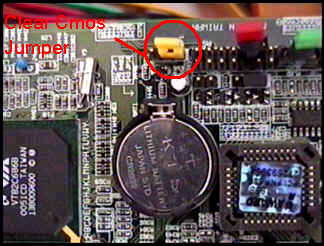 sumber : http://tips-komputer.com/cara-reset-bios-komputer-tanpa-sulap-sulip.html
Go to link Download
Subscribe to:
Posts (Atom)