Showing posts with label reset. Show all posts
Showing posts with label reset. Show all posts
Wednesday, June 28, 2017
Cara Reset Printer Canon MP258 Terbaru
Cara Reset Printer Canon MP258 Terbaru
Postingan kali ini Saya akan membahas tentang Cara Reset Printer Canon MP 258 yang sudah Saya buktikan ke ampuhanya. Karena banyak Sobat yang mencari software resetter MP258 ini (termasuk Saya). Maka mari langsung saja ..........

Indikasi awal :
Ketika printer Canon MP258 dinyalakan akan menunjukkan error P 07 di LCD panelnya.
Cara Reset Printer Canon MP 258 Yang Sudah Saya Buktikan :
- Printer dalam keadaan mati dan kabel listrik terpasang.
- Tekan Tombol STOP/RESET dan tahan, kemudian tekan tombol POWER dan tahan.
- Tombol POWER masih ditekan, lepas tombol STOP/RESET, kemudian tekan tombol STOP/RESET 2 x dalam keadaan tombol power masih ditekan.
- Lepas kedua tombol secara bersamaan.
- Printer akan berproses beberapa saat (agak lama), kemudian LCD Panel akan menunjukkan angka NOL (0)
- Komputer akan mendeteksi DEVICE BARU, Abaikan saja .....
- Keadaan ini menunjukkan printer MP258 dalam keadaan SERVICE MODE dan siap direset.
Kemudian Sobat Download Software Reset Canon MP258 disini
- Exctract File Resetter MP258.
- Siapkan 2 kertas di printer (ini untuk print pada waktu proses reset)
- Jalankan program Resetter MP258.

- Klik "MAIN", maka printer akan berproses, kemudian MP258 akan print satu halaman dengan tulisan " D=000.0 "

- Klik " EEPROM Clear ".
- Kemudian klik " EEPROM ", dan printer akan print hasil Resetter MP258. Salah satu barisnya adalah sebagai berikut : "TPAGE(TTL=00000 COPY=00000)"

- Matikan Printer dengan menekan tombol POWER.
- Selesai.......
Selamat mencoba ... Semoga berhasil ....................
Go to link Download

CARA RESET PRINTER CANON SERIES MP237
CARA RESET PRINTER CANON SERIES MP237
CARA RESET PRINTER CANON SERIES MP237
Pada pembahasan kali ini adalah cara reset printer Canon series MP237, untuk mengatasi pesan error, sehingga printer dapat digunakan sebagaimana mestinya. Error yang ditampilkan printer canon biasanya P07 "A printer error has occurred" atau E08 "The ink absorber is almost full".Cara memperbaiki masalah error printer Canon ini dapat menggunakan Resetter Service Tool. Software resetter ini dapat mengatasi error type printer canon series seperti MP237 dan MP287, sedangkan saya sudah mencobanya untuk type MP237.
Mengatasi Error Printer Canon Series
Untuk mengatasi error printer Canon series terlebih dahulu download di link berikut resetter printer Canon atau tersedia di langkah-langkah dibawah. Type printer canon series seperti MP237, MP287.


Penyebab Error Ink Absorber Full
Printer Canon menggunakan bantalan kecil berupa spons untuk menyerap tinta pembuangan yang terakumulasi saat mencetak dan membersihkan head cartridge. Ketika bantalan spons ini penuh, printer akan memberitahu dengan pesan error seperti P07 atau E08 "A Printer error has occurred" atau "Ink Absorber full".
Langkah-langkah mengatasi Error Printer Canon
Kita dapat dengan mudah mengatasi pesan error ini dengan menggunakan software resetter printer Canon sebagai solusinya atau dikenal resetter service tool.
1. Download resetter service tool disini.
2. Reset Error Printer Canon dengan resetter service tool yang sudah di download. Perlu diketahui Printer Canon harus dalam keadaan Service Mode supaya bisa direset diuraikan dilangkah selanjutnya.
Printer Canon Service Mode
1. Dalam keadaan kabel power listrik terpasang (Printer blm dihidupkan) ~ Tekan tombol STOP/RESET dan Tahan (jangan dilepas), kemudian Tekan Tombol POWER, jadi kedua tombol dalam posisi tertekan.
2. Lepas tombol STOP/RESET tapi jangan lepas tombol POWER.
3. Dalam keadaan tombol POWER masih tertekan, tekan tombol STOP/RESET sebanyak 6 kali.
4. Kemudian lepaskan kedua tombol tersebut bersamaan. Abaikan saja jika ada pesan error. Maka Printer Canon sudah dalam kondisi Service Mode dan bisa di reset.
Cara Reset dengan Service Tool
Extract dengan klik kanan File service tool yang sudah di download tadi menggunakan WinRar supaya bisa dikeluarkan filenya. Belum tau WinRar masuk kesini.
Kemudian jalankan Resetter Service Tool V3400 dengan Printer Canon dalam keadaan Service Mode dan SIAPKAN beberapa Kertas pada Printer.

1. Di bagian "Clear Ink Counter" pilih Absorber ke Main kemudian klik SET di sebelah kanannya, mungkin printer akan mencetak 1 halaman.
2. Di bagian "Ink Absorber Counter" pilih Absorber ke Main kemudian klik SET di sebelah kanannya.
3. Di bagian "Print" kemudian klik EEPROM. maka printer akan cetak 1 halaman.
4. Reset Printer telah selesai, jangan Lupa kemudian matikan Printer dan nyalakan kembali seperti biasa supaya dalam keadaan Normal Mode dan mudah-mudahan siap digunakan.
Selesai sudah Mereset Printer Canon Series, dan dapat segera digunakan kembali. Mudah-mudahan bermanfaat. baca juga : Cara reset printer canon IP2770
Go to link Download
Tuesday, June 20, 2017
Cara Mudah Reset Printer Epson L800 Terbaru
Cara Mudah Reset Printer Epson L800 Terbaru
Good night all,,, beberapa hari ini saya istirahat tidak posting artikel dikarenakan kesibukan saya dalam mereparasi printer user yang menumpuk. Tapi di malam ini saya sempatkan untuk berbagi Trik Cara Mudah Reset Printer Epson L800. Printer ini adalah printer generasi baru yang keluar setelah pendahulunya L100, L110, L200, dan L L yang lainya. Printer ini mengadopsi teknologi para pendahulunya dengan menggunakan yaitu teknologi CISS (Continue Ink Suply System). Printer Jenis sengaja di design untuk mencetak Photo dan dilengkapi dengan Tray untuk bisa mencetak langsung ke kepingan CD/DVD seperti Epson Stylus R230.
Jika anda adalah pengguna atau mungkin penggemar dari printer L800 dan saat ini sedang mengalami masalah General Error atau service required, maka anda sangat beruntung sekali berkunjung ke blog ini. Karena disini saya akan bagikan Rahasia Cara Mudah Reset Printer Epson L800. Dengan beberapa langkah yang akan saya ajarkan anda akan dengan mudah bisa mengatasi hal itu. Anda mau? Baca terus artikel ini sampai selesai ya...

INDIKASI AWAL :
Untuk indikasi awalnya ketika kita menghidupkan printer maka printer akan menyala dan blink merah dengan tidak ada tanda-tanda kalau printer sedang melakukan aktifitas, kemudian ketika kita coba untuk mencetak sebuah file dokumen atau gambar, maka dilayar monitor atau lcd akan menampilkan pesan "General Error". Kalau ini terjadi pada printer Epson L800 anda berarti printer anda positif butuh untuk direset dengan software resetter.
CARA MENGATASI :
Untuk Cara mengatasinya sangat mudah sekali, anda cukup mengikuti panduan yang saya ajarkan dengan baik dan benar. Anda sudah siap? Oke ikuti Langkah_langkah berikut ini yang saya paparkan dalam bentuk gambar, sehingga anda mudah dalam mempraktekkannya :
- Pastikan Printer anda sudah terinstall di komputer atau laptop jika belum punya driver bisa di unduh disini.
- Download software resetternya disini.
- Jalankan AdjProg dan ikuti step by step berikut ini.
- Klik "Accept".
- Klik "Select".
- Model Name EpsonL800 port Auto
- Langkah berikutnya Particular Adjustmen Mode
- Klik "Waste Ink Pad Counter" laku Ok.
- Habis itu klik"Chek" selanjutnya Cekbox bagian "MainPadCounter" dilanjut "Platen Pad Counter" kemudian Klik "Initialization" dan terakhir finish.
Sampai disini matikan printer dan hidupkan kembali, Selamat anda sudah sukses mereset Epson L800. Gimana mudah sekali bukan? Kalau sekiranya artikel ini bermanfaat silahkan like dan share ya kawan. Sekian postinga dokter printer malam ini semoga bisa bermanfaat, akhirnya saya undur diri dulu dan sampai jumpa lagi di trik-trik berikutnya, da....
Go to link Download
Cara Reset HP Catridge
Cara Reset HP Catridge
Cara Reset HP Catridge - Tutorial ini dibuat untuk membantu temen-temen yang sedang mengalami masalah reset cartridge HP. Biasanya kalau cartridge sudah diisi ulang, maka estimated ink level pada HP Tool Box akan terlihat kosong. Nah, agar estimated ink level penuh lagi maka cartridge HP anda perlu direset. Ini dia caranya : Untuk reset cartridge printer HP


sumber : http://www.yousaytoo.com/cara-reset-hp-catridge/1673968
Go to link Download
Monday, June 19, 2017
Cara Reset Epson L110 L210 L300 L350 dan L355
Cara Reset Epson L110 L210 L300 L350 dan L355
Printer Epson seri L adalah seri Printer keluaran Epson yang telah diinfus dari pabriknya. Untuk seri ini di Indonesia menjadi pilihan yang sangat tepat. Printer Epson edisi infus pabrik diantaranya Epson Stylus L110, L210, L300, L350 dan L355. Kesemuanya itu tak luput dari proteksi (masa aktif cetak) yang dibatasi dengan jumlah pencetakan pada printer tersebut yang mengakibatkan "Service Required". Ini dikarenakan Pad Counter yang telah penuh atau istilah Waste Ink Pad Counter, oleh karena itu harus dilakukan reset software. Berikut saya bagikan Software Resetter Epson untuk Seri L110, L210, L300, L350 dan L355.
Resetter Epson L110, L210, L300, L350 dan L355
Untuk cara penggunaanya sama dengan cara resetter Printer Epson yang lainnya. Kurang lebih seperti ini urutannya.
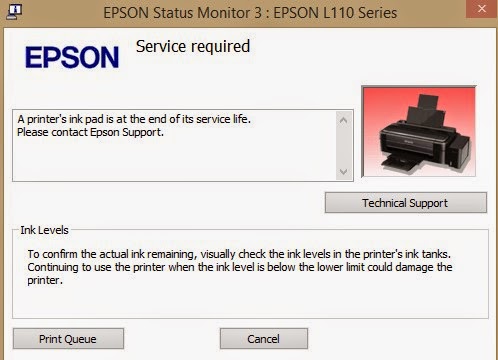
- Hidupkan printer Epson seri L Anda
- Jalankan program Resetter Epson L110, L210, L300, L350, L355 dengan cara dobel klik pada fileAdjProg.exe. Jika belum punya software resetter klik DISINI.
- Pada kotak dialog berikutnya klik tombol SELECT untuk memilih model Printer yang akan direset.
- Setelah dipilih Model Printer dan Port-nya selanjutnya klik tombol Particular adjustment mode.
- Pada kotak dialog berikutnya pilih "waste ink pad counter" kemudian klik tombolOK.
- Setelah muncul kotak dialog "Waste Ink Pad Counter", ceklis Main Pad Counter. Nah, pada kotak dialog ini ada dua tombol yakni Check dan Initialization. TombolCheck digunakan untuk mencek point tinta yang telah keluar secara software yang nantinya akan kita reset ke 0 (nol), selanjutnya tombol Initialization digunakan untuk mereset Pad Counter (utama).
- Jika sukses makan akhiri proses reset dengan menekan tombol FINISH.
Printer Anda sudah normal kembali dan siap digunakan untuk bekerja dan berkarya.
Go to link Download
Thursday, June 15, 2017
Cara reset printer epson L120 L220 L310 L311 L361 L363 L561 L563 L810 L811
Cara reset printer epson L120 L220 L310 L311 L361 L363 L561 L563 L810 L811
Hallo sobat blogger, kali ini saya akan posting artikel tentang cara reset printer Epson L120 L220 L310 L311 L361 L363 L561 L563 L810 L811. Printer epson ini termasuk kategori hight, dimana semua produknya menggunakan infus original yang sangat berguna bagi masyarakat membutuhkan cetak lebih banyak khususnya pada gambar. Epson memang mengerti kebutuhan orang yang ekonomisnya turun naik.
Pernahkah terjadi pada sobat jika printer Epson mengalami Waste ink pad counter disebut juga dengan Absorber. Absorber terjadi karna terlalu banyak printer mengalami cleaning oleh karna itu setiap printer mengalami cleaning akan memberikan point tertentu hingga batasan yang di tentukan oleh setiap type printer epson.
Bagaimana cara menyelesaikan permasalahan Waste ink pad counter atau Absorber, simak ulasannya di bawah ini.
- Pertama sobat harus memiliki software reseter epsonnya dulu sebelum menuntaskannya
- Silahkan download disini.
- Jika sudah download software reseter hidupkan printer sobat terlebih dahulu, setelah itu buka software reseter yang sobat download tadi.
- Perhatikan setiap gambar yang akan saya tampilkan


- Cara Reset Printer Brother DCP-J125
- Cara Reset Printer MP 258
- Cara Reset Printer MP 287
- Cara instal driver printer LX-300 di windows 7
- Cara isi tinta cartridge canon yang baik
- Cara melepas tabung tinta epson L200 / L201 / L100 / L101
- Cara merefres level ink tinta low Epson L210
- Cara reset printer epson L120 L220 L310 L311 L361 L363 L561 L563 L810 L811
- Kelemahan printer canon MG2570 setelah di infus
- Memilih printer sesuai kebutuhan
- Reset Printer Epson L110/ L210/L300/L350/355
- Solusi Kode Error Printer Brother (Semua jenis
Go to link Download
Cara Reset Printer Canon IP1980 Secara Total
Cara Reset Printer Canon IP1980 Secara Total
Bagi Anda yang mempunyai Printer Canon IP 1980, mungkin suatu saat akan mengalami pinter yang Anda pakai tidak bisa langsung mencetak dokumen, lampu indikator berkelap-kelip dan muncul pesan “The ink absorber is almost full”.

Solusi sementara yang mungkin Anda lakukan adalah menekan tombol RESUME seperti yang diperintahkan dalam pesan tersebut. Untuk sementara Anda bisa mencetak dokumen, tetapi kejadian ini terus berulang dan bahkan mungkin sampai printer tersebut hanya menampilkan lampu indikator yang nge-blink saja, tidak bisa ngeprint sama sekali.
Kondisi tersebut sebenarnya umum terjadi pada printer inkjet. Pada printer tersebut terdapat tempat pembuangan tinta atau biasa disebut waste ink tank, didalam tempat pembuangan ini terdapat bahan semacam busa (ink absorber) untuk menyerap tinta buangan dari Catridge, misalnya ketika printer melakukan proses cleaning head.
Untuk mencegah melubernya tinta buangan tersebut, maka pihak pabrikan membuat semacam counter yang akan menghitung jumlah print out dari printer, ketika telah mencapai batas tertentu itulah kondisi “waste ink tank full” atau “ink absorber is full” terjadi dan biasa ditandai dengan indikator LED yang kelap-kelip.
Untuk mengatasi hal tersebut Anda bisa melakukan dengan cara mereset printer secara manual atau dengan menggunakan tool resetter printer. Kekurangan dari mereset printer secara manual yaitu ketika listrik mati akan terjadi lagi kondisi “ ink absorber full” atau semacamnya dan printer harus di-reset kembali.
Dalam artikel ini saya akan coba berbagi pengalaman tentang cara mereset Canon IP1980 secara total dengan cara manual dan dilanjutkan dengan menggunakan tool resetter sehingga printer bisa normal kembali.
Cara Reset Canon IP1980 Secara Total
- Download terlebih dahulu General Tool Canon IP1900 series, Anda bisa mendownloadnya disini
- Matikan Printer, lalu lepaskan kabel power
- Sambil menekan tombol ON pasang kembali kabel power
- Masih tetap menekan tombol ON, tekan 2x tombol RESUME
- Lepaskan kedua tombol.
- Dalam tahap ini printer dalam kondisi temporary reset dan untuk meresetnya secara total, jalankan aplikasi General Tool Canon IP1900 yang telah Anda download.
- Tunggu sejenak sampai program mendeteksi adanya printer seperti terlihat pada gambar dibawah.
- Setelah printer terdeteksi, centang pilihan EEPROM Clear dan klik tombol Test Pattern 1
- Masukan kertas kosong karena printer akan segera melakukan print test.
- Setelah printer selesai ngeprint, klik tombol Main dan Platen kemudian klik tombol Quit untuk keluar.

Sekarang Anda telah melakukan reset Canon IP1980 secara total. Untuk mencobanya silahkan matikan printer kemudian nyalakan lagi, klo Anda berhasil maka printer akan kembali normal dan bisa dipake untuk ngeprint kembali tanpa terganggu pesan error seperti diatas.
Sumber : http://blog.fastncheap.com/cara-reset-printer-canon-ip1980-secara-total/
Go to link Download
Monday, June 12, 2017
Cara Reset Ink Waste Is Full Epson L110 L300 L350 L355
Cara Reset Ink Waste Is Full Epson L110 L300 L350 L355
Jika kita berbicara Tentang Cara Mereset Printer Khususnya Bagi Printer Epson L110,L300,L350,L355, ada dua jenis atau cara mereset, antara lain yaitu dengna menggunakan cara manual dan menggunakan Sotwere yang biasanya kita sebut dengan nama resetter. Kedua cara tersebut bisa kita terapkan pada Setiap Printer Epson. Pada tulisan terdahulu, saya telah membahas tentang cara Mereset Printer Dengan manual untuk lebih jelasnya anda bisa klik Cara Reset Ink Run Out Epson L110,L300,L350,L355. Tahap-tahap yang dikerjakan berbeda dengan cara mereset dengan menggunakan softwere, artinya, ada waktu-waktu tertentu kapan kita menggunakan resetter ini. Ink waste Is Full adalah salah satu indikasi atau tanda dimana kita harus mereset dengan bantuan Softwere resetter tadi.
Jadi saudara harus tahu, kapan anda menggunakan cara yang manual dan kapan kita harus menggunakan Softwere, sebenarnya jika anda melihat tulisan Ink waste Is Full itu berarti bahwa printer anda tidaklah rusak, dan bisa saya katakana baik-baik saja, pada dasarnya Tulisan ini adalah suatu tanda dimana Printer mendeteksi bahwa tempat Penampungan Pembuangan yang ada di dalam Printer, itu sudah penuh dan harus menggantinya dengan Yang baru.
“Mengapa Printer memberikan informasi seperti itu, padahal saya telah memasang selang pembuangan eksternal Pada Printer saya??” ,, Mungkin seperti itulah anda bertanya-tanya di dalam hati,, memang benar!! dan tidak mungkin tempat Pembuangan yang ada di dalam Printer menjadi penuh karena sudah disiapkan pada bagian luar printer, akan tetapi Meskipun anda telah memasang Pembuangan Eksternal, anda tetap akan menemukan Ink Waste Is Full pada Printer anda Mengapa?? Hal ini disebabkan karena Printer pada dasarnya tidak mendeteksi Full atau tidaknya Pembuangan yang pada pada Printer,, melainkan Printer hanya Menghitung berapa besar aktifitas Pencetakan yang pernah anda lakukan selama ini, dan sudah berapa besar tinta yang telah di buang atau di Cleaning oleh printer.
- Jadi Printer mengidentifikasi hal tersebut berdasarkan Pemakaian Bukan Berdasarkan Ful atau tidaknya Ink Waste Tersebut, Sudah Paham?? Bukan, Nah!!, Jika anda menemukan kondisi seperti yang saya jelaskan di atas, dalam hal ini adalah Ink Waste Is Full maka silahkan anda mengikuti beberapa tahap di bawah ini.Pertama-tama tentunya anda harus memiliki Softwere Resetter tersebut,, untuk mendapatkannya anda bisa ambil di sini. Resetter Epson L110,L300,L350,L355
- Setelah softwere berada di tangan anda, silahkan anda extract terlebih dahulu, kemudian buka foldernya, lalu jalankan aplikasinya dengan Double Clik PadaAdjprogcracked.exe.
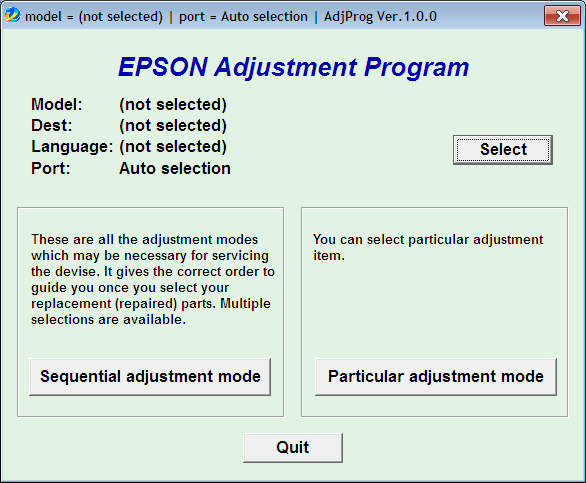
Aplikasi Aktif - Tahap selanjutnya Klik Select silahkan anda memilih Seri dari printer anda.
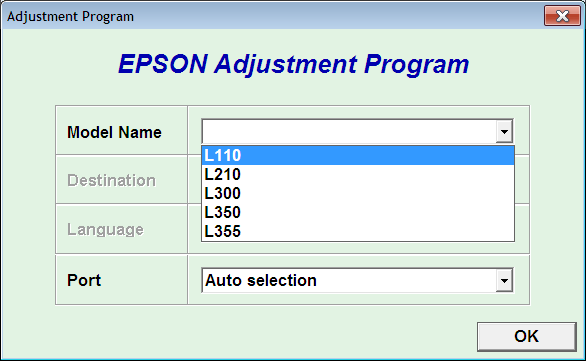
Pilih Seri Komputer Anda - Pilih pada bagian Particular Adjustment
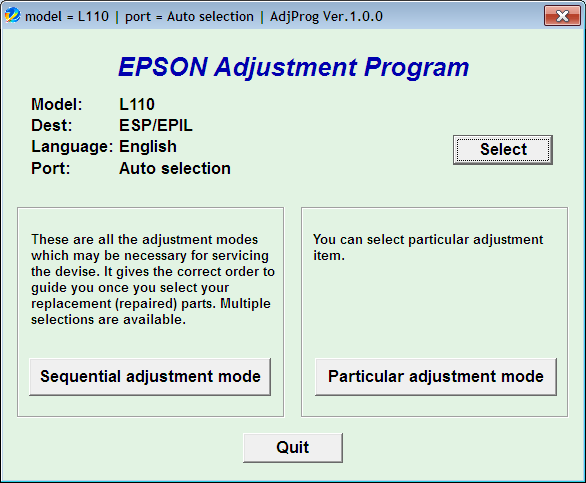
Klik Particular Adjusment Mode - Selanjutnya pilih pada Waste Ink Pad Counter. Lalu klik Ok
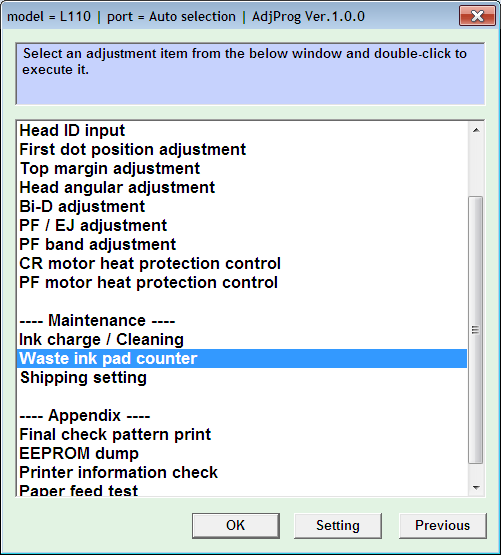
Pilih Waste Ink Pad Counter - Beri tanda Centang pada bagian Main Pad Counter. Klik Check - Initialization
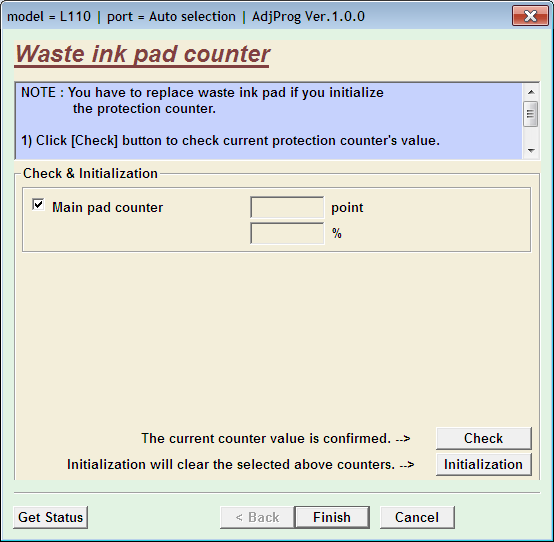
Beri tanda Centang, Lalu Check, Initialization - Klik Finish dan selesai
Go to link Download
Cara reset canon ix 5000 ix4000
Cara reset canon ix 5000 ix4000

Cara Reset Canon ix 5000 / ix4000 :
Hubungkan Canon PIXMA iX5000 atau iX4000 printer untuk socket kabel listriknya.
(Catatan: Jika daya secara otomatis-pada fungsi ini diaktifkan pada printer, printer memasuki modus layanan untuk pertama kali, namun tidak akan memasukkan service mode jika printer dimatikan dengan tombol Power, karena printer masih harus diaktifkan internal jika daya dimatikan dengan tombol Power. Untuk mencegah ini, pemutusan kabel listrik yang diperlukan sebelum memulai printer dalam service mode).
(Catatan: Jika daya secara otomatis-pada fungsi ini diaktifkan pada printer, printer memasuki modus layanan untuk pertama kali, namun tidak akan memasukkan service mode jika printer dimatikan dengan tombol Power, karena printer masih harus diaktifkan internal jika daya dimatikan dengan tombol Power. Untuk mencegah ini, pemutusan kabel listrik yang diperlukan sebelum memulai printer dalam service mode).
§ Cabut kabel listrik untuk memutus aliran listrik ke printer
§ Dengan Canon PIXMA iX5000 atau iX4000 printer dimatikan, sambil menekan tombol
§ Resume / Cancel button, tekan dan tahan tombol Power lalu sambungkan kabel listriknya (Catatan: Jangan lepaskan tombol Kekuatan lampu LED hijau untuk menunjukkan bahwa suatu fungsi dipilih..)
§ Sambil menahan tombol Power, lepaskan Resume / Cancel button. (Jangan lepaskan tombol Power)
§ Sambil menahan tombol Power, tekan Resume / Cancel button 2 kali, kemudian lepaskan kedua Power dan / Resume tombol Batal.
§ Bila Daya lampu LED hijau, tekan Resume / Cancel button 4 kali untuk reset waste ink counter di Canon Pixma iX5000 / iX4000. (Catatan: Jika Power LED tidak menyala dalam warna hijau printer tidak masuk ke service mode, lepaskan kabel listrik dan pasang lagi Kemudian mulai dari langkah 1 untuk memulai printer dalam service mode lagi)
§ Pada akhir mode layanan, tekan tombol Daya. Kertas mengangkat sepiring unit pakan lembar akan dibangkitkan.
Catatan:
Setiap kali Resume / Cancel button ditekan, Alarm dan Power LED cahaya bergantian, Alarm dalam oranye dan Power dalam warna hijau, dimulai dengan Alarm LED.
Setiap kali Resume / Cancel button ditekan, Alarm dan Power LED cahaya bergantian, Alarm dalam oranye dan Power dalam warna hijau, dimulai dengan Alarm LED.
Jumlah tertentu lain waktu (s) sesuai dengan fungsi yang tercantum dalam tabel below Time (s) indikasi LED Fungsi Keterangan:
1. 0 kali Green (Power) Power off
2. 1 kali Orange (Alarm) Service test print
3. 2 kali Green (Power) EEPROM mencetak informasi
4. 3 kali Orange (Alarm) EEPROM initialization
5. 4 kali Green (Power) Waste ink counter reset
6. 5 kali Orange (Alarm) Pengaturan Tujuan
7. 6 kali Green (Power) Print head cleaning mendalam (Pembersihan baik hitam dan warna)
Itulah beberapa cara mudah untuk reset printer canon ix 5000 / ix4000, semoga langkah-langkah diatas bisa membantu menyelesaikan masalah yang sedang anda hadapi.
Bagaimana mengatasi problem printer canon ix 4000 kalo lampu resume kedip berwarna orange 5 kali? Berarti salah satu catridnya ada yg tidak beres. Apakah itu pemasangan yg kurang tepat, kurang nempel ke konektornya atau memang catrid ini sudah putus. Kalau memang hanya kurang nempel coba bersihkan bagian konektor katrid dan konektor yg di printer. Kalau dirasa sudah cukup bersih, pasang dengan hati2 dan pasang dengan kuat. Tapi jika ternyata sudah dilakukan langkah2 demikian ternyata tidak merubah keadaan berarti memang catrid anda sudah putus. Terpaksa harus ganti catrid tersebut...!
Semoga bisa membantu..!!!
Sumber : padangtechno.blogspot.com
Go to link Download
Friday, June 9, 2017
Cara Reset Epson T60
Cara Reset Epson T60
 Untuk postingan kali ini saya akan membahas tentang cara reset Epson T60. Adapun langkah untuk mereset Epson T60 sebagai berikut:
- Langkah pertama tentunya printer harus sudah terinstall drivernya. Untuk Download drivernya klik download driver epson T60 di sini.
- Download software resetter Epson T60 dulu. Software bernama Resetter Epson T60, anda dapat download di sini.
- Tanggal komputer tidak perlu dirubah seperti resetter sebelumnya.
- Jalankan program resetter Epson T60 dengan double klik langsung di "AdjProgcracked.exe".
- Kemudian ikuti gambar berikut ini :


Setelah selesai matikan printer kemudian nyalakan lagi, jika printer nyala dengan lampu berwarna hijau penuh. Berarti printer Epson Stylus T60 yang blink tadi sudah siap digunakan kembali.
Silahkan mencoba...
Go to link Download
Cara Mudah Reset Cartridge HP
Cara Mudah Reset Cartridge HP

Printer HP tidak akan bisa ngeprint kalo salah satu atau kedua dari lampu indikator katrid nya berkedip, kalo sekedar nyala tapi tidak berkedip masih bisa.. Sekalipun bisa, itu musti diawali self test dulu, nanti setelah hasil yang mau diprint keluar baru hasil self test-nya menyusul keluar juga.. (bete!)
kalo ragu sebaiknya sekalian bawa printernya dan minta direfilkan di refill center saja...
Biasanya ane kalo ngreset D1050/D2000.. , begini (CMIIW):
* Hidupkan printer, tunggu proses inisialisasi selesai...
* Buka tutup cover, katrid dan carriage akan otomatis ke tengah.
* Lepaskan katrid 802 black dari rumah katrid
* ... lalu cabut kabel power dan kalo perlu usb-nya jg (untuk mencegah kalo2 terjadi short) -- katrid dan rumahnya masih berada di tengah
* Dalam posisi mati, masukkan kembali katrid 802 black, tapi ingat! bersihkan dulu katrid yang habis di refill tadi dengan tisu bersih, siapa tau masi ada bekas tinta yang tumpah, bagian contact pin juga harus bersih jangan sampe ada sisa tinta atau kotoran lainnya. Ingat! refil 802 Black bawaan printer-nya max 3ml saja. kalo kebanyakan sedot lagi..
* geser dengan tangan (manual nih) katrid beserta rumahnya ke kiri dan harus mentog!
* tutup kembali cover katrid
* pasang kembali kabel power dan usb, hidupkan kembali 1050 agan..
* selesai
Untuk test manualnya ikuti langkah berikut :
Untuk self test print, tekan tombol power tahan dan jangan dilepas dulu, segera tekan tombol cancel (X) 1 kali dan segera lepaskan, disusul dengan lepas tombol power.
Perbedaan antara awam dan teknisi sebagian besar disini:
teknisi terbiasa melepas katrid dlm kondisi printer mati, awam kebanyakan dlm kondisi printer hidup... alasannya, banyak dehh,.,.,.,
Go to link Download
Tuesday, June 6, 2017
Cara Mudah Reset Waste Ink Counter Canon MP145 MP150 dan MP160
Cara Mudah Reset Waste Ink Counter Canon MP145 MP150 dan MP160
Printer mengalami error E27 adalah dikarenakan waste ink conter telah penuh dan butuh dilakukan reset apabila kita menghendaki printer bisa dipakai kembali, dan berikut ini cara-cara atau boleh dikatakan langkah-langkah dalam mengatasi printer erro E27 :

- Matikan printer (pastikan kabel power printer masih menancap), tekan dan tahan tombol STOP/RESET, kemudian tekan dan tahan tombol ON/OFF dan lepas STOP/RESET (tombol ON/OFF masih tertekan), selanjutnya tekan tombol STOP/RESET dua kali.
- Lepaskan kedua tombol bersamaan, dan sekarang printer kita dalam posisi service mode dengan indiktor led menyala NOL (0).
- Setelah led ON/OFF berwarna hijau dan led lcd muncul angka NOL (0), silakan tekan tombol STOP/RESET sesuai petunjuk berikut :
- Tekan 1 kali : Lampu orange menyala ini untuk service pattern test print
- Tekan 2 kali : Lampu hijau menyala ini berarti EEPROM test print
- Tekan 3 kali : Lampu orange menyala untuk EEPROM RESET
- Tekan 4 kali : Lampu hijau nyala ini untuk Waste ink couter reset - Jikalau printer mp145,mp150 ata mp160 mengalami error E27, maka berarti anda pilih option nomer 4 dengan menekan 4 kali.
- Terakhir tekan tombol power dua kali maka printer akan mati cabut kabel powernya kemudian pasang lagi dan hidupkan kembali printer anda.
Demikianlah cara mereset waste ink conter printer canon dari mp145, mp150 dan mp160, semoga bisa bermanfaat dan bisa membantu masalah anda, sekian dari saya dan sampai jumpa lagi di trik-trik dokter printer lainya, terima kasih :)
Go to link Download
Friday, June 2, 2017
Cara Mudah Reset Printer Canon MG2570 Dengan Benar
Cara Mudah Reset Printer Canon MG2570 Dengan Benar
 |
| Reset Printer Canon MG2570 |
Reset Printer Canon MG2570 - printer yang paling mudah untuk disetel itu Canon MG 2570 beserta tipe-tipe yang sejenis, karena Cara Mudah Reset Printer Canon MG 2570 itu hanya cukup memakai reseter apapun versinya. Tapi, reseter yang recommended itu adalah versi terbarunya, yaitu V3400. Jangan sampai salah dalam mereset printer, karena nantinya bisa fatal error. Jadi, ketika anda ingin mereset printer di PC/Laptop, akan tersedia kata “The Ink Absorber is Almost Full” yang artinya printer anda sudah penuh.
Jadi intinya seperti ini, biar lebih jelas lagi, printer itu selalu menyimpan sebuah data setiap kali anda melakukan proses pencetakan, letak penyimpanan tersebut disimpan dalam sebuah chip, nah jika Chip tersebut sudah berada di ambang batas, dalam artian sudah penuh, maka printer akan segera mengeluarkan sebuah peringatan error, dan error nya itu juga beragam, sesuai dengan apa tipe atau jenis printer yang anda gunakan.
Cara Reset Printer Canon MG 2570
Ketika sudah ada kata tersebut di monitor LCD anda, jangan langsung direset printernya. Printer anda harus dalam kondisi “Service Mode”. Jika sudah berada dalam mode tersebut,cara reset printer Canon MG 2570 yaitu pertama anda matikan terlebih dahulu printernya (tekan tombol On/Off). Yang kedua di setiap printer Canon tipe apapun itu memiliki 2 tombol yang berbeda, ada tombol “On/Off” dan ada juga tombol “Reset/Stop” dan kedua tombol tersebut anda tekan secara bersamaan. Yang ketiga, anda lepas tombol “Reset/Stop”, akan tetapi tombol “On/Off” nya jangan dilepas dulu. Keempat, dalam posisi jari yang sedang menekan tombol “On/Off”, anda tekan tombol “Reset/Stop” yang dilepas tadi sebanyak 5 kali. Kelima, saat anda menekan tombol “Reset/Stop” yang kelima, tekan agak lama lalu lepas secara bersamaan tombol “Reset/Stop” dan tombol “On/Off” tadi hingga lampu yang berkelap-kelip di printer tidak lagi menyala.
 |
| Reset Printer Canon MG2570 |
Setelah proses tersebut diatas sudah anda lakukan, pasti di monitor anda muncul hardware baru, tapi itu abaikan saja. Anda jalani reseter v3400 tadi. Lalu, cobalah anda testcase dengan beberapa lembar kertas agar bisa dipastikan bahwa tinta printer tidak pudar. Dan begitulah cara reset printer Canon MG 2570 dengan benar.
Demikian refrensi Cara Mudah Reset Printer Canon MG2570, semoga bisa bermanfaat buat anda dan terimakasi anda sudah baca artikel ini.
Go to link Download
Thursday, June 1, 2017
Cara Reset Mematikan Indikator Lampu Blinking Pada Printer Canon IP 1980 Secara Total
Cara Reset Mematikan Indikator Lampu Blinking Pada Printer Canon IP 1980 Secara Total

Untuk mengatasi hal tersebut Anda bisa melakukan dengan cara mereset printer secara manual atau dengan menggunakan tool resetter printer. Kekurangan dari mereset printer secara manual yaitu ketika power dimatikan maka akan terjadi lagi kondisi “ ink absorber full”.
Dalam artikel ini saya akan coba berbagi pengalaman tentang cara mereset Canon IP1980 secara total dengan cara manual dan dilanjutkan dengan menggunakan tool resetter sehingga printer bisa normal kembali.
Cara Reset Canon IP1980 Secara Total
1. Download terlebih dahulu General Tool Canon IP1900 series di sini
(Jangan lupa kamu harus memiliki akun 4shared terlebih dahulu, jika belum maka harus buat terlebih dahulu)
(Jangan lupa kamu harus memiliki akun 4shared terlebih dahulu, jika belum maka harus buat terlebih dahulu)
2. Matikan Printer, lalu lepaskan kabel power
3. Sambil menekan tombol ON pasang kembali kabel power
4. Masih tetap menekan tombol ON, tekan 2x tombol RESUME
5. Lepaskan kedua tombol.
6. Dalam tahap ini printer dalam kondisi temporary reset dan untuk meresetnya secara total, jalankan aplikasi General Tool Canon IP1900 yang telah Anda download.
7. Tunggu sejenak sampai program mendeteksi adanya printer seperti terlihat pada gambar dibawah.

8. Setelah printer terdeteksi, centang pilihan EEPROM Clear dan klik tombol Test Pattern 1
9. Masukan kertas kosong karena printer akan segera melakukan print test.
10. Setelah printer selesai ngeprint, klik tombol Main dan Platen kemudian klik tombol Quit untuk keluar.
Sekarang Anda telah melakukan reset Canon IP1980 secara total. Untuk mencobanya silahkan matikan printer kemudian nyalakan lagi, maka printer tidak akan blinking dan indikator akan kembali normal.
Go to link Download
Subscribe to:
Posts (Atom)