Showing posts with label hp. Show all posts
Showing posts with label hp. Show all posts
Sunday, June 25, 2017
Cara Self Test Printer HP dan Canon
Cara Self Test Printer HP dan Canon

Jika anda seorang tehnisi komputer ataupun anda yang sedang berusaha memperbaiki printer anda sendiri, mungkin trik ini akan sangat berguna bagi anda untuk mempercepat pekerjaan servis anda. Trik kali ini adalah tentang Cara Self Test Printer HP dan Canon. Dengan menggunakan trik self test printer ini, anda tidak perlu menggunakan komputer ataupun laptop untuk melakukan test print printer HP dan Canon anda. Anda hanya cukup menggunakan konfigurasi tombol yang ada di printer anda.
Cara Self Test Printer HP D2566 :
- Siapkan kertas 1-2 lembar di paper tray HP D2566
- Hidupkan Printer HP D2566 anda.
- Tekan tombol power dan tahan jangan di lepaskan. ( karena kalau dilepaskan printer akan mati )
- Kemudian tekan tombol panah (resume) 4x (empat kali)
- Kemudian lepas tombol power HP D2566 tersebut, dan HP D2566 akan melakukan self test print.
- Siapkan kertas 1-2 lembar di paper tray printer HP anda
- Hidupkan Printer HP anda.
- Tekan tombol power dan tahan jangan di lepaskan. ( karena kalau dilepaskan printer akan mati )
- Kemudian lakukan “buka-tutup” cover printer atau tutupnya printer 4x (empat kali “buka-tutup”), jangan sampai kurang dengan kondisi terakhir printer menutup,
- Kemudian lepas tombol power printer HP anda, dan printer HP anda akan melakukan self test print.
- Siapkan kertas 1-2 lembar di paper tray printer Canon anda
- Hidupkan Printer Canon anda.
- Tekan-tekan tombol resume 4x (empat kali) secara cepat, jangan sampai kurang.
- Dan printer Canon anda akan mulai melakukan self test print.
Go to link Download

Tuesday, June 20, 2017
Cara Reset HP Catridge
Cara Reset HP Catridge
Cara Reset HP Catridge - Tutorial ini dibuat untuk membantu temen-temen yang sedang mengalami masalah reset cartridge HP. Biasanya kalau cartridge sudah diisi ulang, maka estimated ink level pada HP Tool Box akan terlihat kosong. Nah, agar estimated ink level penuh lagi maka cartridge HP anda perlu direset. Ini dia caranya : Untuk reset cartridge printer HP


sumber : http://www.yousaytoo.com/cara-reset-hp-catridge/1673968
Go to link Download
Friday, June 9, 2017
Cara Mudah Reset Cartridge HP
Cara Mudah Reset Cartridge HP

Printer HP tidak akan bisa ngeprint kalo salah satu atau kedua dari lampu indikator katrid nya berkedip, kalo sekedar nyala tapi tidak berkedip masih bisa.. Sekalipun bisa, itu musti diawali self test dulu, nanti setelah hasil yang mau diprint keluar baru hasil self test-nya menyusul keluar juga.. (bete!)
kalo ragu sebaiknya sekalian bawa printernya dan minta direfilkan di refill center saja...
Biasanya ane kalo ngreset D1050/D2000.. , begini (CMIIW):
* Hidupkan printer, tunggu proses inisialisasi selesai...
* Buka tutup cover, katrid dan carriage akan otomatis ke tengah.
* Lepaskan katrid 802 black dari rumah katrid
* ... lalu cabut kabel power dan kalo perlu usb-nya jg (untuk mencegah kalo2 terjadi short) -- katrid dan rumahnya masih berada di tengah
* Dalam posisi mati, masukkan kembali katrid 802 black, tapi ingat! bersihkan dulu katrid yang habis di refill tadi dengan tisu bersih, siapa tau masi ada bekas tinta yang tumpah, bagian contact pin juga harus bersih jangan sampe ada sisa tinta atau kotoran lainnya. Ingat! refil 802 Black bawaan printer-nya max 3ml saja. kalo kebanyakan sedot lagi..
* geser dengan tangan (manual nih) katrid beserta rumahnya ke kiri dan harus mentog!
* tutup kembali cover katrid
* pasang kembali kabel power dan usb, hidupkan kembali 1050 agan..
* selesai
Untuk test manualnya ikuti langkah berikut :
Untuk self test print, tekan tombol power tahan dan jangan dilepas dulu, segera tekan tombol cancel (X) 1 kali dan segera lepaskan, disusul dengan lepas tombol power.
Perbedaan antara awam dan teknisi sebagian besar disini:
teknisi terbiasa melepas katrid dlm kondisi printer mati, awam kebanyakan dlm kondisi printer hidup... alasannya, banyak dehh,.,.,.,
Go to link Download
Thursday, June 1, 2017
Cara Print Tanpa Komputer HP 3325 3535 3744 3920 3940 2466
Cara Print Tanpa Komputer HP 3325 3535 3744 3920 3940 2466
Cara print test langsung dari printer HP 3325, 3535, 3744, 3920, 3940, 2466:

Go to link Download
Monday, May 15, 2017
Cara Service Printer HP Deskjet Narik Kertas Terus
Cara Service Printer HP Deskjet Narik Kertas Terus

Kerusakan Printer HP Deskjet Narik Kertas Terus ini sangat sering terjadi. Hal ini dikarenakan komponen plastik yang tidak kuat menahan beban sehingga akhirnya patah.
Kerusakan :
Printer HP Deskjet Narik Kertas Terus, jadi tiap kali kertas dimasukkan dan printer dinyalakan, maka kertas akan langsung tertarik masuk seperti mau ngeprint.
Penyebab :
Printer HP Deskjet Narik Kertas Terus ini disebabkan oleh sensor mekanik penggerak penarik kertas ada yg patah, atau kalo nggak sensor ini yang patah adalah dibagian belakang head carriage yang berhubungan dengan sensor ini (bersenggolan). Cari Aja dibelakang head carriage pasti ketemu. Sensor mekanik ini letaknya dekat dengan tempat cleaning head, dan bentuknya seperti piring tapi hanya seperempatnya


Kerusakan :
Printer HP Deskjet Narik Kertas Terus, jadi tiap kali kertas dimasukkan dan printer dinyalakan, maka kertas akan langsung tertarik masuk seperti mau ngeprint.
Penyebab :
Printer HP Deskjet Narik Kertas Terus ini disebabkan oleh sensor mekanik penggerak penarik kertas ada yg patah, atau kalo nggak sensor ini yang patah adalah dibagian belakang head carriage yang berhubungan dengan sensor ini (bersenggolan). Cari Aja dibelakang head carriage pasti ketemu. Sensor mekanik ini letaknya dekat dengan tempat cleaning head, dan bentuknya seperti piring tapi hanya seperempatnya

Cara Service :
Printer HP Deskjet Narik Kertas Terus ini cara servicenya demikian :
1. Bongkar printer HP nya
2. Lihat dan cek bagian mana yang patah, bagian sensor ataukah yang dibelakang head carriage.
3. Kalau sudah ketemu, ganti dengan yang baru atau yang bekas yang masih bagus bekas printer yang lain. Biasanya ganti satu set semua termasuk rollnya....
4. Selesai.
Sumber: ekohasan.blogspot.com
Go to link Download
Tuesday, March 28, 2017
Cara Self Test Printer HP 3325 3535 3744 3920 3940 2466
Cara Self Test Printer HP 3325 3535 3744 3920 3940 2466

Berikut ini adalah cara print test langsung dari printer tanpa lewat komputer.
Cara print test langsung dari printer HP 3325, 3535, 3744, 3920, 3940, 2466:
1. Nyalakan Printer.
2. Tekan tombol power dan tahan jangan di lepaskan. (kalau dilepaskan mati...)
3. Kemudian buka tutup cover printer (tutupnya printer) 3x -4x (tiga-empat kali buka tutup), jangan sampai kurang, dan kondisi terakhir menutup, kemudian baru tombol powernya dilepaskan.
dan printer HP anda akan mulai untuk menjalankan print test.
Siapkan kertasnya dulu jangan lupa ya .....
Sumber: ekohasan.blogspot.com
Go to link Download
Sunday, March 26, 2017
Cara menjadikan HP Android Sebagai CCTV
Cara menjadikan HP Android Sebagai CCTV
Virtual Freeware - Cara menjadikan HP Android Sebagai CCTV. Jika anda memiliki smartphone Android yang masih berfungsi, namun sudah tak terpakai lagi, jangan sia-siakan smartphone itu. Kamu bisa menyulap smartphone Android kamu menjadi CCTV. Selain smartphone Android, yang dibutuhkan adalah aplikasi Web of Cam, charger, dan koneksi internet via Wi-Fi atau minimal jaringan seluler 3G.
 |
| Cara menjadikan HP Android Sebagai CCTV. |
Cara menjadikan HP Android Sebagai CCTV
Pertama kamu perlu mengunduh dan memasang aplikasi Web of Cam. Aplikasi ini tidak hanya tersedia untuk smartphone Android, tetapi juga untuk smartphone berbasis iOS dan Symbian.
Saat pertama kali menjalankan aplikasi ini, kamu akan diminta untuk memasukkan akun Google kamu, sebab aplikasi ini emang membutuhkan akun Google untuk bisa beroperasi. Setelah kamu memverifikasi akun Google kamu, akan muncul dua pilihan yakni Camera dan Viewer.

Saat pertama kali menjalankan aplikasi ini, kamu akan diminta untuk memasukkan akun Google kamu, sebab aplikasi ini emang membutuhkan akun Google untuk bisa beroperasi. Setelah kamu memverifikasi akun Google kamu, akan muncul dua pilihan yakni Camera dan Viewer.
Camera merupakan pilihan untuk menjadikan smartphone Android sebagai CCTV atau Web Cam. Viewer menjadikan smartphone untuk memantau smartphone kamu lainnya yang dijadikan sebagai CCTV. Ketika kamu memilih Camera, aplikasi akan mulai mengaktifkan kamera belakang dan menunggu perangkat lainnya untuk menjadi Viewer. Aplikasi ini pun akan beroperasi di latar belakang dan akan terus membuat video selalu streaming.
Untuk memastikan perangkat kamu selalu aktif, kamu harus mengisi daya baterainya agar tetap hidup. Kemudian, pastikan smartphone sudah terhubung ke jaringan internet. Letakkan smartphone di tempat yang lebih tinggi agar wilayah yang terpantau cukup luas.
Untuk memantau smartphone Android terbaik kamu yang sudah dijadikan CCTV, ingat kamu perlu memasangkan aplikasi yang sama pada ponsel Android lainnya lagi. Setelah kamu menginstallnya, tekan opsi Viewer. Kemudian, kamera yang terdeteksi akan muncul dalam daftar di Available Cameras. Kamu tinggal memilih yang sudah kamu pasangkan sebagai CCTV, kemudian dua perangkat Android kamu siap memantau lokasi yang kamu inginkan.
Untuk memantau smartphone Android terbaik kamu yang sudah dijadikan CCTV, ingat kamu perlu memasangkan aplikasi yang sama pada ponsel Android lainnya lagi. Setelah kamu menginstallnya, tekan opsi Viewer. Kemudian, kamera yang terdeteksi akan muncul dalam daftar di Available Cameras. Kamu tinggal memilih yang sudah kamu pasangkan sebagai CCTV, kemudian dua perangkat Android kamu siap memantau lokasi yang kamu inginkan.
Go to link Download
Thursday, March 16, 2017
Cara Recovery BIOS ke HP Pavilion DV4 CQ40 dan C700
Cara Recovery BIOS ke HP Pavilion DV4 CQ40 dan C700

1. Download BIOS di situs resminya. PENTING : BIOS harus sama persis, misalnya CQ40-717TU, berarti anda harus download BIOS CQ40-717TU. Dan CQ40-717TU tidak sama dengan CQ40-717TX. Kalo untuk laptop CQ40 anda dapat mendownloadnya di SINI,
Biasanya judul filenya "WinFlash for HP Notebook System BIOS - Microsoft Windows-Based"
2. Siapkan Flasdisk kosong, kalo kemarin saya menggunakan flashdisk 2Gb Kingston. Ingat kosngkan dulu flashdisk anda agar prosesnya nanti berjalan lancar.
3. Extract file BIOS hasil download yang berupa .exe dengan menggunakan program WinRar atau 7ZIP.
4. Cari file yang berekstensi .FD misalnya 30F7F04.FD, pilih salah satu (biasanya ada 4 file dengan ekstensi .FD), misalnya saya memilih 30F7F04.FD. Kemudian sisakan 4 huruf pertama yaitu 30F7 kemudian tambahi dengan ekstensi . BIN sehingga menjadi 30F7.BIN.
5. Jadi file 30F7F04.FD menjadi 30F7.BIN, kemudian simpan file 30F7.BIN itu ke flashdisk.
6. Lepaskan CHARGER dan BATERAI dari laptop. Ingat baterai harus di lepas.
7. Colokkan flashdisk yg ada file xxxx.BIN
8. Tekan dan tahan tombol keyboard Windows dan B
9. Pasang Charger, tombol Windows dan B jangan di lepas dulu.
10. Nyalakan laptop dengan menekan tombol power Laptop
11. Tahan tombol windows dan B sampai terdengar bunyi “ beep ”, kemudian lepaskan kedua tombol itu. Laptop secara otomatis mencari BIOS asli ini ditandai dengan led flashdisk yg kedip2x.
12. Bunyi beep akan terdengar berulang tiap 2 detik, biarkan saja, laptop akan mati sendiri secara otomatis setelah selesai merestore / merecovery BIOS.13. Selesai. Untuk mencobanya nyalakan laptop seperti biasanya dengan hanya menekan tombol powernya.
14. jika anda mengalami kegagalan, coba lagi dan coba dengan flashdisk yang lain, ingat…… flashdisk harus kosong untuk memudahkan laptop mencari file BIOS yang akan di restore atau direcovery.
Selamat mencoba ….. semoga berhasil……
Sumber: Sumber: http://ekohasan.blogspot.com
Go to link Download
Thursday, February 23, 2017
Complete List Price HP and Lenovo Android Smartphone Newest 2015
Complete List Price HP and Lenovo Android Smartphone Newest 2015
Complete List Price HP and Lenovo Android Smartphone Newest 2015

Please see the full list price of the latest info Lenovo mobile phones that also use the Android OS. Products issued by the Lenovo smartphone has specifications and features that are quite even arguably one of the products China classy Korea and Japan.
From penulusuran we currently does not exist Lenovo smartphones that use Android Kitkat yet to issue specifications and features are already quite competitive with other top smart phones. Processor embedded in smartphones, Lenovo several generations already using quad core that has a special speed in processing data or run application software on it.
For business there is also a display quality that Full HD Lenovo products. Lenovo K 900 is one example with a screen resolution of 1080 x specification 1920. RAM memory into the processor performance of the main supporters have varying capacities of 256 and 512 MB and 1 GB even there also are 2 GB. Smartphone origin more viable china you see is the price cross android phone cheap and sold in the market.
For those of you who want the latest Android operating system does not need to worry because even though no one has Kitkat but on average are using the Android OS Jelly Bean. Maybe in the next few months will appear its version of android Kitkat.

In 2014, Lenovo also issued a series of new smartphones such as the S660, A316I and some others such as the list that we put down. With the price of hundreds of thousands to several million you can have a Lenovo android smartphone with specs that you can customize to your needs and abilities. From some of the latest smartphone seems Lenovo is targeting mid-end that offers moderate prices but the specs and features that are passable and not outdated.
Rather than being too long-winded, it is better if you immediately see just a list of specifications and price Lenovo Android smartphone below. Or should also look at the price of samsung android which is the most desirable upscale smartphones today.
Lenovo K3 Note New Price Rp 1.900.000

2G: GSM 900/1800/1900 SIM 1 and SIM 2
3G Network: HSDPA 850/900/1900/2100
4G Networks: LTE
Size: 152.6 x 76.2 x 8 mm / 150 gram
Processor: Mediatek MT6752, Octa-core 1.7 GHz Cortex-A53, GPU Mali-T760MP2
OS: Android OS, v5.0 (Lollipop)
Camera: 13 MP, 4128 x 3096 pixels, autofocus, dual-LED (dual tone) flash, Geo-tagging, touch focus, face detection, HDR, panorama
Secondary: 5 MP, Video Record: 1080p @ 30fps
Memory: 2 GB RAM, 16 GB internal, external up to 32 GB
Screen: IPS capacitive touchscreen, 16M colors, 1080 x 1920 pixels, 5.5 inches (~ 401 ppi pixel density)
Battery: Type Li-Po 3000 mAh, Talk Time Up to 36 h (3G) Standby Up to 750 h (3G)
Lenovo Vibe Shot New price Rp 4,400,000

2G: GSM 850/900/1800/1900 SIM 1 and SIM 2
3G Network: HSDPA
4G Networks: LTE
Size: 142 x 70 x 7.3 mm / 145 gram
Processor: Qualcomm MSM8939 Snapdragon 615 Quad-core 1.7 GHz Cortex-A53 and quad-core 1.0 GHz Cortex-A53, Adreno 405 GPU
OS: Android OS, v5.0.x (Lollipop)
Camera: 16 MP, 2997 x 5328 pixels, optical image stabilization, autofocus, triple-LED (dual-tone) flash, Geo-tagging, touch focus, face detection, panorama, HDR
Secondary: 8 MP, Video Record: 1080p @ 30fps, optical stabilization
Memory: 3 GB of RAM, 32 GB Internal, external up to 32 GB
Display: IPS LCD capacitive touchscreen, 16M colors, 1080 x 1920 pixels, 5.0 inches (~ 441 ppi pixel density)
Battery: Non-removable Li-Po 2900 mAh
Go to link Download
Wednesday, February 15, 2017
CARA MUDAH HARD RESET DENGAN CODE RAHASIA HP SAMSUNG GALAXY MINI 5570 DAN YOUNG 5360
CARA MUDAH HARD RESET DENGAN CODE RAHASIA HP SAMSUNG GALAXY MINI 5570 DAN YOUNG 5360
Hard Reset Dengan Kode Rahasia - Samsung Galaxy Mini cuma bisa nyala sampai logo kemudian diam membisu setia sampai disitu itu sangat menyebalkan. Pasti anda bingung harus gimana? Tapi tenang saja jangan kuwatir kalo smartphone tersebut diam atau mati. Tandanya smartpohon anda mimta reset. Nah untuk itu artikel ini akan membahas tentang cara reset samsung galaxy mini dengan kode rahasia.
Apabila anda sudah lakukan reset berulang ulang hasilnya sama smartphone tersebut tidak bisa dikembalikan ke Settingan Pabrik. Entah kenapa penyebab smatphone tersebut tidak bisa Factory reset mungkin sebelumnya anda sudah menghilangkan data yang tersimpan (backup Factory) sudah terhapus semua hingga sewaktu di factory reset tidak bisa menemukan file backup nya. Instal ulang adalah Cara/Solusi alternatif yang harus anda lakukan.
Apabila anda sudah lakukan reset berulang ulang hasilnya sama smartphone tersebut tidak bisa dikembalikan ke Settingan Pabrik. Entah kenapa penyebab smatphone tersebut tidak bisa Factory reset mungkin sebelumnya anda sudah menghilangkan data yang tersimpan (backup Factory) sudah terhapus semua hingga sewaktu di factory reset tidak bisa menemukan file backup nya. Instal ulang adalah Cara/Solusi alternatif yang harus anda lakukan.
( Baca Juga : Cara Root Samsung Galaxy Yong Tanpa PC dan Reset Ulang Samsung Galaxy S5 )
Mungkin anda bisa mencoba cara reset sansung galaxy nini dengan kode rahasia ini karena setelah saya cari tutorialnya intenet yang tersebar di Mbah Google tentang Cara Reset Samsung Galaxy Mini GT-S5570 kemudian saya praktekan ternyata banyak yang tidak sesuai alias gagal. Nah, anda coba saja cara reset dengan kode mudah-mudahan bisa berhasil..
Kode Rahasia Hp Samsung
*#*#4636#*#* phone information
*2767*3855# hard reset*
*#*#7780#*#* factory reset**
*#*#7594#*#* change end call/power option
*#*#197328640#*#* service mode
*#*#273283*255*663282*#*#* file copy screen (backup media files)
*#*#526#*#* wlan test
*#*#232338#*#* shows wifi mac address
*#*#1472365#*#* gps test
*#*#1575#*#* another gps test
*#*#232331#*#* bluetooth test
*#*#232337#*# shows bluetooth device address
*#*#8255#*#* gtalk service monitor
codes to launch various factory tests
*#*#0283#*#* packet loopback
*#*#0*#*#* lcd test
*#*#0673#*#* melody test
*#*#0842#*#* device test (vibration test and backlight test)
*#*#2663#*#* touch screen version
*#*#2664#*#* touch screen test
*#*#0588#*#* proximity sensor test
*#*#3264#*#* ram version
codes to get firmware version information
*#*#4986*2650468#*#* pda, phone, h/w, rfcalldate
*#*#1234#*#* pda and phone
*#*#1111#*#* fta sw version
*#*#2222#*#* fta hw version
*#*#44336#*#* pda, phone, csc, build time, changelist number note:
Hard reset menghapus semua files & settings di internal memory, atau sama dengan memformat ulang firmwarenya warning! Kalo udah pencet ini langsung hard reset,tidak ada pilihan cancel.
Factory reset hanya menghapus account, system & aplikasi setting.
 |
| Reset Samsung Galaxy Mini |
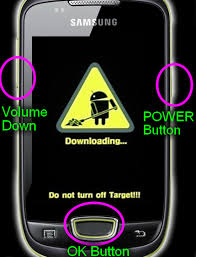
CARA HARD RESET HP GALAXY MINI
Cara Yang Pertama
*2767*3855# : hard reset
*#*#7780#*#* : Factory reset
Cara kedua
Tahan sampai beberapa detik hingga masuk ke recovery menu
Jika sudah masuk, lepaskan tombol home dan power
Di menu recovery mode ada 4 pilihan
# ...
# ...
# wipe data/factory reset
# ...
Pilih "wipe data/factory reset" (Gunakan tombol volume) kemudian tekan Home
Tunggu hingga proses selesai
Kemudian pilih ke menu "reboot system now"
Selesai - Kondisi HP kembali ke kondisi awal / new(baru)
 |
| Hard Reset HP Galaxy Y |
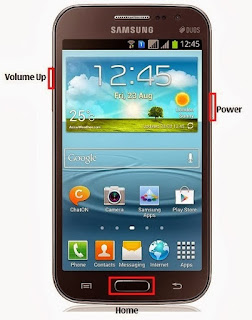
CARA HARD RESET HP GALAXY Y 5360
- Pastikan Baterai penuh
- Backup semua data dankontak
- Matikan handphone
- Tekan bersamaan dan tahan tombol Volume Up + Power + Home (lihat gambar yang bertanda mera
- Tahan kurang lebih 5 detik, sampai Android memunculkan menu Android System Recovery (reboot system now,apply update from sdcar,wipe data/factory reset,wipe cache partition)
- Lepaskan ketiga tombol ketika menu tersebut telah muncul
- Pilih menu wipe/data factory reset dengan menggunakan tombol Volume Up/Down disertai tombolmiddle/home untuk meng-eksekusi
- Setelah tombol home ditekan, maka handphone akan restart.
- Tunggu hingga nyala, maka
- Selesai
Go to link Download
Saturday, January 14, 2017
Cara Reset Printer HP Deskjet 2566
Cara Reset Printer HP Deskjet 2566

1. Printer Epson, :
Mesin / Board dan Cartridge di proteksi oleh vendor / pabriknya dengan menggunakan semacam counter / penghitung di mesin ataupun di cartridge nya. Jadi kalo masuk batas hitungannya ya harus di reset.
2. Printer Canon, :
Mesin / Board di proteksi juga sama dengan printer epson. jadi juga butuh reset. Proteksi ini dimaksudkan agar setelah masuk batas hitungan printer / cartridge tidak bisa digunakan lagi oleh user. Berarti harus beli yang baru ya... mungkin .....
Sedangkan untuk printer HP Deskjet maupun jenis Printer HP lainnya itu tidak membutuhkan reset, karena tidak ada proteksi terhadap board ataupun cartridge printer HP ini.
Jadi bila anda menjumpai printer HP deskjet 2566, 3535, 3420, 3920, 2466, dll yang blinking / lampu power kedip - kedip terus, bukan berarti kita harus mereset printer HP deskjet tersebut.
Printer HP 2566, 3535, 3420, 3920, 2466, dll yang blinking ini merupakan tanda bahwa salah satu dari cartridge printer HP deskjet tersebut mengalami kerusakan chip dan harus diganti dengan yang baru.
Cara Cek Cartridge Rusak printer HP Deskjet atau bila printer HP Deskjet anda blink yaitu :
1. Lepas salah satu cartridge printer HP Deskjet anda misalnya cartridge warna dulu yang dilepas.
2. Kemudian nyalakan printer HP Deskjet anda.
3. Kemudian amati lampu indikator powernya kalo Printer HP Deskjet 2566, 3535, 3420, 3920, 2466, anda masih blinking berarti cartridge hitam anda rusak.
4. Tapi kalo lampu indikator power nyala penuh, berarti cartridge hitam printer HP Deskjet anda bagus / baik.
5. Kemudian lepas Cartridge Hitam dan ganti dengan cartridge warna saja yang dipasang.
6. Kemudian nyalakan printer HP Deskjet anda.
7. Kemudian amati lampu indikator powernya kalo Printer HP Deskjet 2566, 3535, 3420, 3920, 2466, anda masih blinking berarti cartridge warna anda rusak.
8. Tapi kalo lampu indikator power nyala penuh, berarti cartridge warna printer HP Deskjet anda bagus / baik.
Cartridge yang rusak ini tidak bisa diperbaiki, tapi sebelum anda buang mungkin anda bisa mencoba membersihkan pin cartidge dengan penghapus pensil dan mencoba lagi untuk memastikan rusak tidaknya cartridge anda.
Sekedar info printer HP Deskjet bisa jalan / ngeprint walaupun hanya dengan menggunakan 1 (satu) cartridge, berbeda dengan printer Epson dan Canon dimana kedua cartridge harus terpasang agar printer itu jalan / bisa ngeprint.
Demikian info mengenai Cara Reset Printer HP Deskjet 2566, 3535, 3420, 3920, 2466, yang sebenarnya bukan blink seperti yang terjadi di printer Epson dan Canon, tapi dikarenakan oleh rusaknya salah satu atau dua-duanya dari cartridge yang digunakan.
Selamat Mencoba .......
Sumber: ekohasan.blogspot.com
Go to link Download
Friday, December 23, 2016
Cara Service Printer HP Deskjet Mati Total Matot
Cara Service Printer HP Deskjet Mati Total Matot

Printer HP 3325, 3535, 3744, 3920, 3940, 2466, 2566, dll yang sering rusak mati total / matot ini kemungkinannya ada 2 :
1. Rusak adaptornya. Anda harus cek dulu output adaptornya dengan multitester, ada tegangan output kisaran 32v dan 15v atau tidak. Kalau rusak maka adaptor harus diganti. Tapi ini jarang sekali terjadi.
2. Rusak Boardnya. Kalo ini, indikasinya lampu power tidak nyala sama sekali.
Cara servis printer HP 3325, 3535, 3744, 3920, 3940, 2466, 2566, dll adalah sebagai berikut :
1. Bongkar printer HP anda dan ambil board printernya. Kira-kira bagannya seperti gambar di bawah ini.

2. Kemudian cari diodanya seperti di tunjukkan pada gambar di atas. Bentuk fisik dari diodanya seperti gambar di bawah ini:

Kemudian cek diodanya dengan multitester. Cara ceknya arahkan penunjuk multitester ke Ohmmeter x10. Colokkan ujungnya ke masing-masing kaki dioda, kemudian balik ujungnya. Dioda yang short / rusak, jarum akan bergerak semua ketika ditest bolak balik ujungnya. Tapi Dioda yang baik, jarum akan bergerak cuma sekali di salah satu test.
3. Jika diodanya rusak, carilah Dioda biasa yang ukurannya 2 ampere. Kemudian gantilah dioda yang rusak dengan dioda 2 ampere ini. Dioda 2 ampere seperti gambar di bawah ini :

4. Setelah diganti, sebelum board dipasang kembali, coba cek dulu dengan mencolokkan adaptornya ke board ini. Nyalakan, dan lampu power jika menyala kedip-kedip berarti servisnya berhasil. Tapi jika masih mati, dan dioda anda masih dalam kondisi bagus, berarti kerusakan sudah merembet ke IC chipset utama board printer HP ini. Kalo sudah kena IC utama, berarti anda harus ganti board printer HP rusak ini dengan board yang baru, mungkin kisaran harganya sekitar 175rb-an.
Semoga berhasil .....
Sumber: ekohasan.blogspot.com
Go to link Download
Friday, November 18, 2016
Cara Merubah Signal Sinyal 3G menjadi 4G di HP Android
Cara Merubah Signal Sinyal 3G menjadi 4G di HP Android
Seperti anda ketahui, Perkembangan teknologi khususnya Smartphone terasa begitu cepat. Mulai dari perkembangan Teknologi pada smartphone hingga pada teknologi Jaringan yang akan share ini. Misalnya saja jaringan 4G LTE yang belum lama ini muncul dan sekarang sudah bisa dinikmati oleh berbagai kalangan di masyarakat Indonesia dan tentunya ini merupakan kabar baik untuk anda para pencinta smartphone android, ios, sony, asus, xiaomi, lenovo dan lain-lain. Namun hadirnya teknologi 4g di indonesia ini, ternyata masih ada yang belum bisa dan belum tahu bagaimana cara mengaktifkan layanan jaringan 4G LTE di Ponsel Android miliknya. Nah, anda tidak usah khawatir karena disini Droid Tuanku akan hadir memberikan ulasan singkat tentang cara merubah jaringan 3g ke 4g di android. Oke, tanpa basa-basi lagi dan tidak usah berlama lagi langsung saja yuk kita simak ulasannya berikut ini.
Cara Merubah Sinyal 2G EDGE, 3G / HSPA Menjadi 4G di Android
Persyaratan :
- Smartphone Android yang pastinya sudah Support dengan jaringan 4G LTE sesuai Frekuensi Operator.
- Lalu, mengetahui di daerah anda apakah sudah Tercover Jaringan 4G atau Terjangkau Sinyal LTE, Cara mengetahui cakupan wilayah sinyal 4G LTE berbagai Operator sellular contohnya adalah Telkomsel, Indosat, XL atau Smartfren.
- Terakhir yaitu Kartu Perdana 4G LTE.
- Cara Merubah Sinyal 2G EDGE, 3G / H+ HSPA Menjadi 4G di Android
- Pertama Buka Menu Pengaturan / setting kemudian anda Pilih Data Selullar atau Lainya
- Terkadang, ada pengaturan Jenis Jaringan Seperti gambar yang saya lampirkan di bawah ini.
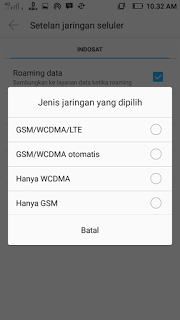
- Kemudian dilangkah selanjutnya anda Pilih jaringan LTE atau 4G. Atau anda juga dapat pilih GSM/WCDMA/LTE (Ini berguna, Agar Otomatis Berubah jika smartphone android tidak mendapat sinyal)
2. Cara Mengunci "Lock"Sinyal 2G EDGE, 3G / HSPA Menjadi 4G di Android
- Pada layar Smartphone Android anda, yang harus dilakukan adalah membuka dial pad / telepon / panggilan keluar dengan perintah atau ketikan seperti contoh ini :*#*#4636#*#*
- Ini akan Otomatis membuka tool test / menguji, tahap selanjutnya yaitu anda pilih info telephone
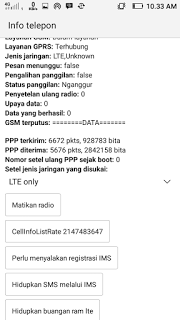
- Lalu pilih jaringan LTE only pada Jenis jaringan yang disukai
- Setelah itu anda tinggal back dan LTE pun sudah sukses Terkunci.
- Namun ini hanya sementara saja, jika di reboot akan kembali seperti sediakala di beberapa hp Android.
3. Cara Merubah Sinyal 2G EDGE, 3G / HSPA Menjadi 4G di Android dengan 4G Switch yang anda bisa dapat di google playstore atau bisa juga aplikasi sejenisnya .
Go to link Download
Tuesday, November 1, 2016
cara service printer hp kertas naik terus
cara service printer hp kertas naik terus
Cara Service Printer HP Deskjet Narik Kertas Terus
printer HP saya kalo di hidupkan langsung narik kertas, biasanya ditarik setengah. kira-kira solusinya apa? kalopun ada yg patah, bisa ga di akalin kayak printer canon. Begitulah kira2x pertanyaan dari Mas Andre ....
Kerusakan Printer HP Deskjet Narik Kertas Terus ini sangat sering terjadi. Hal ini dikarenakan komponen plastik yang tidak kuat menahan beban sehingga akhirnya patah.
Kerusakan :
Printer HP Deskjet Narik Kertas Terus, jadi tiap kali kertas dimasukkan dan printer dinyalakan, maka kertas akan langsung tertarik masuk seperti mau ngeprint.
Penyebab :
Printer HP Deskjet Narik Kertas Terus ini disebabkan oleh sensor mekanik penggerak penarik kertas ada yg patah, atau kalo nggak sensor ini yang patah adalah dibagian belakang head carriage yang berhubungan dengan sensor ini (bersenggolan). Cari Aja dibelakang head carriage pasti ketemu. Sensor mekanik ini letaknya dekat dengan tempat cleaning head, dan bentuknya seperti piring tapi hanya seperempatnya
Cara Service :
Printer HP Deskjet Narik Kertas Terus ini cara servicenya demikian :
1. Bongkar printer HP nya
2. Lihat dan cek bagian mana yang patah, bagian sensor ataukah yang dibelakang head carriage.
3. Kalau sudah ketemu, ganti dengan yang baru atau yang bekas yang masih bagus bekas printer yang lain. Biasanya kalau saya gantinya satu set semua termasuk rollnya....
4. Selesai.
Go to link Download
Saturday, October 8, 2016
Cara Test Printer Tanpa Komputer HP 2566
Cara Test Printer Tanpa Komputer HP 2566
Berikut ini adalah cara print test langsung dari printer tanpa lewat komputer. Cara print test langsung dari printer HP 2566: 1. Nyalakan Printer. 2. Tekan tombol power dan tahan jangan di lepaskan. (kalau dilepaskan mati...) 3. Kemudian tekan tombol panah 4x (tiga-empat kali) kemudian baru tombol powernya dilepaskan.

Go to link Download
Subscribe to:
Posts (Atom)