Showing posts with label format. Show all posts
Showing posts with label format. Show all posts
Friday, March 24, 2017
Cara Menyimpan Halaman Blog Ke Dalam Format PDF
Cara Menyimpan Halaman Blog Ke Dalam Format PDF
Sejatinya, jika halaman sebuah website atau blog disimpan maka hasil penyimpanannya adalah sebuah file html. Dimana file tersebut juga harus dibuka dengan menggunakan editor html atau juga dapat dibuka dengan browser. File html tentunya menyimpan satu file html dan folder file-file lain yang digunakan dalam website, misalnya file-file gambarnya.
Dengan penyimpanan dua objek yaitu file html dan folder isi dari komponen-komponennya tentunya akan lebih ribet jika dibandingkan dengan hanya satu file saja yang tersimpan. Fitur dari google chrome dapat mencetak halaman sebuah website atau blog ke bentuk file PDF.
Fitur Google Chrome, Cetak Sebagai PDF
Dalam browser google chrome ada suatu cara bagaimana menyimpan halaman website ke dalam bentuk file PDF. Dengan output file PDF tentunya akan lebih mudah untuk membukanya dan hanya ada satu file yang akan disimpan yaitu file PDF itu sendiri.
Berikut langkah mudah bagaimana menyimpan halaman website atau blog ke dalam sebuah file PDF menggunakan browser google chrome.
- Klik kanan di halaman website/blog yang dikehendaki.
- Pilih menu Cetak atau Print dalam bahasa Inggris.
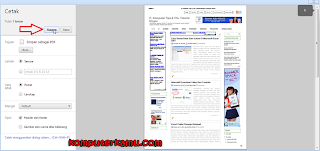
- Kemudian akan muncul window Cetak/Print. Pada bagian Tujuan, pilih Simpan sebagai PDF/Save as PDF.
- Kemudian klik Simpan/Save, dan pilih destinasi file akan disimpan.
Berikut langkah mudah dengan menggunakan gambar. Klik gambar untuk memperbesar.
 |
| Cetak Halaman |
 |
| Simpan sebagai PDF |
 |
| Simpan PDF |
Setelah itu silakan dicoba untuk membuka file PDF yang baru saja disimpan. Jika website panjang, maka biasanya akan disimpan dalam dua halaman. Jika pendek satu halaman akan cukup.
Sekian pembahasan mengenai bagaimana cara menyimpan halaman blog/website ke dalam format PDF, selamat mencoba dan semoga bermanfaat.
Go to link Download

Sunday, February 19, 2017
Cara Merubah File Format CDR Ke JPG
Cara Merubah File Format CDR Ke JPG
Biasanya file gambar yang dibuat dan disimpan di coreldraw akan menghasilkan file dengan ekstensi / format CDR, tetapi anda ingin menyimpan file dari coreldraw tersebut dengan format jpg, apakah bisa? Bagaimana Cara Merubah File Format CDR Ke JPG di Coreldraw? Kalau pada adobe photoshop format jpg, gif dll pasti sudah ada, yuk simak cara menyimpan format cdr ke jpg dibawah ini.
Cara Merubah File Format CDR ke JPG :
1. Buka file dengan fortmat CDR yang sudah anda buat sebelumnya di coreldraw, caranya pada menubar klik File lalu Open dan pilih file gambar anda
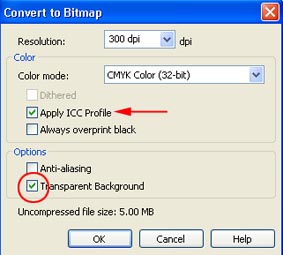
2. Lalu kilk gambar yang baru dibuka dan pada menubar klik Bitmaps => Convert to Bitmap dan akan tampil gambar seperti berikut ini, lalu beri tanda centang pada kotak Apply ICC Profile dan Transparent Background, Ok
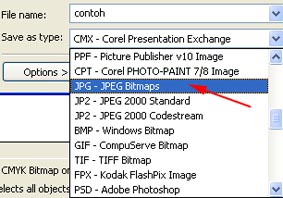
3. Berikutnya pada menubar klik Export (Ctrl+E). Kemudian anda pilih lokasi diamana anda mau menyimpan file tersebut – beri nama di kotak File namedan pilih format JPG Bitmap di dalam kotak Save as type :
4. Lalu klik tombol Export
5. Selanjutnya mengklik tombol Export maka akan tampil kotak dialog. Untuk pengaturannya lihat gambar bawah ini :
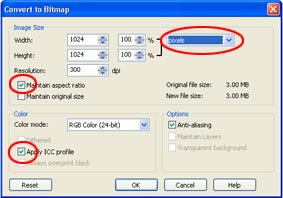
6. Nah akan tampil kotak dialog, untuk pengaturannya seperti ini, lalu klik OK :
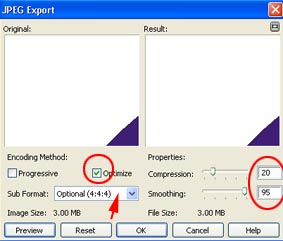
Sekarang file gambar yang tadinya berextensi cdr sudah berubah menjadi format jpg dan bisa di buka di program photoshop atau aplikasi yang lainnya. Sekian dahulu tutorial corel mengenai Cara Menyimpan / Merubah File Format CDR Ke JPG, silahkan dicoba.
Go to link Download
Wednesday, December 21, 2016
Cara Merekam Layar Komputer Ke dalam Format Video Free Screen Camcoder
Cara Merekam Layar Komputer Ke dalam Format Video Free Screen Camcoder
 Cara Merekam Layar Komputer Ke dalam Format Video - Bagaimana sih cara merekam layar komputer dan mengubahnya ke dalam format video? Seringkali dalam pembelajaran maupun saat kita ingin membuat tutorial yang melibatkan penggunaan komputer kita ingin merekam langkah-langkah apa saja yang telah kita lakukan di dalam komputer. Dengan mengubahnya ke dalam format video akan memudahkan orang lain untuk mempelajari langkah-langkahnya. Hal ini akan lebih efektif daripada hanya menggunakan teks saja. Baca juga Cara Mudah Menyimpan Video Youtube Tanpa Download
Dengan menggunakan aplikasi mini ini kita bisa dengan mudah merekam apa saja yang ada di dalam layar ke dalam format video, format hasil rekaman biasanya dalam bentuk avi atau Anda bisa mengubahknya sesuai kebutuhan. Jadi intinya Apa yang sedang ditampilkan di dalam layar pada saat itulah yang akan direkam. Baik ketika anda mengetik dan semua pergerakan kursor maupun pointer akan terekam semua. Bahkan ketika anda membuka file video juga dapat terekam.
Free Screen Camcorder sangatlah membantu anda dalam membuat video pembelajaran. Atau ketika kita ingin membuat tutorial tertentu perihal komputer. Kemudian kita bisa menguplodnya ke dalam youtube.com atau sekedar ingin berbagi kepada orang lain. Free Screen Camcorder merupakan salah satu freeware yang bisa didownload secara gratis. Kita cukup mengunduh dan menginstalnya ke dalam perangkat komputer . Baca juga Cara Mengatasi Flashdisk yang Tidak Terdeksi oleh Komputer
Go to link Download
Subscribe to:
Posts (Atom)