Showing posts with label menyimpan. Show all posts
Showing posts with label menyimpan. Show all posts
Saturday, June 24, 2017
Cara Menyimpan Video Youtube Yang Telah Kita Lihat buffering
Cara Menyimpan Video Youtube Yang Telah Kita Lihat buffering
postingan saya kali ni, saya akan berbagi cara untuk menyimpan video youtube yg telah kita lihat (bufering), biasany penulis menggunakan bantuan software untuk mencownload youtube,
Nah langsung aja , setelah video tersebut selesai bufferingnya..kita masuk ke My ComputerLokal Disk C:Dokumen and SettingsAdminLocal SettingsApplication DataMozillaFirefoxProfileskv8qecj1.defaultCache (bisa 1/2/3/4) nah di folder cache ini file video dari youtube yang baru kita lihat tersimpan. Identifikasi ukuran file yang besar dan tanggal pada saat itu untuk menentukan bahwa itu adalah file video. Setelah ketemu file yang menurut kita file video kita copy/cut ke tempat lain (bisa desktop untuk sementara). Trus kita rename file itu dan kita tambahi ekstensi .flv setelah nama file tersebut. Ya jadi anda mesti sudah menginstal software flv player. Selamat Menikmati file video dengan kualitas yahud.!!! (oh ya perlu diketahui ini saya memakai browser Mozilla firefox ya…nggak tahu kalo kita melihat video youtube dengan browser yang lain. Mungkin caranya hampir sama cuma lokasi foldernya saja yang berbeda).

Go to link Download

Friday, March 24, 2017
Cara Menyimpan Halaman Blog Ke Dalam Format PDF
Cara Menyimpan Halaman Blog Ke Dalam Format PDF
Sejatinya, jika halaman sebuah website atau blog disimpan maka hasil penyimpanannya adalah sebuah file html. Dimana file tersebut juga harus dibuka dengan menggunakan editor html atau juga dapat dibuka dengan browser. File html tentunya menyimpan satu file html dan folder file-file lain yang digunakan dalam website, misalnya file-file gambarnya.
Dengan penyimpanan dua objek yaitu file html dan folder isi dari komponen-komponennya tentunya akan lebih ribet jika dibandingkan dengan hanya satu file saja yang tersimpan. Fitur dari google chrome dapat mencetak halaman sebuah website atau blog ke bentuk file PDF.
Fitur Google Chrome, Cetak Sebagai PDF
Dalam browser google chrome ada suatu cara bagaimana menyimpan halaman website ke dalam bentuk file PDF. Dengan output file PDF tentunya akan lebih mudah untuk membukanya dan hanya ada satu file yang akan disimpan yaitu file PDF itu sendiri.
Berikut langkah mudah bagaimana menyimpan halaman website atau blog ke dalam sebuah file PDF menggunakan browser google chrome.
- Klik kanan di halaman website/blog yang dikehendaki.
- Pilih menu Cetak atau Print dalam bahasa Inggris.
- Kemudian akan muncul window Cetak/Print. Pada bagian Tujuan, pilih Simpan sebagai PDF/Save as PDF.
- Kemudian klik Simpan/Save, dan pilih destinasi file akan disimpan.
Berikut langkah mudah dengan menggunakan gambar. Klik gambar untuk memperbesar.
 |
| Cetak Halaman |
 |
| Simpan sebagai PDF |
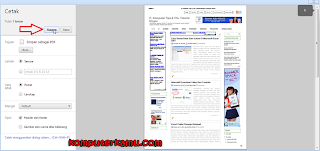 |
| Simpan PDF |
Setelah itu silakan dicoba untuk membuka file PDF yang baru saja disimpan. Jika website panjang, maka biasanya akan disimpan dalam dua halaman. Jika pendek satu halaman akan cukup.
Sekian pembahasan mengenai bagaimana cara menyimpan halaman blog/website ke dalam format PDF, selamat mencoba dan semoga bermanfaat.
Go to link Download
Thursday, March 23, 2017
Cara Menyimpan Halaman Web Utuh
Cara Menyimpan Halaman Web Utuh
Kadang kala kita ingin menyimpan keseluruhan halaman website sehingga suatu waktu dapat kita buka secara offline. Mozilla firefox menyediakan sebuah add on yang dapat menyimpan halaman web secara keseluruhan dengan format MAFF. Nama add on ini adalah mozilla archive format. Dengan add on ini kita tidak perlu repot - repot lagi meng copy paste halaman situs yang ingin kita simpan informasinya. Halaman website tinggal kita klik kanan, kemudian pilih Save Page As, dan pada pilihan save as, pilih Mozilla Archive, MAFF zipped.
Bila Anda tertarik, silahkan download add on -nya di sini
Setelah terdownload, install dan restart browser mozilla Anda.Sekarang Anda bisa menyimpan tampilan website yang utuh.
Selamat mencoba.
Setelah terdownload, install dan restart browser mozilla Anda.Sekarang Anda bisa menyimpan tampilan website yang utuh.
Selamat mencoba.
Go to link Download
Wednesday, February 15, 2017
Cara Menyimpan Gambar Clipart Online Menjadi Koleksi Offline di Microsoft Word
Cara Menyimpan Gambar Clipart Online Menjadi Koleksi Offline di Microsoft Word
Cara Menyimpan Gambar Clipart Online Menjadi Koleksi Offline di Microsoft Word. Selain dapat menyisipkan gambar clip art dari koleksi pribadi kita ataupun dari koleksi microsoft office, kita bisa juga mendapatkan dan menyisipkan Gambar clipart secara online. Gambar clip art online bisa dibuat menjadi offline dan memperbanyak koleksi clip art kita. Untuk menyimpan gambar clipart online menjadi offline dan menambahkan ke koleksi clip art Microsoft Word 2007, anda dapat menggunakan langkah berikut.
- Tampilkan daftar clipart online. Anda bisa mendapatkan atau menampilkannya dengan cara mencari clipart secara online.
- Selanjutnya Pilih sebuah clip art online yang akan dibuat menjadi offline atau disimpan ke komputer kita.
- Klik kanan pada gambar clip art tersebut.
- Pada popup menu yang muncul pilih item Make Available Offline
- Anda selanjutnya akan diberikan sebuah dialog Copy to Collection.
- Pada dialog tersebut pilih lokasi tempat clip art tersebut akan diletakkan.
- Bila anda ingin membuat koleksi yang baru, klik tombol New…
- Selanjutnya akan muncul sebuah dialog New Collection. Isi nama koleksi yang baru dan pilih lokasi tempat koleksi tersebut berada. Misalkan kita menggunakan nama koleksi yang baru adalah download. Klik tombol OK
- Pastikan lokasi penyimpanan gambar Clip art sudah tepat lalu klik tombol OK.
- Tunggu hingga proses download dan penyimpanan ke komputer selesai. Selanjutnya anda sudah memiliki gambar clip art hasil yang berasal dari web microsoft.


Tips Menjadikan Clip Art Online menjadi koleksi offline di dokumen Microsoft Word 2007
- Anda bisa mencari clip art baik secara offline maupun online. Bila anda mendapatkan gambar secara online, anda bisa membuat gambar tersebut menjadi offline, sehingga bila sewaktu-waktu membutuhkan gambar tersebut anda bisa menyisipkan ke dalam dokumen tanpa harus online terlebih dahulu.
- Untuk membedakan antara gambar clip art online dan offline di anda dapat melihat icon web kecil yang ada pada sudut kiri bawah pada gambar thumbnail clip art
Go to link Download
Wednesday, February 1, 2017
Cara Mudah Menyimpan Video Youtube Tanpa Download
Cara Mudah Menyimpan Video Youtube Tanpa Download
Cara Mudah Menyimpan Video Youtube Tanpa Download - Bagi Anda yang sering berselancar di dunia maya tentunya mengenal situs berbagai viede youtube. Youtube adalah salah satu situs penyedia video yang sangat luar biasa. Di youtube tersedia video video hasil unggahan (upload) dari para penggunanya. Video video yang diunggah biasanya memiliki extensi file *.flv. Sedangkan untuk menonton file video secara online kita harus menginstal flashplayer terlebih dahulu bisa diunduh disini. Baca juga Cara Merekam Layar Komputer Ke dalam Format Video
 |
| ilustrasi |
Nah, Biasanya jika kita menemukan video yang menarik di youtube maka kita ingin sekali menyimpan atau memiliki filr videonya. Namun sayangnya di youtube tidak menampilkan menu untuk mendownload video sehingga kita memerlukan software tambahan agar kita bisa menyimpan file video tersebut.
Sebenarnya banyak sekali software yang bisa kita gunakan untuk file video youtube dan biasanya software tersebut berbayar dan ada beberapa software yang gratis juga yang bisa kita gunakan. Dan tentunya kita harus mendownload videonya bukan? itu sama halnya kita melakukan pekerjaan 2 kali. Yang pertama kita menonton video dan yang kedua kita harus mendownloadnya. Belum lagi jika koneksi terputus di tengah jalan maka kita harus mengulanginya dari awal lagi.
Bagi Anda yang memiliki koneksi internet yang sangat cepat ataupun memakai wifi umum mungkin sih tidak begitu menjadi masalah. Namun bagi teman kita yang menggunakan modem usb tentu harus menggunakan pulsa untuk berinternetan. Tentu saja kita harus memiliki kuota yang banyak, dan jika kita harus melakukan pekerjaan double maka kuota modem kita akan cepat habis. Apalagi kita sudah mengerti jika Internet di negara ini memiliki kecepatan yang lambat dan harganya juga relatif mahal.
Cara berikut ini mungkin akan sangat bermanfaat bagi Anda yang suka menyimpan video video di youtube. Kita hanya memerlukan sedikit trik dan aplikasi kecil agar bisa menyimpan file video youtube tanpa harus mendownloadnya. Umumnya jika kita membuka browser misalkan saja mozilla firefox dan kita menonton video di youtube sebenarnya video tersebut akan tersimpan di dalam ruang di dalam hardisk. suang tersebut biasa disebut dengan cache. Baca juga Cara Mengatasi Flashdisk yang Tidak Terdeksi oleh Komputer
Nah, di dalam chace tersebut biasanya akan tersimpan file-file yang selama ini kita browsing. File tersebut merupakan file-file temporary alias file sementara dan file tersebut akan hilang jika kita telah menutup browser. Jadi kita sebaiknya mengcopy file temporary tersebut sebelum file tersebut dihapus oleh system komputer. Namun kita tidak bisa sembarangan mengcopy file tersebut ke dalam komputer.
Nah, di dalam chace tersebut biasanya akan tersimpan file-file yang selama ini kita browsing. File tersebut merupakan file-file temporary alias file sementara dan file tersebut akan hilang jika kita telah menutup browser. Jadi kita sebaiknya mengcopy file temporary tersebut sebelum file tersebut dihapus oleh system komputer. Namun kita tidak bisa sembarangan mengcopy file tersebut ke dalam komputer.
 |
| VideoCacheView |
Untuk itu kita membutuhkan aplikasi VideoCacheView, dengan aplikasi ini memungkinkan kita untuk menyimpan file video yang ada di dalam situs video share sepeti youtube, Metacafe, Putfile, dan masih banyak lagi. Setelah anda menonton video di internet dan ingin menyimpannya maka VideoCacheView bisa membantu kita menekstrak file video ke dalam komputer tanpa perlu mendownloanya. VideoCacheView bekerja secara otomatis melakukan scanning di dalam cache Internet Explorer, Mozilla-based Web browsers (Including Firefox), Opera, and Chrome, dan kita dapat dengan mudah mengcopy ke dalam folder lainnya agar kita dapat menontonnya di lain waktu. Anda bisa mendownload VideoCacheView disini atau download file zipnya disini
Tenang saja karena VideoCacheView adalah freeware jadi bisa di download dan dibagikan secara gratis. Apalagi VideoCacheView merupakan aplikasi portable dan memiliki ukuran yang sangat kecil dan ringan sehingga tidak membebani komputer anda. Selamat Mencoba semoga bermanfaat.
Go to link Download
Tuesday, November 29, 2016
Cara Servis UPS yang Tidak Bisa Menyimpan Listrik
Cara Servis UPS yang Tidak Bisa Menyimpan Listrik

Study kasusnya seperti ini :
Customer saya ada keluhan UPS yang biasanya nyimpen listrik saat PLN mati, ternyata saat PLN mati UPS ikut mati. Ini hanya salah satu contoh kasus.
Berikut ini ciri UPS yang Accunya rusak :
1. UPS nyala, tapi pada saat listrik mati langsung ikut mati tidak bisa menyimpan listrik. misal merk ICA
2. UPS tidak mau dinyalakan. Ini ciri dari UPS dengan merk tertentu, misal APC, dll
Jika anda mempunyai UPS dengan kerusakan seperti itu, berikut cara servicenya :
Cara Servis UPS yang Tidak Bisa Menyimpan Listrik :
1. Bongkar UPS nya
2. Cabut sambungan kabel ke Accu.
3. Catat ukuran Accunya, Accu menggunakan Accu Kering dan biasanya ukurannya 12v 7,2A.
 4. Kalau anda masih ragu-ragu, accunya rusak atau tidak, maka ambil accu sepeda motor anda (tentunya yg masih bagus) dan coba sambungkan ke UPS tadi, menggunakan sambungan accu yg lama. Jangan sampe kebalik polaritas kabelnya, negatif dapat kabel hitam, dan positif dapat kabel merah.
5. Kemudian nyalakan UPS, kalau nyala normal, berarti anda tinggal membeli sparepart accu kering sesuai dengan accu UPS anda. Untuk Accu yg rusak dpat anda jual dengan harga 15 ribu-an. Kisaran harga accu kering 12v 7,2A sekitar 175 ribu-an.
6. Selesai.
semoga bermanfaat bagi temen2 semua......
Sumber: http://ekohasan.blogspot.com
Go to link Download
Subscribe to:
Posts (Atom)