Showing posts with label merubah. Show all posts

Sunday, June 11, 2017

Cara Merubah Harddisk Internal Menjadi Harddisk Eksternal

Cara Merubah Harddisk Internal Menjadi Harddisk Eksternal


Cara Merubah Harddisk Internal Menjadi Harddisk Eksternal - Ada teman yang bertanya tentang harddisk miliknya, kebetulan dia mempunyai 2 buah harddisk, apa bisa harddisk internal yang ada didalam computer dijadikan harddisk eksternal dengan maksud agar mudah dibawa kemana-mana. Jawabannya bisa saja tapi dengan bantuan kabel USB dan tidak memerlukan software untuk cara pemasangannya, jadi tinggal membeli kabel usb tersebut dan langsung dicolokkan ke computer tanpa harus merubah socket baik pada harddisk maupun pada komputer/pc.

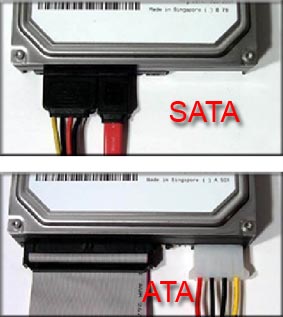
Agar harddisk internal menjadi harddisk eksternal / portable yaitu harddisk tersebut haruslah bertype harddisk SATA, lihat perbedaan harddisk SATA dan harddisk ATA dibawah ini :

Cara Merubah Harddisk Internal Menjadi Harddisk Eksternal


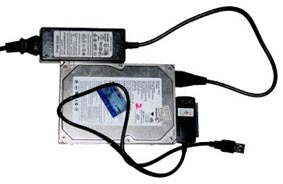
Cara menjadikan harddisk internal jadi harddisk portable tersebut dibutuhkan perangkat tambahan berupa kabel usb yang dilengkapi adaptor dengan nama USB 2.0 TO SATA IDE CABLE yang dapat dibeli di toko computer.. Dan yang lebih menarik lagi dari kabel tersebut dapat dipakai untuk menghubungkan CD Room  / DVD Room dengan komputer (laptop /  netbook). Anda dapat lihat gambar dibawah ini bagaimana bentuk dari kabel usb tersebut dan cara memasangnya.

Cara Merubah Harddisk Internal Menjadi Harddisk Eksternal

Nah itulah informasi yang dapat saya berikan, semoga bermanfaat bagi anda semua yang akan menjadikan harddisk anda menjadi harddisk multiguna.

Go to link Download

Read more »

Sunday, February 19, 2017

Cara Merubah File Format CDR Ke JPG

Cara Merubah File Format CDR Ke JPG


Biasanya file gambar yang dibuat dan disimpan di coreldraw akan menghasilkan file dengan ekstensi / format CDR, tetapi anda ingin menyimpan file dari coreldraw tersebut dengan format jpg, apakah bisa? Bagaimana Cara Merubah File Format CDR Ke JPG di Coreldraw? Kalau pada adobe photoshop format jpg, gif dll pasti sudah ada, yuk simak cara menyimpan format cdr ke jpg dibawah ini.

Cara Merubah File Format CDR ke JPG :

1. Buka file dengan fortmat CDR yang sudah anda buat sebelumnya di coreldraw, caranya pada menubar klik File lalu Open dan pilih file gambar anda

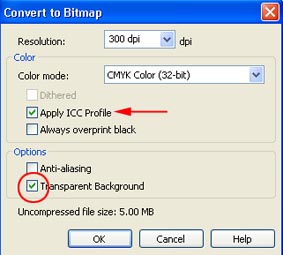
2. Lalu kilk gambar yang baru dibuka dan pada menubar klik Bitmaps => Convert to Bitmap dan akan tampil gambar seperti berikut ini, lalu beri tanda centang pada kotak Apply ICC Profile dan Transparent Background, Ok

Cara Merubah File Format CDR Ke JPG


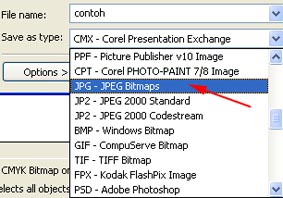
3. Berikutnya pada menubar klik Export (Ctrl+E). Kemudian anda pilih lokasi diamana anda mau menyimpan file tersebut – beri nama di kotak File namedan pilih format JPG Bitmap di dalam kotak Save as type :

Cara Merubah File Format CDR Ke JPG


4. Lalu klik tombol Export

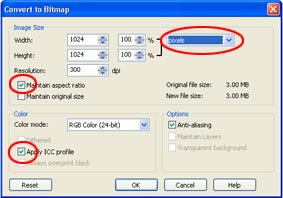
5. Selanjutnya mengklik tombol Export maka akan tampil kotak dialog. Untuk pengaturannya lihat gambar bawah ini :

Cara Merubah File Format CDR Ke JPG


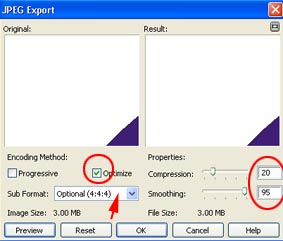
6. Nah akan tampil kotak dialog, untuk pengaturannya seperti ini, lalu klik OK :

Cara Merubah File Format CDR Ke JPG


Sekarang file gambar yang tadinya berextensi cdr sudah berubah menjadi format jpg dan bisa di buka di program photoshop atau aplikasi yang lainnya. Sekian dahulu tutorial corel mengenai Cara Menyimpan / Merubah File Format CDR Ke JPG, silahkan dicoba.

Go to link Download

Read more »

Thursday, January 26, 2017

Cara Merubah Resolusi Display Windows 8 Netbook

Cara Merubah Resolusi Display Windows 8 Netbook


Cara Merubah Resolusi Display Windows 8 Netbook - Masih baru dalam hal penggunaan Windows 8 Netbook jadi masih banyak yang belum tahu. Hari ini akan kita bahas tentang bagaimana langkah Merubah Resolusi Display Windows 8 lengkap dengan gambar dan keterangan. Jika anda ingin tahu bagaimana melakukan pengaturan ini silahkan simak tutorialnya berikut.

Tampilan yang sangat menarik dan berbeda dari versi Windows sebelumnya di Windows 8 adalah adanya Start Screen, dengan bentuk kotak dan segi panjang yang berwarna warni. Tetapi Start Screen ini tidak berfungsi untuk menjalankan Aplikasi yang ada di Windows 8 apabila resolusi layar komputernya dibawah 1024 x 768 pixels. Umumnya Netbook mempunyai resolusi 1024 x 600 (di bawah persyaratan minimum Windows 8), dan ketika kita akan mencoba menaikkan sudah tidak bisa lagi karena sudah maksimal.

Jika anda juga mengalami kesulitan yang sama dalam melakukan perubahan resolusi tersebut anda bisa melakukannya dengan beberapa cara mudah merubah resolusi windows 8 yang akan diberikan. Agar Resolusi display netbook Windows 8 yang kita miliki dapat dinaikkan kita harus melakukan beberapa langkah khusus yang akan dijelaskan di bawah ini. Untuk Cara Merubah Resolusi Display Windows 8 Netbook yaitu sebagai berikut.

Pertama-tama kita haru masuk ke Registry Editor caranya silahkan tekan logo windows + R, kemudian ketik Regedit. Setelah itu cari dword : Display1_DownScalingSupported, untuk mempermudah pencarian silahkan gunakan Ctrl + F. Kalau sudah ketemu, dobel klik dan ubah nilainya dari 0 menjadi 1, klik Ok,. Teruskan pencarian dengan menekan tombol F3, kalau menemukan kembali, ubah juga nilainya dari 0 ke 1.

Merubah Resolusi Display Windows 8 Netbook


Langkah terakhir silahkan Restart Netbook anda. Setelah netbook kembali dalam keadaan hidup, klik kanan di layar, dan pilih Screen Resolution, maka kalau tidak ada masalah lain resolusi sudah bisa dinaikkan dari 1024 x 600 menjadi 1024 x 768, sekarang semua Apps Windows 8 sudah dapat dijalankan.

Mudah bukan Cara Merubah Resolusi Display Windows 8 Netbook tersebut? Silahkan anda coba sendiri agar lebih paham. Untuk turorial windows 8 lainnya silahkan lihat di bagian bawah. Jangan lupa share artikel ini di media sosial anda, terima kasih!

Go to link Download


Read more »

Tuesday, January 10, 2017

CARA MERUBAH FLASHDISK 1GB MENJADI 2GB

CARA MERUBAH FLASHDISK 1GB MENJADI 2GB


Kamu merasa ribet membawa banyak flashdisk karna flashdisk kamu berukuran kecil dan sudah penuh dengan data. Sekarang saya kasih solusinya biar kapasitas flasdisk kamu bertambah dari yang tadinya 1GB menjadi 2GB.

Saat ini ukuran flash disk sudah bervariasi mulai dari ukuran terkecil yaitu 1GB hingga 16GB yang terbesar saat ini. Untuk ukuran terkecil yaitu 1GB saat ini mungkin sudah jarang tersedia di pasaran karena memang karena kapasitasnya yang kecil juga dari segi harga tidak terlalu jauh berbeda dengan yang ukurannya lebih besar sehingga orang lebih cenderung memilih yang berukuran besar sekalian seperti yang berukuran 4GB.

Namun jika Anda masih memiliki flash disk yang berukuran 1 GB jangan keburu dibuang terlebih dahulu saat ingin berganti flash disk dengan ukuran yang lebih besar karena disini akan saya tunjukkan bagaimana mengubah flash disk berkapasitas 1 GB diubah menjadi berukuran 2 GB dengan mudah. Caranya gampang banget tinggal di lem biru alias lempar dan beli yang baru,haha ngga tu becanda . langsung aja  ke cara merubah flashdisk 1 GB menjadi 2GB Bahkan oleh yang awam sekalipun bisa mengenai teknologi flash disk…! Berikut software & caranya :
  1. Silahkan download dulu softwarenya 1gb to 2gb.
  2. Lalu silahkan tancap flash disk 1GB ke USB computer / laptop sobat.
  3. Kemudian klik software yang Anda download tadi.
  4. Setelah terbuka, pilih drive flash disk sobat.
  5. Kemudian klik tombol “Fix”.
  6. Setelah itu silahkan cabut flash disk.
  7. Tancapkan kembali ke PC sobat dan lihat kapasitas barunya.
  8. Dengan Software dan cara ini, saya berhasil mengubah kapasitas flash disk 1GB saya menjadi 2GB.
  9. Selamat mencoba semoga berhasil...
Download Software Ubah 1Gb To 2Gb
Selamat Mencoba sobat..

Go to link Download

Read more »

Thursday, January 5, 2017

Cara Merubah Boot Screen pada windows 7

Cara Merubah Boot Screen pada windows 7


 Cara Merubah Boot Screen pada windows 7


Mungkin ada yang belum tahu dengan tampilan boot screen windows 7?? itu loh yang ada tulisan starting windows, terus ada animasi muter-muter yang nantinya akan membentuk logo windows 7, tau kan?? hehehe


Bagaimana?? sudah tau kan?? Pastinya…!! heheh
Buat sobat blogger yang ingin tampil beda, anda bisa mencoba merubah boot screen tersebut dengan kreasi anda sendiri, entah itu dengan animasi atau hanya gambar statis aja (tidak gerak). Untuk bisa melakukan hal tersebut, anda membutuhkan aplikasi yang bernama Windows 7 Boot Updater.


Cara menggunakan aplikasi ini saya rasa cukup mudah (user friendly), anda bisa coba-coba sendiri. Untuk membuat animasi, anda bisa membuat 105 frame dengan ukuran 200 x 200 px dan disimpan dalam satu folder dengan format .bmp.

Fitur :

Mengubah animasi boot
Mengubah teks boot “Starting Windows” dan “Microsoft Corporation”
Dapat mengkompilasi animasi dari file 105 BMP, PNG, GIF, atau gambar TIFF
Tidak memerlukan aplikasi lain (seperti ImageX)
Dirancang untuk menjadi lugu dengan memiliki banyak cek list.
Secara otomatis membackup file winload.exe yang dimodifikasi dan bootres.dll
Dapat dijalankan sebagai GUI atau perintah program dalam mode teks
Berjalan untuk versi 32-bit atau 64-bit Windows 7
Banyak hal-hal kecil lainnya (misalnya memaksa cap waktunya) agar sama dengan aslinya.

Beberapa hal yang perlu di perhatikan untuk membuat animasi boot screen windows 7 :

105 frames (if there are less frames the last frame will be repeated as necessary)
Each frame is 200x200px (resized if necessary)
15 frames / sec
First 4 seconds play once then the last 3 seconds play in a loop

PENTING !! Segala kerusakan yang terjadi merupakan tanggung jawab individu masing-masing. Kalau anda takut, lebih baik jangan mencobanya. Don’t try this at home!! :p

INFO : Aplikasi sudah saya coba, dan hasilnya berjalan dengan baik di Windows 7 Ultimate 32 bit!! Tanpa ada masalah!!!

Download :

Windows 7 Updater 32 bit
Windows 7 Updater 64 bit
Download Animatons nya

Semoga Bermanfaat :-)

Go to link Download

Read more »

Tuesday, December 6, 2016

Cara Merubah File PDF ke bentuk Gambar

Cara Merubah File PDF ke bentuk Gambar


Kini dengan semakin majunya teknologi di dunia, maka semakin banyak pula hal yang dapat kita lakukan dengan fasilitas teknologi. Mungkin suatu saat ini, beberapa puluh tahun ke depan, semua nya sudah serba canggih dan pastinya dikuasai oleh teknologi. Contohnya saja seperti memasak nasi. Pada zaman dulu orang memasak nasi menggunakan kayu atau pun kompor minyak tanah. Namun sekarang, orang sudah memasak menggunakan kompor gas atau pun magic com.
Cara Merubah File PDF ke bentuk Gambar (bmp, png, jpg dan tiff) Pictures
Nah, bisa dibayangkan bukan ? Bagaimana teknologi berkembang dengan sangat pesat saat ini. Kemajuan teknologi yang paling berkembang dapat kita lihat pada dunia IT nya atau pun dunia komputer nya. Berbagai macam komputer keluaran terbaru kian hari kian canggih saja kita lihat. Misalnya saja dengan berkembangnya aplikasi office keluaran microsoft seperti Ms. Word, Ms. Excel, PDF, dan Power point. Dengan adanya berbagai macam aplikasi office tersebut, sekarang melakukan apapun yang berhubungan dengan perkantoran akan terasa lebih mudah.
Oleh karena itu, kali ini kami akan membahas tentang salah satu aplikasi yang biasanya banyak orang pakai untuk presentasi atau pun menampilkan sesuatu hal yaitu PDF. Lebih tepat nya, yang akan dibahas adalah mengenai bagaimana cara merubah file PDF ke bentuk gambar.
Berikut langkah-langkahnya.
  • Download terlebih dahulu aplikasi ImagePrinter melalui website resminya pada link berikut sourceforge
  • Setelah selesai, install aplikasi tersebut di komputer anda dan tunggu hingga prosesnya selesai.
  • Buka aplikasi ImagePrinter dan pilih format file gambar yang diinginkan (BMP, PNG, JPG atau TIFF).
  • Kemudian, pada bagian Output Folder, tentukan letak folder di mana anda ingin menyimpan file gambar hasil dari ImagePrinter.
  • Rubah setting lainnya (seperti kompress file dan nama file) sesuai dengan keinginan anda dan klik Button Apply.
  • Kemudian lanjutkan dengan membuka file PDF yang akan dirubah ke bentuk gambar menggunakan Adobe Reader atau Foxit Reader atau SlimPDF Reader.
  • Setelah itu, klik Menu File dan pilih Print (Ctrl+P pada keyboard).
  • Pada saat memilih Print, pilih ImagePrinter dan pilih halaman yang akan dirubah ke bentuk JPG.
  • Terakhir, klik button OK dan tunggu prosesnya hingga selesai.

Go to link Download

Read more »

Friday, November 18, 2016

Cara Merubah Signal Sinyal 3G menjadi 4G di HP Android

Cara Merubah Signal Sinyal 3G menjadi 4G di HP Android


Seperti anda ketahui, Perkembangan teknologi khususnya Smartphone terasa begitu cepat. Mulai dari perkembangan Teknologi pada smartphone hingga pada teknologi Jaringan yang akan share ini. Misalnya saja jaringan 4G LTE yang belum lama ini muncul dan sekarang sudah bisa dinikmati oleh berbagai kalangan di masyarakat Indonesia dan tentunya ini merupakan kabar baik untuk anda para pencinta smartphone android, ios, sony, asus, xiaomi, lenovo dan lain-lain. Namun hadirnya teknologi 4g di indonesia ini, ternyata masih ada yang belum bisa dan belum tahu bagaimana cara mengaktifkan layanan jaringan 4G LTE di Ponsel Android miliknya. Nah, anda tidak usah khawatir karena disini Droid Tuanku akan hadir memberikan ulasan singkat tentang cara merubah jaringan 3g ke 4g di android. Oke, tanpa basa-basi lagi dan tidak usah berlama lagi langsung saja yuk kita simak ulasannya berikut ini.

Cara Merubah Sinyal 2G EDGE, 3G / HSPA Menjadi 4G di Android
Persyaratan :
  • Smartphone Android yang pastinya sudah Support dengan jaringan 4G LTE sesuai Frekuensi Operator.
  • Lalu, mengetahui di daerah anda apakah sudah Tercover Jaringan 4G atau Terjangkau Sinyal LTE, Cara mengetahui cakupan wilayah sinyal 4G LTE berbagai Operator sellular contohnya adalah Telkomsel, Indosat, XL atau Smartfren.
  • Terakhir yaitu Kartu Perdana 4G LTE.
  • Cara Merubah Sinyal 2G EDGE, 3G / H+ HSPA Menjadi 4G di Android

  • Pertama Buka Menu Pengaturan / setting kemudian anda Pilih Data Selullar atau Lainya 
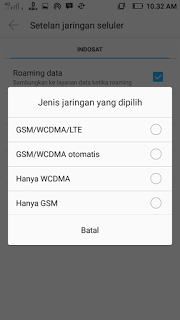
  • Terkadang, ada pengaturan Jenis Jaringan Seperti gambar yang saya lampirkan di bawah ini.Cara Merubah Signal/Sinyal 3G menjadi 4G di HP Android
  • Kemudian dilangkah selanjutnya anda Pilih jaringan LTE atau 4G. Atau anda juga dapat pilih GSM/WCDMA/LTE (Ini berguna, Agar Otomatis Berubah jika smartphone android tidak mendapat sinyal)
2. Cara Mengunci "Lock"Sinyal 2G EDGE, 3G / HSPA Menjadi 4G di Android

  • Pada layar Smartphone Android anda, yang harus dilakukan adalah membuka dial pad / telepon / panggilan keluar dengan perintah atau ketikan seperti contoh ini :*#*#4636#*#*
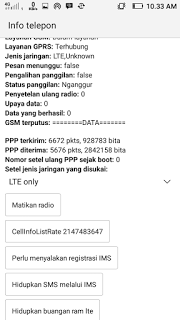
  • Ini akan Otomatis membuka tool test / menguji, tahap selanjutnya yaitu anda pilih info telephone
Cara Merubah Signal/Sinyal 3G menjadi 4G di HP Android
  • Lalu pilih jaringan LTE only pada Jenis jaringan yang disukai
  • Setelah itu anda tinggal back dan LTE pun sudah sukses Terkunci.
  • Namun ini hanya sementara saja, jika di reboot akan kembali seperti sediakala di beberapa hp Android.
3. Cara Merubah Sinyal 2G EDGE, 3G / HSPA Menjadi 4G di Android dengan 4G Switch yang anda bisa dapat di google playstore atau bisa juga aplikasi sejenisnya . 

Go to link Download

Read more »

Wednesday, October 26, 2016

Cara Merubah LPT3 ke LPT1

Cara Merubah LPT3 ke LPT1


Pada settingan default setiap komputer, Port LPT pasti akan menggunakan port LPT1, nah bagaimana bila kemudian port LPT1 itu rusak ? Oiya, port LPT1 itu adalah port LPT yang ada pada motherboard, jadi bila rusak kita bisa menggunakan PCI LPT yang dijual di toko-toko komputer. Caranya adalah sebagai berikut :

Pertama, kita masuk kemenu Device Manager dengan cara klik kanan di My Computer => Properties => Hardware => Device Manager. Kemudian akan muncul tampilan seperti ini.


Kemudian Klik tanda tambah (+) dimenu Port (COM & LPT ) lalu klik kanan di Printer Port (LPT1) => Properties => Port Setting. Maka akan muncul menu dibawah ini.


Nah, karena kita asumsikan Port LPT1 pada komputer kita rusak, maka kita ganti LPT Port Number-nya dari LPT1 ke LPT yang tidak terpakai. Dalam contoh ini, saya akan merubahnya ke Port LPT2.


Nah sekarang Port LPT1 kita yang rusak, sudah kita ganti ke Port LPT2 yang tidak terpakai, kita tinggal merubah Port PCI LPT kita yang baru ke Port LPT1 dengan cara yang sama seperti diatas. Oiya, kenapa kita harus merubah Port LPT-nya ? karena program under DOS akan default ke Port LPT1, dan bila kita menambahkan PCI LPT, maka komputer akan mendetectnya sebagai LPT2 atau LPT3, maka dari itu kita harus ubah settingan defaultnya.

Semoga bermanfaat.

source : http://ekocahyono89.wordpress.com

Go to link Download

Read more »

Sunday, October 23, 2016

cara merubah tema blog

cara merubah tema blog


Cara Membuat Template Blog Sendiri


cara membuat template blog sendiri
Cara Membuat Template Blog Sendiri - Bagaimana cara membuat template blog sendiri? itulah pertanyaan yang sering ditanyakan para blogger. Ada beberapa cara yang digunakan orang untuk mempercantik blog mereka. Salah satunya yatu dengan merubah tampilan blog mereka dengan mengganti template standard yang ada. Artikel kali akan membahas bagaimana cara membuat Template blog sendiri.

Cara membuat template blog sendiri :

1. Membuat template blog sendiri dengan menggunakan fasilitas Blogger template Designer
Cara Membuat Template Blog tipe ini sangatlah umum alias sudah banyak yang tahu dan caranya pun cukup mudah. Alangkah baiknya bila anda langsung praktek disana. Silahkan ikuti link ini

2. Membuat template blog sendiri dengan bantuan software atau aplikasi
Cara membuat template blog tipe ini jarang digunakan orang untuk membuat template blog, kenapa? saya rasa jawabannya karena belum ada software gratisan untuk membuat template blog. Maksudnya, software untuk membuat template blog dijual dengan harga tertentu. Ya memang ada sebagian yang menggunakan software untuk membuat template blog sendiri.

3. Membuat template blog sendiri dengan cara editing Online
Cara membuat template blog inilah yang banyak digunakan, karena tidak perlu biaya dan kemungkinan besar sudah bisa dengan cepat untuk membuat template blog sendiri. Situs yang menyediakan fasilitas membuat template biasanya sudah menyediakan template template tertentu yang nantinya bisa anda edit sendiri. berikut ini situs yang menyediakan editing template secara online.

Situs membuat template blog sendiri secara online :


  • Profilebrand : menyediakan fasilitas edit template gratis, kebanyakan template yang disediakan untuk kita edit bertema jaringan sosial ( facebook, twitter, myspace dll )
  • Pimp my Profile : Nah untuk situs ini anda bisa membuat template blog, Myspace, dan friendster. Silahkan langsung saja ke situsnya.
  • Yvoschaap : Situs ini menyediakan fasilitas untuk membuat template blog sendiri hanya khusus wordpress. 
  • DoTemplate : wah kalau yang ini lumayan bagus bagi kita yang belajar membuat template blog sendiri. Disana sudah disediakan beberapa template untuk kita edit sendiri. Template yang disediakan juga cukup banyak dan simpel. Setelah anda selesai membuat template blognya, anda bisa langsung mendownloadnya disana.
  • TemplateTr : Ini situs yang menyediakan fasilitas membuat template blog gratis dan cepat. Hanya dengan 4 langkah anda sudah bisa membuat template blog sendiri. Memang hasilnya simpel, tapi dengan karya hasil sendiri tentunya memiliki kebanggaan tersendiri.

Cara membuat template blog sendiri bukan hanya yang ada diatas. Anda juga bisa download template jadi dan langsung mengedit sampai berbeda dengan aslinya. Silahkan anda uji kemampuan dan imajinasi anda untuk menciptakan template yang berbeda dari yang lain. Ok deh itu saja arikel mengenai cara membuat template blog sendiri, selamat mencoba dan semoga sukses.
Go to link Download

Read more »

Saturday, October 22, 2016

Cara Merubah Installer Windows 7 dan Vista

Cara Merubah Installer Windows 7 dan Vista


Cara Merubah Installer Windows 7 dan Vista - Hari ini untuk panduan atau tutorial install yang akan kita bahas adalah mengenai file installer windows. Disini kita akan melakukan perubahan (costumize) pada installer windows sesuai dengan kebutuhan kita. Jika anda sedang belajar instalasi windows baik menggunakan windows 7 terbaru atau vista anda bisa belajar melakukan modifikasi komponen instalasi yang ada.

Installer Windows adalah sofware sistem operasi yang akan kita masukkan (instal) pada perangkat komputer atau laptop yang kita miliki. Biasanya kita menggunakan software standar yang kita beli namun kita bisa juga menambah atau mengurangi komponen instalasi yang ada sesuai dengan kebutuhan kita masing-masing. 

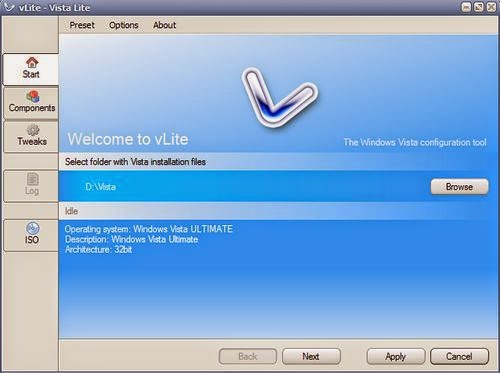
Proses perubahan file instalasi yang sering dikenal dengan sebutan Customize installer akan kita lakukan pada sistem Windows 7 dan juga Windows Vista dengan menggunakan sofware vLite freeware. Dengan menggunakan software gratis vLite (freeware) kita dapat melakukan customize atau perubahan pada installer windows 7 maupun windows Vista. Fungsi vLite sama dengan nLite, bedanya nLite hanya bisa digunakan pada windows XP sedangkan vLite bisa digunakan pada windows vista dan windows 7. 

Dengan menggunakan program gratis tersebut kita bisa melakukan beberapa perubaha. Beberapa hal yang bisa dilakukan dengan menggunakan vLite tersebut yaitu sebagai berikut: 
  1. Memperkecil ukuran installer windows 7 (windows vista) dengan mengurangi komponen-komponen yang dianggap tidak digunakan oleh pengguna yang bersangkutan 
  2. Menambahkan driver ke dalam istaller windows, secara otomatis driver akan terintegrasi ke windows 7 (windows vista) 
  3. Menambahkan hotfix atau service pack 
  4. Burning iso windows 7 (windows vista) ke CD /DVD (bootable CD) 
  5. Hal-hal lain yang berhubungan dengan merubah installer windows (customize windows). 
Selain menggunakan program ini tentu ada program lain yang fungsinya juga hampir sama dengan vLite iini. Software lain yang mempunyai fungsi yang sama dengan vLite tersebut adalah RT Se7en Lite. 

Bagi anda yang berfikir untuk mencoba melakukan modifikasi atau melakukan perubahan file instalasi khususnya dengan program ini anda bisa melihat beberapa langkah pada panduan Cara Merubah Installer Windows 7 dan Vista yang ada di bawah ini. 

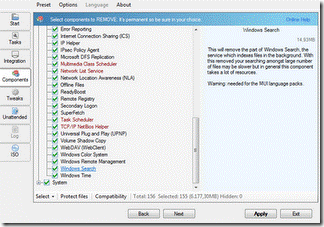
1. Customize Component Windows (Melakukan customize komponen windows, bisa menonaktifkan /melepas centang komponen tertentu sesuai kebutuhan)


Untuk melakukan perubahan pada komponen windows yang akan di install anda bisa melakukannya dengan memberikan tanda centang pada komponen yang dikehendaki, cukup mudah bukan?

2. Integration Driver Windows (Mengintegrasikan driver komputer ke windows)


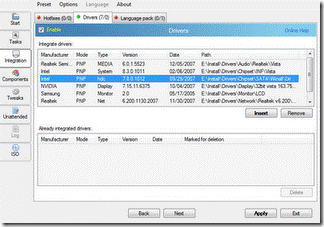
Fasilitas yang satu ini, sesuai dengan namanya bertujuan untuk menambahkan komponen lain yaitu driver yang dibutuhkan ke instalasi windows tersebut. 


3. Burning ISO to CD (Melakukan burning file ISO yang telah dikustomise menjadi bootable CD/DVD)


Cukup mudah bukan untuk proses Merubah Installer Windows tersebut? Tentu anda bisa mempelajari dan mencobanya sendiri di rumah. Apabila ingin mencoba software di atas anda bisa mendapatkan langsung program tersebut dari situs resminya: http://www.vlite.net/

Cara Merubah Installer Windows 7 dan Vista

Itulah sedikit informasi mengenai Cara Merubah Installer Windows 7 dan Vista, mudah-mudahan panduan cara install singkat ini bisa bermanfaat bagi anda semua yang membutuhkan referensi mengenai Customize installer Windows 7 dan Windows Vista, Tips Trik dan Tutorial Windows 7, Tips Trik dan Tutorial Windows Vista.

Go to link Download


Read more »

Saturday, October 1, 2016

Cara Merubah Windows 7 menjadi genuine

Cara Merubah Windows 7 menjadi genuine


Wauuu... senangnya kalau windows 7 yang kita punya asli. Sayang harganya yang selangit membuat kita sulit mewujudkannya. Apalagi kita adalah bajak lover yang cukup dengan uang 10 ribu bisa dapet software windows (hehehe,,,,) atau seperti temen saya (maaf, bukan saya) yang hanya mengetuk pintu kosant teman lalu berkata "pinjam kasetnya bentar dong, gw mau instal ulang." Dan lebih parahnya, kaset yang dipinjemin ke dy tidak dikembalikan sampai sekarang. hohohoho... ^^
Sekarang kita bisa membuat windows 7 bajakan yang kita pakai menjadi genuine. Ini ada dua cara agar windows 7 yang kita punya jadi genuine.

.:Cara Pertama:.

- Download dulu ni software, Chew-WGA v0.9 (Download)

- Setelah itu jalanin, terus  klik "APPLY" kemudian Windows akan di-Restart. Jrenggggggg !!! Windows 7 yang anda punya sekarang udah jadi genuine gan.


- Untuk melihat hasilnya Genuine atau tidak, klik properties pada My Computer. Pada bagian bawah tertulis Windows is activated.


 .:Cara Kedua:.

- Download dulu ni software, Windows 7 Loader v1.7.1 (Download)

- Setelah itu jalanin, terus  klik "install" kemudian Windows akan di-Restart. Jrenggggggg !!! Windows 7 yang anda punya sekarang udah jadi genuine gan.


Selamat Mencoba dan Semoga Berhasil ^^


Sumber : hasil copy blog lain :D

Go to link Download

Read more »