Showing posts with label halaman. Show all posts
Showing posts with label halaman. Show all posts
Thursday, June 15, 2017
Cara Mudah Mengatur Mulai Nomor Halaman Pertama di Microsoft Excel
Cara Mudah Mengatur Mulai Nomor Halaman Pertama di Microsoft Excel
Bukan jarang dokumen Microsoft Excel yang kita miliki hanyalah sebagai dokumen pendukung yang harus diletakkan di Tengah-tengah dokumen laporan yang di buat oleh Aplikasi lain. Seperti Microsoft word. Bisa jadi pada halaman pertama dari file Microsoft Excel. Kita sebenarnya adalah halaman ke (37) dari halaman dokumen yang sedang kita buat. Oleh karena itu kita harus menyesuaikan awal nomor halaman pertama (Starting number) yang ada pada dokumen microsoft Excel. Yakni menjadi di mulai dengan nomor halaman (37) Bukan halaman (1) Untuk melakukan penyesuaiyan dan mengatur mulai atau awal nomor halaman pertama di Microsoft Excel. Dan anda bisa melakukan dengan mengikuti Langkah-langkag berikut di bawah ini.
1.- Yang pertama sekali klik menu ribbon (Page Layout) Lalu klik tombol (page setup).
2.- Atau tekan tombol keyboard (ALT + P, S, P).

3.- Kemudian pada (dialog Page Setup) Klik tap (Page).
4.- Dan isikan angka di mulai atau awal nomor halaman pertama pada kotak (First page number) Misalnya, halaman pertama di mulai dengan nomor halaman (37).
5.- Terus Klik (Ok).
6.- Pada saat anda melakukan pencetakan, Nomor halaman pertama akan di mulai dengan Nomor (37).

Dan sebelum anda melakukan pencetakan dokumen biasakan untuk melihatnya secara dekilas melalui (print preview) Untuk menghindari kesalahan dan penghamburan kertas serta tinta printer anda.
Sekian terimakasih saya dan sebagai sumber artikel ini http://www.cara.aimyaya.com http://karya-mandau.blogspot.com/2012/12/cara-mudah-mengatur-mulai-nomor-halaman.html
Go to link Download

Friday, March 24, 2017
Cara Menyimpan Halaman Blog Ke Dalam Format PDF
Cara Menyimpan Halaman Blog Ke Dalam Format PDF
Sejatinya, jika halaman sebuah website atau blog disimpan maka hasil penyimpanannya adalah sebuah file html. Dimana file tersebut juga harus dibuka dengan menggunakan editor html atau juga dapat dibuka dengan browser. File html tentunya menyimpan satu file html dan folder file-file lain yang digunakan dalam website, misalnya file-file gambarnya.
Dengan penyimpanan dua objek yaitu file html dan folder isi dari komponen-komponennya tentunya akan lebih ribet jika dibandingkan dengan hanya satu file saja yang tersimpan. Fitur dari google chrome dapat mencetak halaman sebuah website atau blog ke bentuk file PDF.
Fitur Google Chrome, Cetak Sebagai PDF
Dalam browser google chrome ada suatu cara bagaimana menyimpan halaman website ke dalam bentuk file PDF. Dengan output file PDF tentunya akan lebih mudah untuk membukanya dan hanya ada satu file yang akan disimpan yaitu file PDF itu sendiri.
Berikut langkah mudah bagaimana menyimpan halaman website atau blog ke dalam sebuah file PDF menggunakan browser google chrome.
- Klik kanan di halaman website/blog yang dikehendaki.
- Pilih menu Cetak atau Print dalam bahasa Inggris.
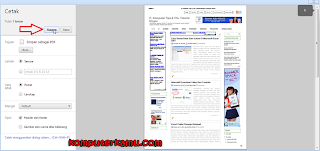
- Kemudian akan muncul window Cetak/Print. Pada bagian Tujuan, pilih Simpan sebagai PDF/Save as PDF.
- Kemudian klik Simpan/Save, dan pilih destinasi file akan disimpan.
Berikut langkah mudah dengan menggunakan gambar. Klik gambar untuk memperbesar.
 |
| Cetak Halaman |
 |
| Simpan sebagai PDF |
 |
| Simpan PDF |
Setelah itu silakan dicoba untuk membuka file PDF yang baru saja disimpan. Jika website panjang, maka biasanya akan disimpan dalam dua halaman. Jika pendek satu halaman akan cukup.
Sekian pembahasan mengenai bagaimana cara menyimpan halaman blog/website ke dalam format PDF, selamat mencoba dan semoga bermanfaat.
Go to link Download
Thursday, March 23, 2017
Cara Menyimpan Halaman Web Utuh
Cara Menyimpan Halaman Web Utuh
Kadang kala kita ingin menyimpan keseluruhan halaman website sehingga suatu waktu dapat kita buka secara offline. Mozilla firefox menyediakan sebuah add on yang dapat menyimpan halaman web secara keseluruhan dengan format MAFF. Nama add on ini adalah mozilla archive format. Dengan add on ini kita tidak perlu repot - repot lagi meng copy paste halaman situs yang ingin kita simpan informasinya. Halaman website tinggal kita klik kanan, kemudian pilih Save Page As, dan pada pilihan save as, pilih Mozilla Archive, MAFF zipped.
Bila Anda tertarik, silahkan download add on -nya di sini
Setelah terdownload, install dan restart browser mozilla Anda.Sekarang Anda bisa menyimpan tampilan website yang utuh.
Selamat mencoba.
Setelah terdownload, install dan restart browser mozilla Anda.Sekarang Anda bisa menyimpan tampilan website yang utuh.
Selamat mencoba.
Go to link Download
Saturday, February 25, 2017
Cara Mudah Beri Nomor Halaman Romawi Pada Microsoft Word
Cara Mudah Beri Nomor Halaman Romawi Pada Microsoft Word
Di nomor halaman sangat penting, dan bahkan jika kita membuat dolumen atau laporan resmi seperti Skripsi, thesis, Dan di sertai kita di haruskan untuk memberikan nomor halaman pada kertas laporan kita. Tapi untuk membuat laporan skripsi atau thesis, Dan kita harus menggunakan campuran penomoran halaman romawi dan nomor halaman biasa. (Juga bisa menyertakan nomor bab).
Halaman bernomor romawi (i, ii, iii, Dan seterusnya) Biasanya di pakai untuk halaman kata pengantar. Daftar isi dan juga lampiran. Sedangkan nomor halaman biasa (Dengan nomor bab) Biasanya digunakan untuk isi laporan atau dokumen. Dan untuk membuat atau memberikan nomor halaman romawi pada dokumen anda dapat menggunakan Langkah-langkah berikut di bawah ini.
1.- Jika anda belum memberikan nomor halaman pada lembar kerja atau kertas tersebut. Maka anda sisipkan nomor halaman terlebih dahulu, Jika nomor halaman sudah ada, Anda bisa lansung ke langkah ke dua. Dan untuk menyisipkan nomor halaman, klik menu ribbon (Insert). Lalu pada grup (Header and Footer) Klik tombol (page number). Lalu pada popup menu yang tampil pilih item (Top Of page) Untuk memberikan nomor halaman di bagian atas kertas, Atau pilih (Bottom of page) Untuk memberikan nomor halaman di bagian bawah kertas. Jika selesai pilih bentuk penomoran halaman yang ada si sub menu sakah satu dari kedua item tersebut.
2.- Setelah menambah nomor halaman, Klik kembali tombol (Number Format) yang ada di grup (Header and Foter) Lalu pada popup menu yang muncul pilih item (Format Page Numbers).
3.- Dan pada (dialog Page Number Format) Lalu ganti isi kotak (Number Format) dengan angka romawi (i, ii, iii)
4.- Teruskan dengan meng klik (Ok) Untuk menyimpan dan menggunakan bentuk penomoran romawi pada halaman dokumen.

Untuk mendukung penggunaan nomor halaman yang berbeda (Campuran nomor halaman romawi dan nomor halaman biasa) Bisa dengan jalan menambahkan atau memanfaatkan section baru dalam dokumen. Dan anda bisa memanfaatkan pengaturan awal nomor halaman dengan cara mengatur pemberian nomor awal pada kotak (Start At) Yang ada pada (diakog Page Number Format).
Sekian saja terimakasih saya sebagai sumbernya http://www.cara.aimyaya.com.http://karya-mandau.blogspot.com/2012/12/cara-mudah-beri-nomor-halaman-romawi.html.
Go to link Download
Monday, December 26, 2016
Cara Mudah Mencetak Judul Tabel Header Row di Awal Semua Halaman Microsoft Excel
Cara Mudah Mencetak Judul Tabel Header Row di Awal Semua Halaman Microsoft Excel
Apabila kita ata yang lumayan banyak, dan di karenakan terlalu banyaknya jadi membutuhkan baris yang panjang saat di cetak. Apabila baris panjang melebihi atau lembar kertas dan bahkan butuh berlembar-lembar kertas. maka kita perlu untuk menampilkan baris judul tabel, Dan tidak hanya untuk pada halaman pertama saja, Tetapi untuk semua halaman yamg berisi data tersebut.Microsoft Excel memberikan fasilitas untuk mencetak tabel atau header (row) Tampa harus kita membuat atau menyisipkan di antara Sela-sela yang telah ada. Dan untuk membuat judul tabel atau header (row) Di cetak pada awal setiap halaman anda, Dan anda bisa menggunakan berikut Langkah-langkah di bawah ini.
1.- Yang pertama anda klik menu ribbon (Page Layout) Lalu klik tombol (Page setup).
2.- Atau Klik tombol Keyboard (ALT + P,S,P).
+di+Awal+Semua+Halaman+Microsoft+Excel.jpg)
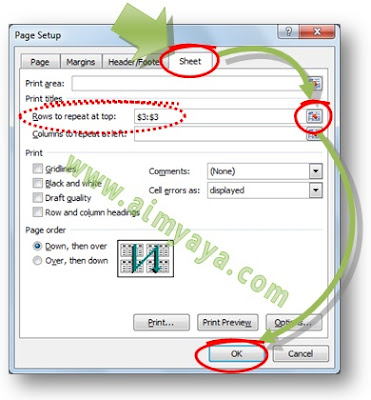
3.- Kemudian pada (dialog Page setup) Tersebut klik tab (Sheet).
4.- Kemudian pada kotak (Rows to Repeat at Top) Anda ketik baris yang akan di ulang pada setiap bagian atas atau awal halaman. Misalnya, Di Isi dengan ($3:$3) Untuk mengulang baris ketiga (Sebagai header row).
5.- Jika anda bingung, Klik saja tombol yang ada di sebelah kanan kotak tersebut lalu pilih baris yang akan anda ulangi.
6.- Kemudian klik tombol (Ok) untuk menyimpan Konfigurasi.
7.- Dan dokumen anda saat di cetak akan memiliki header seperti yang telah anda pilih, Misalnya, header row tersebut terletak pada baris yang ketiga.
+di+Awal+Semua+Halaman+Microsoft+Excel2.jpg)
Apabila anda mengisikan baris untuk header row secara manual jangan lupa anda untuk memberikan tanda ($) di depan Nomor baris. Sekian terimakasih dan sebagai sumber artikel ini http://www.cara.aimyaya.com. http://karya-mandau.blogspot.com/2012/12/cara-mudah-mencetak-judul-tabel-header.html.
Go to link Download
Friday, November 4, 2016
Cara menghapus halaman facebook
Cara menghapus halaman facebook
Ada banyak alasan ketika seseorang ingin menghapus halaman facebook yang dimilikinya, pembaharuan, ingin membuat yang baru, kurang berarti, berpotensi merugikan, merasa ada saingan atau sudah merasa bosan. Lalu bagaimana Cara menghapus halaman facebook tersebut?
Alasan saya menghapus halaman Facebook yang pernah dibuat adalah karena halaman tersebut merupakan milik orang lain, dalam artian saya mengelola halaman tersebut karena dibayar. Kini pemilik halaman tersebut sudah melek teknologi dan mulai memahami bagaimana cara membuat halaman facebook tanpa menggunakan jasa orang lain.
Menghapus Facebook Page
 Atas dasar itulah sayapun mulai menghapus halaman-halaman Facebook yang pernah saya buat sebelumnya karena meski pemiliknya mendapat hak akses untuk mengelola halaman tersebut namun mereka cenderung membuat Facebook page versi mereka sendiri, sebagian kontennya mengutip dari facebook page yang pernah saya buat. Berikut ini adalah Cara terbaru untuk menghapus halaman Facebook.
Cara Menghapus Halaman Facebook
Kita semua tahu, banyak sekali inovasi yang dilakukan facebook sehingga setiap menu dan navigasi url terkadang berbeda-beda, baik dari segi penamaan ataupun lokasi induk dari link url.Pertama tama, cara menghapus halaman Facebook atau Facebook Page tentu saja anda harus berperan sebagai master administrator untuk halaman facebook tersebut, singkat kata anda adalah pembuat halaman facebook tersebut.
Kemudian ikuti langkah langkah berikut ini :
- Tentunya anda sudah login ke facebook
- Pilih halaman yang akan di hapus, terletak di kolom sebelah kiri (Left Side Bar)
- Pilih pengaturan / setting
- Klik sunting pada baris "Hapus Halaman"
- Lalu pilih "Hapus Halaman Anda", dimana halaman anda adalah nama halaman tersebut/
- Selesai
Bisakah menghapus Halaman Facebook milik orang lain?
Ya, terkadang kita punya keinginan agar Halaman Facebook yang selalu mengganggu halaman kronologi kita agar bisa dihilangkan secara permanen, Meski halaman Facebook tersebut tidak kita sukai, namun para pengguna facebook yang masih rookie biasanya sering me-like dan share halaman facebook tersebut, terutama jika berkaitan dengan kiriman yang mengharuskan diaminkan, di like dan di share dengan foto-foto mengenaskan dan memilukan.Lalu bagaimana cara menghapus halaman facebook orang lain itu? tentu saja hal itu tidak bisa kita lakukan, namun kita bisa mengaturnya agar halaman tersebut tidak lagi muncul di Wall facebook.
Go to link Download
Subscribe to:
Posts (Atom)