Showing posts with label baris. Show all posts
Showing posts with label baris. Show all posts
Wednesday, March 29, 2017
Cara Mudah Membuat Penomoran Otomatis Selang 1 Atau Beberapa Baris di Microsoft Excel
Cara Mudah Membuat Penomoran Otomatis Selang 1 Atau Beberapa Baris di Microsoft Excel
Pada dokumen yang kita buat sekarang tidak selamanya menggunakan nomor baris secara berurutan dan kita mungkin perlu untuk melewati (1,2) Atau selang beberapa baeris baru Nomor yang di lanjutkan kembali. hal ini karena untuk setiap garis data yang kita miliki, Karena kita menggunakan beberapa baris pada Microsoft Excel. Meskipun demikian kita masih bisa menggunakan penomoran secara otomatis selama selang antar nomor tersebut masih bersifat Konstan/Tetap. Maksutnya, Semua baris nomor di letakkan selang 1 baris saja, Atau selang 2 baris saja. dan tidak berupa acak seperti selang 1 baris, berikutnya selang 2 baris terus kembali lagi 1 baris, Dansebagainya. Untuk membuat penomoran selang 1, 2, Atau beberapa baris secara tetap atau Konsten di Microsoft Excel, Dan anda bisa dengan mennggunakan Langkah-langkah berikut di bawah ini.
1.- Yang pertama isikan angka 1 dan 2 pada sel di lembar kerja dengan selang satu baris (Jika anda inginselang 2 baris maka isikan angka 2 selang 2 baris dari angka 1).
2.- Pada blok ke dua cell tersebut dan blok juga cell kosong yang ada di bawah angka dua, Sebanyak selang baris yang anda gunakan. Karna kita ingin membuat selang satu baris, maka kita blok cell yang ada satu baris di bawah angka dua.
3.- Lalu arahkan kursor Mouse ke sudut kanan dari blok cell tersebut, dan hingga kursor Mouse akan berubah bentuk menjadi tanda + (Plus).
4.- Kemudian klik dan drag titik tersebut ke arah bawah hingga anda mendapatkan Nomor yang anda inginkan.
Cara untuk membuat format penomoran seperti (1, 3, 5, 7) Dan sebagainya. Dengan cara menggantikan angka 2 dengan angka 3 kemudian lakukan dengan cara yang sama seperti yang di atas. Selain untuk membuat penomoran Otomatis secara pertikal, Dan anda juga bisa dengan menggunakan cara yang sama untuk membuat penomoran Otomatis secara (Horizontal) Dengan melewati atau selang 1, 2, Atau beberapa kolom lainya. Sekian terimakasih saya http://karya-mandau.blogspot.com/2012/12/cara-membuat-penomoran-otomatis-selang.html.
Go to link Download

Saturday, January 14, 2017
Cara Semat Baris Dan Kolom Di Microsoft Excel 2007
Cara Semat Baris Dan Kolom Di Microsoft Excel 2007
Beberapa waktu yang lalu saya dibuat bingung dengan fitur dari Microsoft Excel 2007 mengenai semat baris maupun kolom. Mendapatkan sebuah file excel namun ketika discroll ke bawah ada beberapa baris yang tidak bergerak saat discroll. Begitu pula pada saat scroll ke samping, ada beberapa kolom yang tidak ikut bergerak.
Mencari bagaimana caranya dengan beberapa kata kunci di google, tetap tidak menemukan bagaimana cara melakukan hal seperti itu. Dan setelah sekian lama secara tidak sengaja saya menemukan nama fiturnya, yaitu bernama Freeze Panes. Fitur tersebut terletak di menu View di excel.
Cara Kerja Freeze Panes
Dengan menggunakan fitur freeze panes, kita dapat menyemat kolom, baris, ataupun kolom dan baris. Biasanya ini dilakukan untuk sebuah tabel, misalnya tabel nilai.
Karena saking panjangnya ke bawah maupun ke samping, pada saat kita melihat isi tabel di bagian bawah atau samping dan sudah jauh dari nama kolom atau barisnya, kita lupa sebenarnya nilai yang kita baca itu nilai apa. Sehingga kita perlu scroll lagi halaman ke atas atau ke samping.
Dengan freeze panes ini, kita dapat menyemat misalnya baris nama nilai, atau kolom nama siswa. Sehingga kita tidak perlu untuk kembali lagi scroll ke atas atau ke samping awal. Dari yang saya katakan diatas bahwa freeze panes ini dapat menyemat hanya kolom, hanya baris, atau baris dan kolom.
Menu Freeze Panes
Freeze panes ini memiliki tiga menu,
- Freeze Panes
- Freeze Top Row
- Freeze First Column
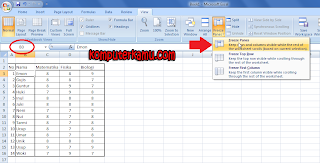 |
| Freeze Panes |
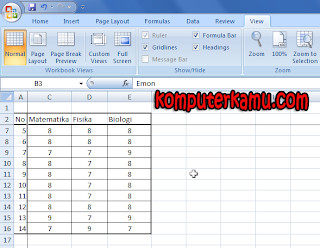 |
| Hasil Freeze Panes |
Gambar kedua adalah tampilan ketika discroll ke samping dan kebawah, maka ada dua baris yang tidak ikut discroll dan satu kolom yang tidak ikut discroll.
Menu pertama adalah menu freeze panes. Menu ini sangat berkaitan sekali dengan cell yang sedang aktif. Pada gambar diatas cell yang aktif adalah cell B3. Jika kita klik menu Freeze Panes maka yang akan disemat adalah kolom sebelumnya (Cell A1-A2, B1-B2, C1-C2, dan seterusnya) dan baris sebelumnya (Cell A1, A2, A3, dan seterusnya) seperti yang ditunjukan oleh gambar kedua.
Menu kedua adalah Freeze Top Row. Dari kata-katanya dapat kita ketahui bahwa menu tersebut menyemat baris pertama di excel (Cell A1, B1, C1, dan seterusnya).
Menu ketiga adalah Freeze First Column. Menu ini menyemat kolom pertama dari lembar kerja excel (Cell A1, A2, A3, ... dan seterusnya).
Sekian saja mengenai fitur Freeze Panes yang ada di microsoft excel 2007, selamat mencoba dan semoga berhasil serta bermanfaat. Jangan lupa komentarnya ya..
Go to link Download
Subscribe to:
Posts (Atom)