Showing posts with label atau. Show all posts
Showing posts with label atau. Show all posts
Monday, June 26, 2017
Cara Termudah Membuka Game atau File Berformat SWF di PC
Cara Termudah Membuka Game atau File Berformat SWF di PC

[Tutorial] Cara Termudah Membuka Game atau File Dengan Format SWF di PC
Mungkin buat sebagian orang khusunya pengguna Macromedia Flash dan Adobe Flash sudah terbiasa dengan file SWF (Application-x Shockwave Flash Object), namun bagi anda yang kebetulan ingin membuka file tersebut tapi tidak tahu cara untuk membukanya sekarang tidak usah kuatir lagi.. karena pada kesempatan kali ini Yusuf Desktop akan membagikan tutorial tentang beragam cara membuka file SWF termasuk cara termudahnya.File Flash sebenarnya bisa dengan mudah kita temui di internet seperti melalui situs flash template, Banner Iklan, Game Online, Upload Manager, Navigasi, dan masih banyak lagi! dengan kata lain kita bisa membuka file SWF ini langung melalui Web Browser tapi tentunya dengan bantuan Flash Player Plugin dari Adobe.
Namun metode ini terkadang akan membuah file SWF tersebut tidak diputar dengan sempurnya.
Cara lainnya yaitu dengan menggunakan Multimedia Player seperti MPC, GOM Player, dsb. Namun seperti halnya Web Browser, dengan metode ini file SWF biasanya juga akan mengalami gangguan. Dan cara tercepat dan terefektifnya adalah menggunakan Adobe Flash Player (Portable), berikut tutorialnya:
Baca Juga: Adobe Flash Professional Portable CS6
Cara Membuka File SWF Menggunakan Adobe Flash Player langsung di PC:
Pertama- Download dulu Adobe Flash Player (Portable)
[RAR] Download Adobe Flash Player Portable (3 MB)
Kedua- Buka Flash Playernya

Ketiga- Pilih menu File lalu Open (CTRL+O)
Keempat- Masukkan alamat/URL file SWF berada! atau bisa juga dengan menekan tombol "Browse" lalu OK
TIPS: Pada langkah ini anda bisa juga memasukan alamat internet (WWW) yang berupa Direct Link yang akan dibuka!

Kelima: File Berhasil Dibuka!

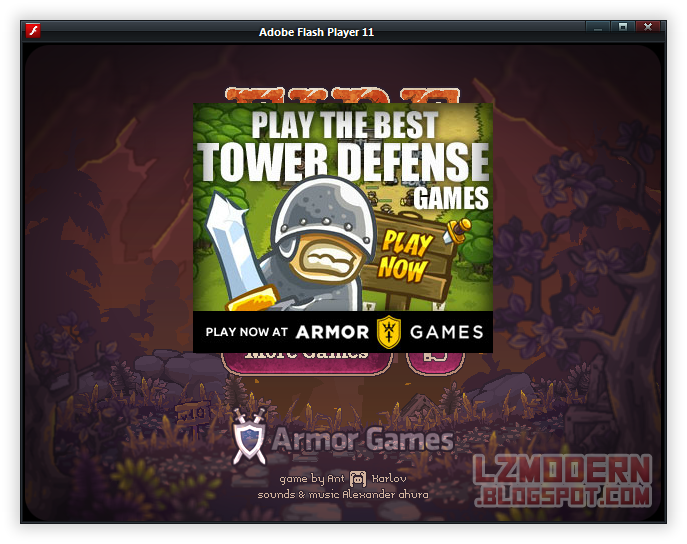
Sekian tutorial kali ini, semoga bermanfaat!
bila masih binggung, silahkan tanyakan melalui komentar!
Go to link Download

Wednesday, June 21, 2017
Cara Mudah Mereset Mp287 Error P07 Atau E08
Cara Mudah Mereset Mp287 Error P07 Atau E08
Hay..hay.. ketemu lagi dengan saya di dokter printer, untuk kali saya mau bagi-bagi trik lho, yaitu tentang cara Mudah Atasi Printer Canon Mp287 dengan pesan error P07 atau E08. Printer Canon adalah printer kelas menengah yang banyak diminati oleh banyak orang. Karena menawarkan kualitas yang baik dengan harga yang relatif terjangkau. Jika anda kebetulan pengguna atau mungkin penggemar printer canon, terutama Canon Mp287 dan saat ini sedang mengalami masalah Error P07 atau E08, maka saya ucapkan selamat karena anda beruntung sekali bisa nyangkut di blog ini,he he,,,. Karena disini anda akan mendapatkan solusi dari dari masalah printer yang anda alami tersebut. Jika anda tertarik Silahkan baca artikel saya ini sampai tuntas ya...

Seperti printer-printer canon lainnya printer Mp287 juga mempunyai batasan counter yang sudah ditetapkan dari pabrik pembuatnya yaitu Canon. Counter ini adalah memori rekam, yang digunakan printer untuk menghitung aktifitas pencetakan pada printer. Jika counter ini telah penuh maka dengan otomatis printer akan mengalami blink dan untuk Mp287 ditampilkan dalam bentuk code angka pada panel display. Untuk indikasi Printer Mp287 minta direset adalah ketika di panel display menampilan error "P07" atau "E08". Kalau printer anda menampilkan pesan ini ketika anda menghidupkan printer berarti printer anda positif minta direset atau di kembalikan ke settingan NOL (0) supaya bisa digunakan kembali.
INDIKASI AWAL :
Indikasi awal Mp287 minta direset adalah ketika kita menghidupkan printer ini, maka lampu akan blink dan di panel display akan menampilkan error P07 atau E08. Dengan tampilah error dilayar monitor atau lcd dengan kata-kata 5B00 dan Absorber is almost full.
ilustrasi gambar

CARA MENGATASINYA :
Untuk cara mengatasinya kita harus melakukan duan langkah yaitu dengan men "Safe Mode" printer dan setelah itu dilakukan reset dengan menggunakan software resetter service tool v3400.
CARA SAFE MODE PRINTER
- Matikan printer dengan menekan tombol ON/OFF dan kabel power masih terpasang.
- Tekan tombol RESUME diikuti Tombol POWER.
- Dalam keadaan kedua tombol tertekan lepaskan tombol RESUME tapi janga lepaskan tombol POWER kemudian tekan tombol resume 6x (kali). Kemudian lepaskan kedua tombol bersama-sama.
- Dalam posisi ini printer anda sudah dalam keadaan "Safe Mode" dengan indikasi lampu nyala hijau diam. Selanjutnya kita kelangkah kedua yaitu reset dengan software resetter.
- Pastikan printer anda sudah terinstall di komputer atau laptop jika belum punya drivernya bisa di sedot disini.
- Download Software resetternya disini.
- Extract dan jalankan service tool v3400 dengan mengikuti petunjuk gambar dibawah ini.

- Siapkan 2 kertas untuk proses reset.
- Klik Set petama dengan petunjuk gambar maka printer akan mencetak dengan hasil seperti dibawah ini.

- Klik Set kedua dilanjutkan "EEPROM" maka printer akan mencetak satu lembar lagi dengan hasil seperti dibawah ini.

- ketika printer telah mencetak yang kedua ini, saya ucapakan selamat anda telah berhasil mereset printer Mp287 anda. Matika printer dan hidupkan kembali, maka printer siap untuk digunakan kembali.
Demikian Cara Mudah Mengatasi Error P07 atau E08 pada printer Canon Mp287. Semoga tutorial yang saya ajarkan ini mudah dimengerti dan akhirnya mudah juga dalam penerapanya. Sekian dari saya dan sampai jumpa lagi di tri-trik dokter printer selanjutnya, ikuti terus perkembanganya ya...., da.....!!!
Go to link Download
Wednesday, June 14, 2017
Cara Service atau Test Print Canon IP1880 Canon Ip1980 Canon IP2770
Cara Service atau Test Print Canon IP1880 Canon Ip1980 Canon IP2770
Cara Selft Test atau Prin Test atau Test Print Canon IP1880 / Canon IP1980
- Pastikan Printer Dalam kondisi Normal, lengkap cartridge dan semua lampu Indicator Hidup Normal
- Siapkan Kertas bagus / kertas bersih & tidak kusut 1-2 lembar di tempat paper tray
- Hidupkan atau On Printer Canon Anda, Biarkan printer melakukan kaliberasi secara Normal
- Begitu proses kaliberasi selesai, segera tekan tombol Resume 5x (lima kali) secara berurutan (kecepatan menekan dalam posisi normal)
- Jika Langkah 4 sukses, printer akan langsung melakukan Self Test / Print Test
- Hasil Print Test bisa digunakan untuk mendiagnosa apakah printer dalam kondisi Normal, Cartridge berfungsi baik, Mekanik Printer dalam kondisi Normal tidak ada bunyi yg aneh aneh (kasar)
Kesimpulan Dari Selft Test Printer Bagi Teknisi :
- Printer berfungsi Normal : Jika Selt Test berjalan lancar ( Mekanik Printer tdk bermasalah)
- Hasil Test Prints : Memberikan Indikasi Cartridge masih bagus ? Cartridge Cacat atau perlu di refill atau diganti yg baru jika Kualitas Print Test tidak Bagus.
- Langkah Terakhir hanya untuk memastikan Hubungan Printer ke Computer ber jalan dengan baik.
- Jika Printer berhasil di Test Print dari Computer / PC, kesimpulan Printer Tersebut tidak ada masalah yg lain. Dengan demikain Proses Service telah selesai di lakukan.
- Langkah Advance bagi Teknis : lakukan Reset Counter Printer tersebut jika dirasakan perlu agar counter Printer tsb Kembali ke angka Awal, sehingga tidak terjadi proses Resetter Ulang utk pemakaian yg belum terlalu banyak. (proses Resett tergantung kepada teknis masing2 teknisi yg bilaman dirasakan perlu dan ingin memberikan kualitas service yg lebih baik kepada Konsumen. / Kebanyakan teknisi tidak ingin melakukan terlalu banyak hal karena itu juga menambah lamanya wktu yg di perlukan untuk menyelesaikan proses service tersebut.)
Demikian Sharing pengalaman saya sebagai seorang Teknisi bilmana ada yg kurang atau perlu ditambahkan mohon kirim saran dan keritkan. Bagi yg masih belum mengerti silahkan hubungi layanan Service Online Gratis dari Kami. Untuk Sparepart yg rusak atau perlu diganti, juga bisa menghubungi kami.
Go to link Download
Wednesday, May 31, 2017
Ciri Ciri Dominan Otak Kanan atau Kiri
Ciri Ciri Dominan Otak Kanan atau Kiri

Mempelajari karakteristik seseorang merupakan sesuatu yang penting terutama jika kita berkutat di dunia pendidikan. Hal ini diperlukan yaitu untuk membantu menemukan metode transfer ilmu pengetahuan yang efektif.
Ada banyak metode untuk menganalisis permasalahan seperti ini, diantaranya yang akan saya tuliskan dibawah ini, yaitu Mengenal Ciri-Ciri Umum anak yang dominan Otak Kiri atau Otak Kanan serta Perbandingannya.
Ciri-ciri umum anak dominan otak kanan:
- Terlambat bicara dibandingkan anak seusianya
- Sulit Membaca terutama membaca bersuara
- Lebih suka ujian Lisan dari pada ujian tertulis
- Tidak bisa diberi tugas yang dibatasi oleh waktu (cepat panik dan tidak selesai).
- Kurang suka mengerjakan tugas-tugas yang diperintah melainkan memilih sendiri apa yang ingin dikerjakannya.
- Sulit mengeja suku kata
- Sulit mengerjakan soal-soal matematika logika/rumus-rumus terkadang lebih mudah soal cerita atau perlu dengan asosiasi atau contoh-contoh nyata.
- Sering memandang ke atas dan terlihat seperti melamun (Terbengong/day dreaming).
- Pada saat berpikir bola matanya bergerak-gerak
- Kurang suka mencatat (karena proses mencatat menghambat proses visualisasi)
- Sering membaca terbalik-balik
- Sulit membedakan huruf d dan b.
- Cenderung lebih suka membuat gambar-gambar.
- Sering membaca melompat dan beberapa kata tertinggal atau terlompati.
- Bisa membaca dari belakang atau dengan urutan terbalik
- Jika berbicara tidak runtut dan sistematis.
- Sulit mengungkapkan keinginannya dalam bentuk kata/kalimat.
- Cenderung sensitif dan sangat emosional.
- Sering bicara tidak nyambung dengan pertanyaan.
- Cepat hafal tempat/lokasi dan rute perjalanan.
- Kadang suka berkhayal dan menceritakan fantasinya
- Konsentrasi rendah pada pekerjaan yang kurang disukainya.
- Konsentrasi tinggi dan lama pada hal-hal yang menarik minatnya.
- Lebih suka benda/buku yang berwarna-warni
- Kreatif - Ingin mengetahui hal-hal baru dan menemukan cara-cara baru yang tidak konvensional, melihat alternatif solusi dari berbagai permasalahan.
- Spasial Tiga Dimensi, mampu melihat dan membayangkan sesuatu secara tiga dimensi - Bisa melihat dari kanan ke kiri, atas ke bawah dan sebaliknya. serta membolak balik huruf, angka dan gambar.
- Memori Fotografi - mampu merekam informasi dalam bentuk gambar-gambar baik dalam bentuk diam atau seperti film yang bergerak. Memiliki papan layar di otaknya.
- Art - melihat sebuah pekerjaan sebagai proses seni yang mengandalkan rasa dan estetika yang sering kali tidak bisa dibatasi oleh waktu dan bekerja berdasarkan inspirasi dan mood.
- Deduktif - terlebih dahulu harus melihat gambaran besarnya atau hasil akhirnya baru bergerak menyusun langkah demi langkah dan tahapan prosesnya.
- Random - Menyusun dan mengolah informasi secara acak, sehingga penyampaian informasinyapun cenderung tidak sistematis.
- Visual - Bekerja dalam bentuk gambar; sering kali sulit menuangkan ide gambarnya tersebut kedalam kalimat atau kata-kata yang dipahami.
- Global - Lebih menyukai gambaran umum dan kurang menyukai hal-hal detail.
- Mind Mapping - Lebih suka dan gampang menulis dalam bentuk pola gambar seperti peta.
- Model Estetika - Menilai sesuatu berdasarkan cita rasa dan estetik seni bukan fungsi dan kegunaan.
- Moody - Kemampuan berpikir dan bekerja yang sangat dipengaruhi oleh Emosional dan perasaan.
- Spontan - Melakukan hal atau sesuatu secara spontan berdasarkan dorongan emosional sesaat. Sering melakukan tindakan dan mengambil keputusan diluar rencana
- Picky Job - Hanya mau mengerjakan hal-hal yang menarik perhatiannya. Tidak mudah di suruh/diperintah.
- Un limited time - Jika sudah asyik terhadap satu bidang lupa waktu.
- Konklusif - Menarik kesimpulan umum dari kepingan-kepingan informasi.
- Eksekusi 2 langkah - Merekam informasi baru memaknainya.
- Inspirational - bekerja berdasarkan datangnya inspirasi bersifat dadakan dan tidak terencana.
- Simbol vs Gambar
- Runtut/Sekuen vs Acak/Random
- Logika vs Kreatif/Seni
- Detail ke Global vs Global ke detail.
- Setahap demi setahap vs Langsung
- Proses then memori vs memori then proses.
- Duplikasi vs imaginasi.
- Teratur vs acak dan melompat-lompat.
- Analisis mengurai vs Analisis Kesimpulan.
- Tenggat Waktu vs Bebas Waktu.
- Rencana vs Inspirasi.
- Objek Hitam Putih vs Objek yang berwarna warni
- Otak Kiri dengan sensori Visual - Cenderung Diam, Tegas, Berpikir Runtut, Logika bagus.
- Otak Kiri Auditori - Cenderung Bicara, Suka berdebat, Logika bagus, cepat menghafal.
- Otak Kiri Kinestetik - Cenderung diam, Lincah bergerak, Berpikir runtut, logika bagus.
- Otak Kanan Visual - Suka menghayal, kuat mengingat, cenderung diam, sulit mengeja, suka menggambar, kurang suka mencatat.
- Otak Kanan Auditori - Suka bicara, Bicara acak, Bicara khayalan, suka berhandai-handai, sulit mengeja tapi suka bicara.
- Otak Kanan Kinestetik - Cenderung diam, terus bergerak, bergerak tak beraturan, sering melakukan hal-hal yang penuh resiko, pandai membuat sesuatu karya tangannya
- Temukan minatnya dan mulai mengajari apapun melalui hal yang menarik minatnya. Jika ia suka mobil bicaralah mulai dari mobil dsbnya.
- Jika ia ingin belajar sambil bergerak-gerak maka ijinkanlah ia malakukan itu.
- Jelaskan untuk apa kita harus mempelajari sesuatu agar dia bisa melihat gambaran besar dan tujuan akhirnya.
- Gunakan alat peraga dan contoh-contoh ilustrasi untuk mengambarkan apa yang sedang anda jelaskan misalnya konsep tambah, kurang dan bagi.
- Latihlah kecepatan untuk Visualisasi dan kemampuan merekam gambar .
- Latihan tahap dasar visualisasi; misalnya membayangkan sebuah aktivitas yang dilakukan seperti; berangkat ke sekolah, mengerjakan sesuatu dirumah dsb, persis seperti proses hipnoteraphy. Bayangkan kamu sekarang malangkah menuju lemari es, bayangkan sekarang kamu buka, tolong ambilkan mama jeruk dan susu, kemudian tuangkan susunya kedalam gelas, bawa gelas berisi susu dan jeruk itu ke kamar mama. Jika anak anda sudah bisa mengulangi prosesnya secara runtut artinya dia sudah mulai terlatih kemampuan visualisasinya.
- Latihan tahap lanjutan visualisasi mengingat gambar; Minta dia melihat gambar dan anda sebutkan namanya; minta ia memejamkan mata; tanya apakah gambar itu sudah muncul di bayangan pikirannya.
- Latihan Lanjutan Visualisasi mengingat Angka dan urutannya, Latihan ini dimulai dengan mengingat angka 1 s/d 10 satu demi satu, perlihatkan gambar angka 1 s/d 10 satu persatu, kemudian setelah ia berhasil mengingatnya minta anak anda untuk mengurutkan dari depan kebelakang, setelah itu minta ia mengurutkannya dari 10 ke 1, jika berhasil maka dia sudah mulai terlatih untuk menggunakan kemampuan unggulnya.
- Latihan Lanjutan Visualisasi mengingat Huruf dan urutannya, Latihan ini dimulai dengan pengenalan huruf satu demi satu; dengan metode mata terpejam, apabila ini sudah terekam maka mintalah anak anda untuk mengurutkan 10 huruf pertama dari depan dan dari belakang. Terus berlanjut.
Otak belahan kiri melakukan tugas-tugas yang berkaitan dengan :
- Logika,
- Analisis,
- Kuantitatif,
- Fakta,
- Rencana,
- Organisasi,
- Detail / terperinci,
- Sekuensial.
- kemampuan matematika,
- berpikir sistematis
Harapan setelah mengetahui ciri-ciri ini sistem pendidikan kita tidak hanya mengacu pada cara tertentu, setidaknya kita punya metode tertentu didalam mengatasi cara belajar siswa yang berbeda agar tujuan utama pendidikan kita bisa tercapai, yaitu membentuk generasi yang cerdas. Bukan pendidikan yang menimbulkan kejenuhan, frustasi, apalagi stress dengan kenyataan yang dihadapi akibat tidak bisa menghadapi sistem yang rumit.
Referensi : www.ayahkita.blogspot.com
Baca Juga : Teori Otak Kanan dan Otak Kiri
Keywords : Ciri-Ciri anak Otak Kanan, Ciri-Ciri Dominan Otak kanan, Ciri-Ciri Belajar Otak kanan, Sifat Belajar Otak Kanan, Kelebihan Otak Kanan, Kekurangan Otak kanan,Ciri-Ciri anak Otak Kiri, Ciri-Ciri Dominan Otak kiri, Ciri-Ciri Belajar Otak Kiri, Sifat Belajar Otak Kiri, Kelebihan Otak Kiri, Kekurangan Otak Kiri,
Go to link Download
Monday, May 29, 2017
Cara Mudah Memeriksa Apakah Antivirus Bekerja atau Tidak
Cara Mudah Memeriksa Apakah Antivirus Bekerja atau Tidak
 Oke teman Blogger..saya mau sharing , bagaimana caranya mengetahui apakah antivirus yang ada di komputer kita bekerja dengan baik atau tidak. :)
 Seperti teman blogger ketahui , bahwa Antivirus adalah sebuah jenis perangkat lunak yang digunakan untuk mengamankan, mendeteksi, dan menghapus virus komputer dari sistem komputer.
Disini saya memakai avast antivirus.
Disini saya memakai avast antivirus.
Kita langsung aja, yang pertama buka Notepad.
dan copy paste kode dibawah ini.
X5O!P%@AP[4PZX54(P^)7CC)7}$EI
setelah itu simpan dengan nama terserah anda dengan extensi .exe
contoh : tesvirus.exe
Jika Antivirus Anda bekerja dengan baik, file yang disimpan akan diidentifikasi sebagai virus dan akan dihapus oleh Antivirus Anda. Jika antivirus Anda tidak bekerja dengan benar, file yang disimpan tidak akan diidentifikasi sebagai virus.
Oleh karena itu, jika file Anda bisa dihapus Anda dapat mengetahui bahwa antivirus Anda bekerja tanpa kesulitan apapun.
cukup sekian dari saya dan terima kasih sudah mau mampir di blog saya ini. :)
Go to link Download
Tuesday, May 16, 2017
Cara Mengetahui Suatu Web yang Up atau Down
Cara Mengetahui Suatu Web yang Up atau Down
Biasanya web ini di pergunakan oleh Hacker / Web Master dan lain-lain, untuk melihat apakah suatu web itu lancar dan respondnya cepat waktu di kunjungi.
yah buat yang ngerti ajadah..kl ada pertanyaan silahkan meninggalkan comment :P
http://www.upordown.net/
Go to link Download
Sunday, May 14, 2017
Cara menghapus log atau history pada mikrotik
Cara menghapus log atau history pada mikrotik
Halo gan :) masih setia dengan mikrotiknya? apalagi buat yang sering akses mikrotiknya dari luar (remote) bahkan ada yang iseng nge-Hack mikrotik orang lain :p
Nah ane punya beberapa cara atau tips yang bisa membuat kegiatan atau event agan selama meng otak-atik mikrotik tersebut tidak di ketahui orang lain yang juga mengakses mikrotik tersebut . intinya sih agan lagi nge-Hack atau iseng2 belajar dan gak mau di ketahuin sama si admin nya kalo nte abis otak-atik tuh mikrotik Jadi kita bisa meghapus Log atau history pada mikrotik yang kita setting :p
Nah , Awalnya nte bisa pakai sock proxy atau tor supaya IP nte gak meninggalkan bekas di mikrotik yang nte susupin :p
Cara pakai sock proxy bisa dengan cara seperti ini :
- Klik tools > option di Mozilla
- klik advance
- klik advance > setting
- klik network
- masukan ip dan port nya dan ok
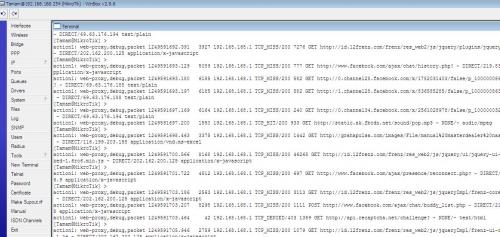
[admin@oprek] > system logging action[admin@oprek] /system logging action> set memory memory-lines=1
Jangan lupa setelah di set untuk dikembalikan seperti semula, kalau tidak nanti client ngomel2 kenapa lognya cuma satu baris? hehehe. Caranya ganti ”set memory memory-lines=1” menjadi “set memory memory-lines=100” atau terserah akan di set line berapa.
Sebelum di set :
[admin@oprek] > log printjan/02 00:00:18 system,error,critical router rebooted without proper shutdown, probably power outagejan/18 22:17:46 system,error,critical login failure for user admin via winboxjan/18 22:24:36 system,info,account user admin logged in from 00:0C:42:18:F2:CB via mac-telnetjan/19 02:15:30 system,info device changed by adminjan/19 02:16:00 system,info,account user admin logged out from 00:04:23:BB:A2:8B via mac-telnet10:04:51 system,info,account user admin logged in from 172.19.2.57 via winbox, dst
Setelah di set :
[admin@oprek] > log print10:30:36 system,info log action changed by admin
*note : kalau yang dimaksut clear command dari terminal jawaban nya TIDAK BISA..
Semoga membantu

Go to link Download
Monday, May 8, 2017
Cara Menyembunyikan File atau Folder Super Hidden
Cara Menyembunyikan File atau Folder Super Hidden
Bagi para penyembunyi sejati yang suka main petak umpet ini ada cara menyembunyikan file atau folder (Hiddeen). mungkin di tool win explorer telah menyediakan cara menyembunyikan file secara sederhana dengan mengklik kanan file atau folder > properties maka akan muncul kotak dialog dan ada tulissan hidden maka secara otomatis akan hidden kan. akan tetapi hal tersebut masih gampang di bobol dengan menampilkan file folder yang tersembunyi tersebut (Hidden). Nah pasti banyak hal-hal rahasia yang kita miliki di pc or laptop yang tidak ingin agar orang lain tidak mengetahuinnya, penasaran kan begini caranya
1. pastikan pc anda aktif aplikasi run yang ada pada star menu seperti gambar di bawah ini

2. tuliskan cmd pada kotak dialog tersebut n enter maka akan muncul kotak dialog hitam. itu merupakan tampilan MS-DOS seperti di bawah ini


klik D: kemudian enter
D:>cd walpaper baru kemudian enter (walpaper baru merupakan folder 1 dan diawali huruf cd)
D:> walpaper baru > attrib +s +h alip ( alip merupakan folder dalam folder walpaper baru)
kemudian enter maka file akan tersembunyi horeeee rahasia anda selamat dunia akhirat ^,^ wkwkwkwk
. pasti ada pertanyaan. gmana mau ngebalikin folder tersebut agar muncul kembali??? mau lihat silahakan lihat di postingan cara menampilkan folder yang
sumber : copas dari mbah google ( berbagi itu gak kan rugi )
Go to link Download
Friday, May 5, 2017
Cara Reset Printer Canon MP 250 Error P08 Atau 5200
Cara Reset Printer Canon MP 250 Error P08 Atau 5200
Hmmmmmm,,, pernah neh ngalami printer yang gak mau nyetak, alias error, dipanel LCD printer menunjukan angka P08. Bingung deh gimana neh solusi nya,, ternyata brosing sana sini nemu juga cara ngatasi nya,.
langsung aja deh...
1. Printer dalam keadaan mati dan kabel listrik terpasang.
2. Tekan Tombol STOP/RESET dan tahan, kemudian tekan tombol POWER dan tahan.
3. Tombol POWER masih ditekan, lepas tombol STOP/RESET, kemudian tekan tombol STOP/RESET 2 x dalam keadaan tombol power masih ditekan.
4. Lepas kedua tombol secara bersamaan.
5. Printer akan berproses beberapa saat (agak lama), kemudian LCD Panel akan menunjukkan angka NOL (0)
6. Komputer akan mendeteksi DEVICE BARU, Abaikan saja …..
7. Gunakan software berikut ini
8. Selesai deh..
Jika kabel listrik tercabut, maka langkah di atas harus diulangi lagi.
Hal tersebut yang saya lakukan, dan ternyata berhasil...
Selamat mencoba...
Go to link Download
Friday, April 21, 2017
Cara Mudah Melihat Alamat MAC Addrees Pada Komputer atau Laptop
Cara Mudah Melihat Alamat MAC Addrees Pada Komputer atau Laptop
Cara Mudah Melihat Alamat MAC Addrees Pada Komputer atau Laptop - MAC Addrees merupakan kode khusus yang ditanamkan pada setiap komputer ataupun laptop, kode ini berfungsi sebagai identitas komputer atau laptop tersebut. Maka dari itu, setiap komputer atau laptop pasti memiliki kode atau alamat MAC Addrees yang berbeda-beda namun hal tersebut akan memudahkan untuk mendeteksi jaringan komputer kita.

Nah, kode MAC Address ini sebenarnya sudah tertanam pada setiap komputer atau laptop kita, namun yang kadang kala menjadi permasalahan, kita tidak tahu cara mengetahui kode tersebut. Untuk sebagaian orang yang pernah saya tanyakan mengeani MAC Addreesnya malah ganti bertanya kembali pada saya, nah hal ini menunjukan bahwa tidak banyak orang yang mengetahui MAC Address pada komputer dan laptop, Maka dari itu berikut akan kami bagikan cara mellihat alamat MAC Address komputer atau laptop, silahkan disimak.
Cara Mudah Melihat Alamat MAC Addrees Pada Komputer atau Laptop
1. Tekan Tombol Windows+R, lalu ketikan cmd ( ini merupakan perintah untuk membuka command prompt) . Kemudian pilih OK

2. Lalu akan tampil jendela berwarna hitam yaitu Command Promt, yang akan kita gunakan untuk mengetahui alamat MAC Addrees kita
3. Setelah itu ketikan perintah ipconfig /all untuk memperlihatkan semua alamat pada komputer kita. lalu tekan Enter

4. Nah setelah itu akan tampil banyak sekali details mengenai komputer kita, diantara penjelasan tersebut terdapat alamat MAC Addrees komputer kita yaitu Wireless LAN Adapter Wi-fi tepatnya pada keterangan Physical Address ( Alamat MAC Addrees )

5. Selesai
Itulah cara yang sering saya gunakan untuk mengetahui dengan cepat alamat MAC Addrees pada komputer atau laptop, tips ini saya bagikan untuk Anda yang mungkin kebingungan untuk mengetahui alamat MAC Address pada komputer ataupun laptopnya, oke silahkan dicoba dan semoga bermanfaat ^_^
Go to link Download
Wednesday, March 29, 2017
Cara Mudah Membuat Penomoran Otomatis Selang 1 Atau Beberapa Baris di Microsoft Excel
Cara Mudah Membuat Penomoran Otomatis Selang 1 Atau Beberapa Baris di Microsoft Excel
Pada dokumen yang kita buat sekarang tidak selamanya menggunakan nomor baris secara berurutan dan kita mungkin perlu untuk melewati (1,2) Atau selang beberapa baeris baru Nomor yang di lanjutkan kembali. hal ini karena untuk setiap garis data yang kita miliki, Karena kita menggunakan beberapa baris pada Microsoft Excel. Meskipun demikian kita masih bisa menggunakan penomoran secara otomatis selama selang antar nomor tersebut masih bersifat Konstan/Tetap. Maksutnya, Semua baris nomor di letakkan selang 1 baris saja, Atau selang 2 baris saja. dan tidak berupa acak seperti selang 1 baris, berikutnya selang 2 baris terus kembali lagi 1 baris, Dansebagainya. Untuk membuat penomoran selang 1, 2, Atau beberapa baris secara tetap atau Konsten di Microsoft Excel, Dan anda bisa dengan mennggunakan Langkah-langkah berikut di bawah ini.
1.- Yang pertama isikan angka 1 dan 2 pada sel di lembar kerja dengan selang satu baris (Jika anda inginselang 2 baris maka isikan angka 2 selang 2 baris dari angka 1).
2.- Pada blok ke dua cell tersebut dan blok juga cell kosong yang ada di bawah angka dua, Sebanyak selang baris yang anda gunakan. Karna kita ingin membuat selang satu baris, maka kita blok cell yang ada satu baris di bawah angka dua.
3.- Lalu arahkan kursor Mouse ke sudut kanan dari blok cell tersebut, dan hingga kursor Mouse akan berubah bentuk menjadi tanda + (Plus).
4.- Kemudian klik dan drag titik tersebut ke arah bawah hingga anda mendapatkan Nomor yang anda inginkan.
Cara untuk membuat format penomoran seperti (1, 3, 5, 7) Dan sebagainya. Dengan cara menggantikan angka 2 dengan angka 3 kemudian lakukan dengan cara yang sama seperti yang di atas. Selain untuk membuat penomoran Otomatis secara pertikal, Dan anda juga bisa dengan menggunakan cara yang sama untuk membuat penomoran Otomatis secara (Horizontal) Dengan melewati atau selang 1, 2, Atau beberapa kolom lainya. Sekian terimakasih saya http://karya-mandau.blogspot.com/2012/12/cara-membuat-penomoran-otomatis-selang.html.
Go to link Download
Thursday, March 23, 2017
Cara Mudah Membuat Privacy Policy Untuk Blog atau Website
Cara Mudah Membuat Privacy Policy Untuk Blog atau Website
As-salamualaiku, selamat sore sahabat blogger, pada kesempatan kali ini saya akan share sebuah artikel yang sangat penting sekali, yaitu tentang Cara membuat Privacy Policy untuk blo atau web kita. Privacy Policy adalah merupakan sebuah dokumen hukum yang mengungkapkan/menjelaskan beberapa informasi tentang pengolahan situs web atau blog. Privacy Policy ini adalah persyaratan mutlak yang harus ada untuk para blogger atau pemilik web yang ingin terjun kedalam sebuah bisnis online, semisal google adsense dan yang lainnya.
Jika anda melakukan pengamatan ke blog lain dan menemukan privacy policy mereka berbahasa inggis, itu karena jasa pembuatannya ini lebih banyak mengutamakan bahasa inggris. Walau demikian kita tetep bisa untuk mengubahnya kedalam bentuk bahasa indonesia, jika anda punya waktu untuk menerjemahkannya sendiri.
Privacy policy ini sebenarnya bisa anda buat sendiri, sesuai dengan kata-kata anda sendiri, akan tetapi dikarenakan ketentuan dari banyak pihak, sehingga banyak layanan yang menawarkan pembuaatan Privacy policy secara online dan gratis pula.
Nah, pada penulisan kali ini, kita akan mempelajarai cara membuat privacy policy untuk blogpsot dengan sangat mudah. Akan tetapi sebelumnya, saya sarankan untuk sebelumnya membuat form contact Us terlebih dahulu.
Bagi anda yang ingin membuat privacy policy bisa mengikuti langkah-langkah yang akan saya berikan berikut ini :
- Ada banyak sekali situs penyedia pembuatan privacy policy, namun untuk kesempatan kali ini kita akan membuatnya dari situs Privacy Policy Online, anda bisa mengikliknya disini.
- Kita perhatikan pada halaman depan , terpapar sebuah form yang harus kita isi, isi semua yang dibutuhkan. Pada coloum Your title isi dengan nama blog anda, kemudian alamat blog dibawahnya dan seterusnya. Pada Contact Link masukkan halaman contact us yang tadi barusan anda buat, lalu terkahir masukkan email anda. Dan untuk selanjutnya dibagian Advertisers-nya pilihlah layanan iklan yang nantinya akan anda ikuti, dan klik Generate Policy. Anda juga bisa men-copy-nya melalui tombol generate HTML dibawahnya.

- Jika anda meng-klik Generate Policy maka akan muncul jendala baru pada browser, dan itulah penampakan privacy policy anda, anda bisa langsung meng-copy-paste, tapi saya sarankan untuk meng copy dalam bentuk HTML agar semuanya tercover. Lihatlah dibagian bawah terdapat tombol gnerate HTML for this page. Copy dan paste kan di blog anda.

- Untuk memasangnya di blog maka anda buat laman baru, caranya sama seperti anda membut contact us, yaitu masuk dashbord blogger, pilih laman lalu laman baru. Pada kanvas rubah mode Compose menjadi HTML dan paste kan script privacy policy yang tadi kita copy disitu. Kemudian beri judul Privacy Policy dan publikasikan.
Sampai disini saya ucapapkan SELAMAT anda telah berhasil membuat laman Privacy Policy, Bagaimana sobat blogger mudah sekali bukan? Akhirnya mudah-mudahan tulisan saya ini bisa bermanfaat khusunya bagi diri penulis sendiri dan umumnya bagi sobat-sobat bloggerku semuanya, sekian dan terima kasih :)
Go to link Download
Thursday, March 2, 2017
Cara Setting Dual View Dual Monitor atau Extended Monitor
Cara Setting Dual View Dual Monitor atau Extended Monitor
 Windows memiliki beberapa fitur/perangkat tambahan kecil yang menarik dan powerfull, salah satunya adalah bagaimana memungkinkan kita menangani dual monitor/ monitor ganda baik dengan beberapa variasi tampilan. Fitur ini dapat kita manfaatkan untuk beberapa keperluan, dengan menambah monitor 1 lagi di rumah atau kantor. Untuk mengkonfigurasinya tidaklah sulit, dan kita pasti bisa.
Sebelum kita melangkah untuk menggunakan dan mensetting komputer kita menjadi dual view tersebut kita harus memeriksa terlebih dahulu apakah Graphic Card atau VGA Card kita support untuk digunakan menjadi dual view, apabila telah tersedia dan support untuk digunakan menjadi dual view berarti kita tinggal menancapkan monitor yang ke dua pada Graphic Card Komputer kita dan tentunya ada settingannya. Untuk laptop hampir semua vendor telah menyediakan fasilitas dual view, sehingga tidak perlu ada peralatan tambahan, kita langsung bisa mengkonfigurasinya/setting, pengen tahu cara settingnya, silahkan Anda simak postingan berikut ini :
Berikut Gambar Graphic Card atau VGA Card yang sudah Support untuk Dual View / Dual Monitor :


Untuk Graphic Card / VGA Card yang memiliki output DVI, jika Anda tidak memiliki monitor Digital DVI maka Anda bisa menggunakan Konverter DVI to VGA ( mengenai konverter DVI to VGA bisa Anda baca disini ).

Selain VGA Card kita bisa menggunakan USB to VGA untuk mendapatkan dual view di komputer kita, lebih praktis tinggal colok saya ke port USB tanpa harus bongkar pasang CPU.

Berikut Cara Setting Dual View / Dual Monitor atau Extended Monitor pada Windows 7 :
Sebenarnya ada dua cara Anda saat ini dapat mengatur beberapa monitor pada Windows, baik dengan menggunakan cara pintas keyboard atau melalui sifat sistem tradisional. Yang paling mudah metode pertama karena baru dan cara yang lebih mudah daripada harus pergi ke Control Panel atau apa pun.
1. Cukup tekan tombol Windows dan P (Windows + P) untuk memunculkan menu cepat pilihan.

Anda dapat memilih untuk hanya menampilkan komputer, membuat monitor kedua duplikat yang pertama, memperluas desktop ke monitor kedua atau mematikan monitor pertama dan mengaktifkan kedua.
2. Cara kedua adalah dengan klik kanan pada desktop dan pilih Resolusi layar.

Anda dapat memilih dari opsi yang sama seperti ketika Anda menekan Win + P, dengan cara mengganti opsi Multiple Display sesuai dengan kebutuhan anda.

Berikut Cara Setting Dual View / Dual Monitor atau Extended Monitor pada Windows XP :
- Klik kanan pada desktop.
- Muncul dialog box, pilih Properties
- Pilih dan klik Settings
- Pilih dan klik monitor 2 dan centang “extended…” (kalau belum muncul gambar monitor 2, berarti monitor ke 2 belum terdeteksi jadi silahkan Anda periksa perkabelannya apakah kedua monitor sudah terpasang dengan baik dan benar. Silahkan Anda lihat Gambar di bawah ini :

Go to link Download
Wednesday, February 15, 2017
Cara Menghapus Subscribe to atau Poskan Komentar
Cara Menghapus Subscribe to atau Poskan Komentar
.jpg "Subscribe")
Cara Menghapus Subscribe to: atau Poskan Komentar - Nah setelah sebelumnya saya Posting mengenai Cara mudah menghilangkan Langgan Entri, kali ini saya mau berbagi juga cara cepat dan mudah menghapus Subscribe To atau Poskan Komentar Atom . Langsung saja tanpa basa basi silahkan di simak Tutorialnya.
- Login ke Blogspot => Lalu klik Template => pilih Edit HTML, gunakan tombol Find (CTRL+F) untuk memudahkan pencarian kode.
- Cari kode di bawah ini:
<div class=feed-links>
<data:feedLinksMsg/>
<b:loop values=data:links var=f>
<a class=feed-link expr_href=data:f.url expr_type=data:f.mimeType target=_blank><data:f.name/> (<data:f.feedType/>)</a>
</b:loop>
</div>
<data:feedLinksMsg/>
<b:loop values=data:links var=f>
<a class=feed-link expr_href=data:f.url expr_type=data:f.mimeType target=_blank><data:f.name/> (<data:f.feedType/>)</a>
</b:loop>
</div>
- Hapus semua kode di tersebut diatas, kemudian Save Template, Done.
Demikianlah Tutorial Cara Menghapus Subscribe to: atau Poskan Komentar dengan mudah, semoga bermanfaat.
Go to link Download
Tuesday, February 14, 2017
Cara Mudah Mencari Driver Komputer atau Laptop Tanpa Memakai Softwere
Cara Mudah Mencari Driver Komputer atau Laptop Tanpa Memakai Softwere
Sehabis menginstal ulang komputer, tentunya anda membutuhkan suatu driver baik itu driver Sound Card,driver VGA Card,driver Lan Card ataupun driver-driver lainnya yang tentu harus sesuai dengan jenis Hardware komputer tersebut.
Seperti gambar dibawah ini yang ada tanda tanya warna kuning ( didalam kotak berwarna merah ) adalah contoh pemberitahuan bahwa ada beberapa bagian yang belum terinstal drivernya didalam komputer tersebut.

Bagi yang memiliki/menyimpan Cd driver komputernya tentu hal ini tidak menjadi masalah,namun bagaimana apabila Cd driver komputer/Laptopnya tidak ada ataupun Cd Drivernya hilang...? pasti hal ini menjadi masalah bukan...? banyak memang beredar softwere-softwere untuk mencari jenis driver komputer/laptop baik itu yang berbayar maupun yang gratisan,anda bisa mencarinya di mbah google,namun yang akan saya bahas disini adalah bagaimana mencari driver komputer/laptop tanpa memakai softwere melainkan memakai situs yang ada di internet yaitu www.devid.info.
Untuk lebih jelas bagaimana caranya ikuti penjelasannya dibawah ini.
Klik kanan My Computer kemudian klik Properties.

Didalam System Properties klik menu Hardware kemudian klik Device Manager.

Didalam menu Device Manager Klik kanan pada salah satu driver yang belum terinstal ( ditandai dengan tanda tanya berwarna kuning ) contohnya Driver Ethernet Controller ( Lan Card ) kemudian pilih Properties.

Maka akan muncul jendela properties dari device tersebut,pilih Details, Copy tulisan yang muncul seperti gambar dibawah ini dengan menekan CTRL + C

Silahkan anda buka situs www.devid.info kemudian anda Paste tulisan yang sudah anda copy tadi kedalam kotak " Enter Device Id " didalam situs tersebut,kemudian klik Search

Maka akan muncul beberapa pilihan driver pilih salah satu dan kemudian klik Download

Selesai deh...selamat mencoba ya...
Go to link Download
Saturday, December 17, 2016
Cara Mudah Membuat Layanan Contact Us di Blog atau Website
Cara Mudah Membuat Layanan Contact Us di Blog atau Website
As-salamualaikum, malem sobat blogger, pada kesempatan malam hari ini saya akan share kepada sobat semua tentang Cara Mudah Membuat Layanan Contact Us di sebuah Blog atau Website. Form contact us merupakan pilihan alternatif bagi pengunjung blog atau website, ketika mereka ingin berkomunikasi secara pribadi kepada admin atau pemilik dari sebuah blog.
Seperti kita telah ketahui setiap kita mengunjungi sebuah blog, form contact ini mempunyai nama yang berbeda-beda, ada yang menyebutnya sebagai kotak saran, konta kami, hubungi kami dan dengan nama lainya. Akan tetapi blog saya sendiri form ini saya kasih nama dengan Hubungi Kami.

Kelebihan Menggunakan Form Hubungi Kami
- Pengunjung dapat menyampaikan sebuah pertanyaan dari topik artikel atau konten di blog mereka yang belum faham atau kurang jelas, dan dengan jawaban pertanyaan yang kita berikan pengunjung dari blog kita bisa merasa senang dan puas, dan sebagai imbal baliknya mereka akan senang untuk kembali mengunjungi blog atau website kita.
- Dengan adanya form Hubungi kami, pengunjung juga bisa memberikan saran atau kritikkanya kepada kita dan kita akan mudah untuk melakukan perbaikan atas layanan yang kita berikan dan kedepannya bisa menjadi lebih baik lagi.
- Layanan Contact person atau hubungi kami ini juga merupakan salah satu syarat ketika kita hendak mendaftar GOOGLE ADSENSE.
Walaupun layanan ini mempunyai kelebihan, akan tetapi juga mempunyai kekurangan, yaitu salah satunya, penyalahgunaan oleh pengunjung yang terkadang mengirimkan pesan yang tidak penting, tidak jelas dan terkadang bisa membuat kita kesal atau marah. Tapi itu mungkin hanya segelintar orang saja kog yang tidak mempunyai kerjaan.
Cara membuat layanan Hubungi kami ada banyak sekali macamnya, kita bisa membuat sendiri ketika kita paham dengan script HTML, kalau ternyata kita tidak mengerti akan hal itu kita bisa menggunakan layanan pembuatan online, Gratis lagi, mau?
Sobat blogger, penyedia layanan pembuat contact us ini terbilang lumayan banyak, dan salah satu yang akan kita jadikan contoh pada kesempatan kali ini adalah layanan Contact dari 123Form. Berikut ini langkah-langkah cara membuatnya :
- Silahkan anda masuk ke situs 123Form
- Buatlah akun pada websiter tersebut dengan melakukan SIGN UP FOR FREE.

- Pilih saja layanan pembuatan yang free atau gratisan biasanya letaknya dibagian kiri.

- Isikan formulir pendaftaran yang di perlukan

- Kemudian selanjutnya anda akan dihadapkan dengan berbagai menu layanan, untuk kali ini karena tujuan kita adalah membuat sebuah form contact us maka kita pilih menu Contact & lead form.

- Setelah itu form contact us akan tampil dan silahkan melakukan pengeditan sesuai dengan selera anda dengan menggunakan tool yang telah disediakan dibagian kiri dari tampilan form, cara dengan meng klik bagian mana yang akan kita ubah otomatis disamping akan ada bagian pengeditan.

- Setelah selesai melakukan pengeditan silahkan Publish.
- Terakhir pilih Blogger dan disitu akan ditampilkan script HTML dari form yang telah kita buat tadi, selanjutnya Copy semua code dan paste kan pada laman Contact us.


Sampai disini saya ucapkan selamat anda telah berhasil membuat form Hubungi kami, bagaimana mudah banget kan sobat blogger? Akhirnya sekian dulu tulisan saya ini semoga bisa bermanfaat dan mudah untuk dipraktekkan, selamat mencoba semoga berhasil :)
Go to link Download
Friday, November 11, 2016
Cara Mudah Membuat Atau Mengganti Keyboard Shortcut untuk Style di Ms Word
Cara Mudah Membuat Atau Mengganti Keyboard Shortcut untuk Style di Ms Word
Di keyboard shortcut cukup efektif untuk mempercepat pengaksesan atau penggunaan sebuah style di Microsoft word. Dan sekarang anda cukup menekan tombol (CTRL + SHIFT + N) Guna untuk membuat sebuah teks hingga menjadi sebuah style Normal. Atau anda hanya tinggal menekan tombol (CTRL + ALT + 1) Untuk membuat teks menjadi memiliki style heading 1, Dan yang lain sebagainya.
Selain menggunakan (Keyboard shortcut default) yang telah didefinisikan oleh Microsoft word, Anda juga bisa membuat sendiri dengan menggunakan Keyboard shortcut untuk style buatan anda, atau style yang di sediakan oleh Microsoft word. Untuk memberikan dan menggunakan Keyboard shortcut untuk style yang tertentu di Microsoft word, Anda bisa menggunakan Langkah-langkah berikut di bawah ini.
1.- Yang pertama anda pilih sebuah style dari daftar (Quick Style).
2.- Lalu klik kanan pada style yang ingin anda berikan atau gantikan Keyboard Shortcut Nya.
3.- Dan pada popup menu yang muncul, pilih item (Modify) Guna untuk memunculkan dialog (Modify Style).
4.- Apabila Style yang anda inginkan tidak ada di (Daftar quick style) anda tekan tombol (CTRL + SHIFT + S) Lalu cari style yang anda inginkan pada kotak (Style Name) yang berada di (tool window Apply Styles) kemudian klik tombol (Modify).
5.- Kemudian pada (dialog Modify Style) yang muncul, klik tombol (Format) yang berada pada bagian kiri bawah.
6.- Lalu pada popup menu yang muncul, klik item (Shortcut key).
7.- Selanjutnya pada (Customize Keyboard dialog) tekan tombol shortcut yang baru pada kotak (Press new shortcut key) Misalnya (CTRL + !).
8.- Apabila shortcut key tersebut belum terpakai, akan di berikan keterangan [Currently assigned to: unassigned]. Apabila shortcut key telah di gunakan maka akan muncul nama fungsi yang telah menggunakan shortcut key tersebut, Dan anda harus mencari shortcut key yang lainya.
9.- Lalu langkah yang selanjutnya adalah klik tombol (Assign) Untuk memberikan shortcut tersebut untuk style yang telah kita pilih.
10.- Seterusnya klik tombol (Close) untuk menutup jendela (Customize Keyboard).
11.- Lalu klik tombol (Ok) untuk menutup (dialog modify Style) Dan menyimpan konfigurasi style.
12.- Style anda saat ini sudah memiliki (Shortcut Key) Yang dapat di gunakan untuk mempercepat akses Atau penggunaan Style.
A.- Untuk menghapus shortcut Keyboard, pada (dialog customize keyboard) klik shortcut yang berada pada list (Current Key) Kemudian klik tombol (Remove).
B.- Untuk mengganti shortcut key, Caranya adalah anda harus menghapus shortcut key yang lama, Dan setelah itu membuat shortcut key yang baru lagi.
C.- Nah, Tidak semua shortcut key yang dapat di hapus, Contohnya untuk shortcut key yang di buat oleh Microsoft Word.

Sekian saja ucapan terimakasih, anda telah membaca artikel ini Cara Mudah Membuat Atau Mengganti Keyboard Shortcut untuk Style di Ms Word. Semoga berhasil dan selamat menikmati. Sebagai sumber artikel http://www.cara.aimyaya.com. by http://karya-mandau.blogspot.com/2012/12/cara-mudah-membuat-atau-mengganti.html.
Go to link Download
Subscribe to:
Posts (Atom)