Showing posts with label l350. Show all posts
Showing posts with label l350. Show all posts
Monday, June 19, 2017
Cara Reset Epson L110 L210 L300 L350 dan L355
Cara Reset Epson L110 L210 L300 L350 dan L355
Printer Epson seri L adalah seri Printer keluaran Epson yang telah diinfus dari pabriknya. Untuk seri ini di Indonesia menjadi pilihan yang sangat tepat. Printer Epson edisi infus pabrik diantaranya Epson Stylus L110, L210, L300, L350 dan L355. Kesemuanya itu tak luput dari proteksi (masa aktif cetak) yang dibatasi dengan jumlah pencetakan pada printer tersebut yang mengakibatkan "Service Required". Ini dikarenakan Pad Counter yang telah penuh atau istilah Waste Ink Pad Counter, oleh karena itu harus dilakukan reset software. Berikut saya bagikan Software Resetter Epson untuk Seri L110, L210, L300, L350 dan L355.
Resetter Epson L110, L210, L300, L350 dan L355
Untuk cara penggunaanya sama dengan cara resetter Printer Epson yang lainnya. Kurang lebih seperti ini urutannya.
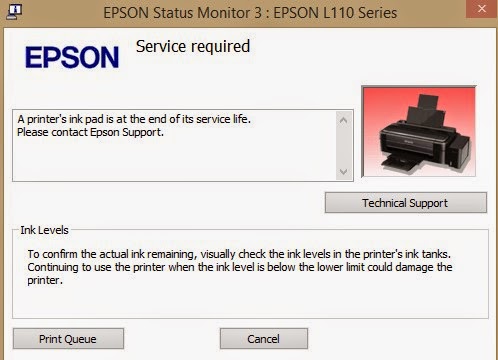
- Hidupkan printer Epson seri L Anda
- Jalankan program Resetter Epson L110, L210, L300, L350, L355 dengan cara dobel klik pada fileAdjProg.exe. Jika belum punya software resetter klik DISINI.
- Pada kotak dialog berikutnya klik tombol SELECT untuk memilih model Printer yang akan direset.
- Setelah dipilih Model Printer dan Port-nya selanjutnya klik tombol Particular adjustment mode.
- Pada kotak dialog berikutnya pilih "waste ink pad counter" kemudian klik tombolOK.
- Setelah muncul kotak dialog "Waste Ink Pad Counter", ceklis Main Pad Counter. Nah, pada kotak dialog ini ada dua tombol yakni Check dan Initialization. TombolCheck digunakan untuk mencek point tinta yang telah keluar secara software yang nantinya akan kita reset ke 0 (nol), selanjutnya tombol Initialization digunakan untuk mereset Pad Counter (utama).
- Jika sukses makan akhiri proses reset dengan menekan tombol FINISH.
Printer Anda sudah normal kembali dan siap digunakan untuk bekerja dan berkarya.
Go to link Download

Monday, June 12, 2017
Cara Reset Ink Waste Is Full Epson L110 L300 L350 L355
Cara Reset Ink Waste Is Full Epson L110 L300 L350 L355
Jika kita berbicara Tentang Cara Mereset Printer Khususnya Bagi Printer Epson L110,L300,L350,L355, ada dua jenis atau cara mereset, antara lain yaitu dengna menggunakan cara manual dan menggunakan Sotwere yang biasanya kita sebut dengan nama resetter. Kedua cara tersebut bisa kita terapkan pada Setiap Printer Epson. Pada tulisan terdahulu, saya telah membahas tentang cara Mereset Printer Dengan manual untuk lebih jelasnya anda bisa klik Cara Reset Ink Run Out Epson L110,L300,L350,L355. Tahap-tahap yang dikerjakan berbeda dengan cara mereset dengan menggunakan softwere, artinya, ada waktu-waktu tertentu kapan kita menggunakan resetter ini. Ink waste Is Full adalah salah satu indikasi atau tanda dimana kita harus mereset dengan bantuan Softwere resetter tadi.
Jadi saudara harus tahu, kapan anda menggunakan cara yang manual dan kapan kita harus menggunakan Softwere, sebenarnya jika anda melihat tulisan Ink waste Is Full itu berarti bahwa printer anda tidaklah rusak, dan bisa saya katakana baik-baik saja, pada dasarnya Tulisan ini adalah suatu tanda dimana Printer mendeteksi bahwa tempat Penampungan Pembuangan yang ada di dalam Printer, itu sudah penuh dan harus menggantinya dengan Yang baru.
“Mengapa Printer memberikan informasi seperti itu, padahal saya telah memasang selang pembuangan eksternal Pada Printer saya??” ,, Mungkin seperti itulah anda bertanya-tanya di dalam hati,, memang benar!! dan tidak mungkin tempat Pembuangan yang ada di dalam Printer menjadi penuh karena sudah disiapkan pada bagian luar printer, akan tetapi Meskipun anda telah memasang Pembuangan Eksternal, anda tetap akan menemukan Ink Waste Is Full pada Printer anda Mengapa?? Hal ini disebabkan karena Printer pada dasarnya tidak mendeteksi Full atau tidaknya Pembuangan yang pada pada Printer,, melainkan Printer hanya Menghitung berapa besar aktifitas Pencetakan yang pernah anda lakukan selama ini, dan sudah berapa besar tinta yang telah di buang atau di Cleaning oleh printer.
- Jadi Printer mengidentifikasi hal tersebut berdasarkan Pemakaian Bukan Berdasarkan Ful atau tidaknya Ink Waste Tersebut, Sudah Paham?? Bukan, Nah!!, Jika anda menemukan kondisi seperti yang saya jelaskan di atas, dalam hal ini adalah Ink Waste Is Full maka silahkan anda mengikuti beberapa tahap di bawah ini.Pertama-tama tentunya anda harus memiliki Softwere Resetter tersebut,, untuk mendapatkannya anda bisa ambil di sini. Resetter Epson L110,L300,L350,L355
- Setelah softwere berada di tangan anda, silahkan anda extract terlebih dahulu, kemudian buka foldernya, lalu jalankan aplikasinya dengan Double Clik PadaAdjprogcracked.exe.
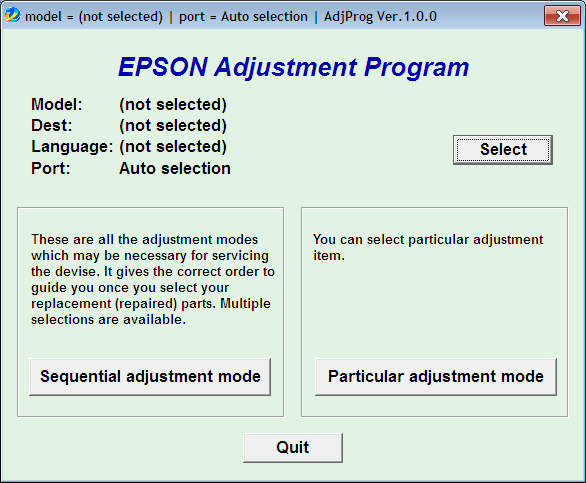
Aplikasi Aktif - Tahap selanjutnya Klik Select silahkan anda memilih Seri dari printer anda.
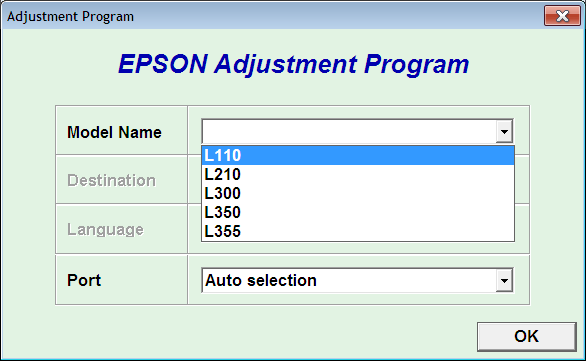
Pilih Seri Komputer Anda - Pilih pada bagian Particular Adjustment
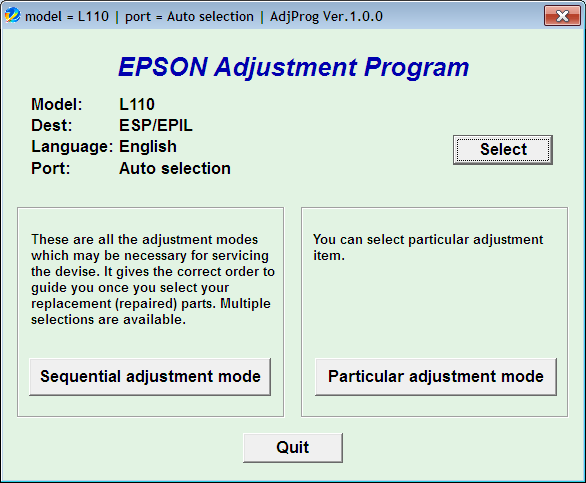
Klik Particular Adjusment Mode - Selanjutnya pilih pada Waste Ink Pad Counter. Lalu klik Ok
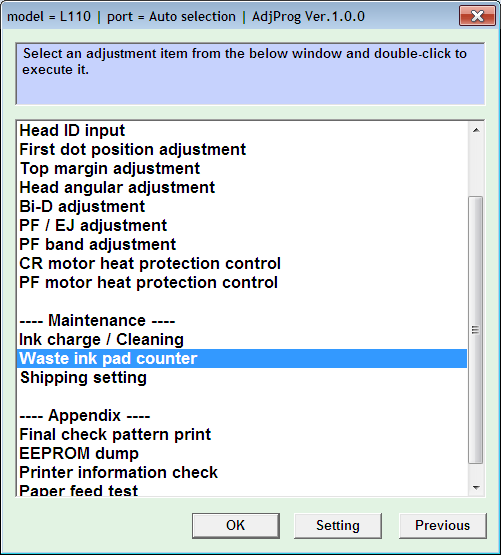
Pilih Waste Ink Pad Counter - Beri tanda Centang pada bagian Main Pad Counter. Klik Check - Initialization
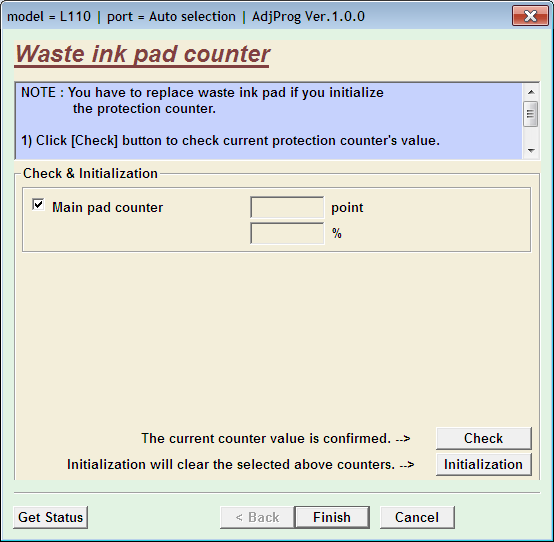
Beri tanda Centang, Lalu Check, Initialization - Klik Finish dan selesai
Go to link Download
Monday, May 22, 2017
Cara Reset Epson L110 L210 L300 L350 L355
Cara Reset Epson L110 L210 L300 L350 L355
Printer Epson seri L adalah seri Printer keluaran Epson yang telah diinfus dari pabriknya. Printer Epson edisi infus pabrik diantaranya Epson L110 L120 L200 L210 L220 L300 L310 L350 L355 L360 L365 L455 L565 L800 L850 L1300 L1800 . semua Printer Epson Seri L tersebut mempunyai jumlah batas cetak yang mengakibatkan "Service Required". Ini dikarenakan Pad Counter yang telah penuh atau istilah Waste Ink Pad Counter, oleh karena itu harus dilakukan Reset Software.

Berikut saya bagikan Cara Mengatasi Waste Ink Pad Counter dan cara menggunakan Software Resetter Epson Seri L110, L210, L300, L350 dan L355, admin sudah mencoba untuk Printer Epson L110 dan epson L210 dan berhasil, untuk seri yang lain admin belum mencobanya
Berikut langkah langkah Resetter Epson Seri L110, L210, L300, L350 dan L355
1. Pertama anda harus memiliki Softwere Resetter Epson L110,L300,L350,L355 jika belum punya silakan download DISINI
2. Hidupkan Printer Epson seri L Anda
3. Jalankan program Resetter Epson L110, L210, L300, L350, L355 dengan cara dobel klik pada fileAdjprogcracked

4. Pada kotak dialog berikutnya klik tombol SELECT untuk memilih model Printer yang akan direset dan klik OK.

5. Setelah pilih Model Printer dan Port-nya selanjutnya klik tombol Particular adjustment mode.

6. Pada kotak dialog berikutnya pilih "Waste Ink Pad Counter" kemudian klik tombol OK.

7. Setelah muncul kotak dialog "Waste Ink Pad Counter", ceklis Main Pad Counter. Pada kotak dialog ini ada dua tombol yakni Check dan Initialization. Tombol Check digunakan untuk mencek point tinta yang telah keluar secara software yang nantinya akan kita reset ke 0 (nol), selanjutnya tombol Initialization digunakan untuk mereset Pad Counter (utama).

8. Jika sukses maka akhiri proses reset dengan menekan tombol FINISH
baca juga Cara setting Printer Epson L120 untuk cetak foto dengan kertas Glossy
Semoga artikel ini bermanfaat
baca juga Cara setting Printer Epson L120 untuk cetak foto dengan kertas Glossy
Semoga artikel ini bermanfaat
Go to link Download
Sunday, May 14, 2017
Cara Reset Epson L110 L300 L350 L355
Cara Reset Epson L110 L300 L350 L355
Cara Reset Ink Waste Is Full Epson L110,L300,L350,L355
Jadi saudara harus tahu, kapan anda menggunakan cara yang manual dan kapan kita harus menggunakan Softwere, sebenarnya jika anda melihat tulisan Ink waste Is Full itu berarti bahwa printer anda tidaklah rusak, dan bisa saya katakana baik-baik saja, pada dasarnya Tulisan ini adalah suatu tanda dimana Printer mendeteksi bahwa tempat Penampungan Pembuangan yang ada di dalam Printer, itu sudah penuh dan harus menggantinya dengan Yang baru.
“Mengapa Printer memberikan informasi seperti itu, padahal saya telah memasang selang pembuangan eksternal Pada Printer saya??” ,, Mungkin seperti itulah anda bertanya-tanya di dalam hati,, memang benar!! dan tidak mungkin tempat Pembuangan yang ada di dalam Printer menjadi penuh karena sudah disiapkan pada bagian luar printer, akan tetapi Meskipun anda telah memasang Pembuangan Eksternal, anda tetap akan menemukan Ink Waste Is Full pada Printer anda Mengapa?? Hal ini disebabkan karena Printer pada dasarnya tidak mendeteksi Full atau tidaknya Pembuangan yang pada pada Printer,, melainkan Printer hanya Menghitung berapa besar aktifitas Pencetakan yang pernah anda lakukan selama ini, dan sudah berapa besar tinta yang telah di buang atau di Cleaning oleh printer.
- Jadi Printer mengidentifikasi hal tersebut berdasarkan Pemakaian Bukan Berdasarkan Ful atau tidaknya Ink Waste Tersebut, Sudah Paham?? Bukan, Nah!!, Jika anda menemukan kondisi seperti yang saya jelaskan di atas, dalam hal ini adalah Ink Waste Is Full maka silahkan anda mengikuti beberapa tahap di bawah ini.Pertama-tama tentunya anda harus memiliki Softwere Resetter tersebut,, untuk mendapatkannya anda bisa ambil di sini. Resetter Epson L110,L300,L350,L355
- Setelah softwere berada di tangan anda, silahkan anda extract terlebih dahulu, kemudian buka foldernya, lalu jalankan aplikasinya dengan Double Clik Pada Adjprogcracked.exe.
Aplikasi Aktif - Tahap selanjutnya Klik Select silahkan anda memilih Seri dari printer anda.
Pilih Seri Komputer Anda - Pilih pada bagian Particular Adjustment
Klik Particular Adjusment Mode - Selanjutnya pilih pada Waste Ink Pad Counter. Lalu klik Ok
Pilih Waste Ink Pad Counter - Beri tanda Centang pada bagian Main Pad Counter. Klik Check - Initialization
Beri tanda Centang, Lalu Check, Initialization - Klik Finish dan selesai,...SELAMAT MENCOBA,..
Go to link Download
Monday, May 8, 2017
Cara mereset indikator printer epson L100 L110 L120 L210 L300 L350 L355
Cara mereset indikator printer epson L100 L110 L120 L210 L300 L350 L355

1. Tekan dan tahan tombol resume selama 5 detik lalu lepas
2. Tekan dan tahan kembali tombol resume selama 3 detik lalu lepas
3. Tekan dan tahan kembali tombol resume selama 1 detik lalu lepas
Maka setelah itu lampu indikator pada tombol resume akan hilang dengan sendirinya dan proses mencetak kembali normal dan siap digunakan kembali.
Semoga bermanfaat :)
Dikuti dari http://e-print.co.id/artikel-36-cara-mereset-indikator-printer-epson-l110-l120-l210-l300-l350-l355.html
Go to link Download
Sunday, March 5, 2017
Cara Mudah Reset Level Ink Epson L350
Cara Mudah Reset Level Ink Epson L350
Salam Sahabat Dokter Printer...Printer anda lagi ngambek atau mungkin masuk angin? Ambil jarum suntik trus di suntik deh pantatnya pasti sembuh, he he...bercanda aja bro, langsung aja kita masuk ke topik, Printer Epson L350 bisa kita katakan printer keluaran terbaru dari Epson yang memiliki kualitas yang cukup memuaskan pada hasil cetaknya, disamping sudah dilengkapi dengan fasilitas infus printer ini tergolong sangat irit dalam konsumsi tintanya.

Mungkin sahabat heran dan bertanya-tanya "Kok bisa ya..? Padahal tinta dalam tabung kan masih banyak?". Memang benar dan anda tidak salah, jadi seperti ini sahabat penjelasanya, sebenarnya printer itu menghitung quantity tinta yang ada di tabung berdasarkan jumlah aktivitas pencetakan yang telah dilakukannya, jadi bukan berdasarkan quantity tinta yang ada didalam tabung, jadi walaupun anda telah mengisi tintanya sampai penuh itu tidak akan berpengaruh, dan printer tetap pada hitungannya. Trus sahabat mungkin bertanya " Trus gimana dong cara mengatasinya?".Nah berikut ini sahabat Tutorialnya, Simak baik-baik ya....!!!
Selamat mencoba Semoga berhasil...:)
Namun jika kita berbicara mengenai printer Epson, kita tidak bisa terhindar dengan yang namanya error, seperti yang akan kita bahas pada kesempatan kali ini, jenis error yang akan kita bahas yakni mengenai bagaimana mengatasi Level Tinta pada Printer Epson L350. Indikatornya biasanya akan tampil pada layar LCD/Monitor dengan peringatan " It is ATime To Reset The Ink Level" nah jika sahabat Dokter Printer menemui hal yang seperti ini, itu artinya printer mendeteksi bahwa tinta yang ada pada printer sudah menipis, dan sudah tiba waktunya untuk di Reset/di kembalikan ke settingan NOL.
Mungkin sahabat heran dan bertanya-tanya "Kok bisa ya..? Padahal tinta dalam tabung kan masih banyak?". Memang benar dan anda tidak salah, jadi seperti ini sahabat penjelasanya, sebenarnya printer itu menghitung quantity tinta yang ada di tabung berdasarkan jumlah aktivitas pencetakan yang telah dilakukannya, jadi bukan berdasarkan quantity tinta yang ada didalam tabung, jadi walaupun anda telah mengisi tintanya sampai penuh itu tidak akan berpengaruh, dan printer tetap pada hitungannya. Trus sahabat mungkin bertanya " Trus gimana dong cara mengatasinya?".
- Pertama Hidupkan printernya.
- Tekan Tombol Resume selam kurang lebih 5 detik (perhatikan Ilustrasi gambar di bawah yang telah di tandai), kemudian lepaskan.

- Kemudian tekan lagi Tombol Resume selama 3 detik kemudian lepaskan lagi.
- Terakhir tekan lagi Tombol Resume dengan cepat.
Selamat mencoba Semoga berhasil...:)
Go to link Download
Saturday, November 5, 2016
Cara Reset Manual Indikator Tinta Epson L110 L120 L210 L300 L350 L355
Cara Reset Manual Indikator Tinta Epson L110 L120 L210 L300 L350 L355

Hello Sobat, Kali ini Mustprast ingin membagikan pengalaman tentang "Cara Reset Manual Indikator Tinta Epson L110.L120.L210.L300.L350.L355 ", perlu diketahui sobat untuk printer epson terbaru ini yang mana indikator tinta akan membaca kosong pada batas waktu maksimal pencetakan dan tentunya printer tidak akan bisa digunakan, sekilas info untuk permasalahan seperti ini kalau kita menggunakan cara dari epsonnya yang mana kita harus membeli tinta original dan memasukkan serial number yang berada dikemasan botolnya, saya kira cara ini memakan waktu yang lama, nah!!
Sebelum printer tidak bisa digunakan di monitor komputer akan timbul peringatan " It is nearly time to reset the ink levels " yang arti intinya sobat harus bersiap siap untuk mereset indikator tintanya dan sampai batas printer tidak bisa mencetak akan timbul peringatan " It is time to reset the ink levels ", Kemudian untuk cara resetnya
- sobat tinggal menekan tombol resume atau kertas (tombol disamping tombol power),
- Tekan pertama tahan tombol resume sekitar 5 detik lalu lepas,
- Tekankedua tahan tombol resume sekitar 3 detik lalu lepas,
- Tekan ketiga tahan tombol resume sekitar 1 detik lalu lepas,
- setelah itu akan hilang lampu warna merah pada tombol resumenya
- Matikan & nyalakan kembali printer sobat
- Printer siap di gunakan kembali
Untuk mengatasi permasalahan tersebut maka sebelumnya siapkan dulu aplikasi yang di gunakan yaitu Epson Adjustment Program.


Sobat blogger bisa download aplikasi reseternya DISINI.
- Setelah sobat blogger mendapatkan software reseter, hidupkan printer dan juga harus terkoneksi dengan komputernya.
- lalu buka aplikasi reseter yang udah sobat blogger download.
- Pilih model printer yang akan sobat blogger reset.
- Setelah sobat blogger memilih printernya, klik partticular adjustment mode.

- Pilih Waste Ink Pad Counter, lalu klik ok.

- pada gambar di atas klik sesuai urutan angkanya ya, nanti ada notice klik ok. matikan printer.
Oke sobat blogger demikian tips dari Mustprast, sukses selalu untuk kalian & jangan lupa titip salam ma keluarga yang di rumah ya. Jika sobat blogger mendapatkan masalah pada saat reset printer Epson segera hubungi tim blogger kami.
Terima kasih atas kunjungannya, semoga bermanfaat untuk kita semua.
Go to link Download
Friday, November 4, 2016
Cara Mudah Reset Ink Waste Is Full Epson L110 L300 L350 L355
Cara Mudah Reset Ink Waste Is Full Epson L110 L300 L350 L355
Pada waktu yang telah lewat kita telah membahas bagaimana cara reset level ink, untuk kali ini Dokter Printer akan share bagaiman Cara reset Ink Waste is Full. Ada dua jenis cara mereset, yaitu dengan cara manual dan menggunakan software yang biasa kita sebut dengan software Restter. Dua cara tersebut bisa kita terapkan pada setiap Printer Epson.
Dan pada kesempatan kali ini yang akan kita bahas adalah bagaimana cara mereset dengan menggunakan software pada Epson L110, L300, L350 serta L355. Sahabat kapan sih kita diminta untuk menggunakan software untuk mereset? yaitu ketika anda melihat tulisa "Ink Waste is Full".

Mengapa printer mengeluarkan informasi seperti itu, padahal kita telah memasang selang pembuangan eksternal pada printer kita? Mungkin itu pertanyaan yang timbul dalam benak kita. Hal ini disebabkan karena printer pada dasarnya tidak mendeteksi Full atau tidaknya pembuangan pada printer, melainkan printer hanya menghitung berapa besar aktivitas pencetakan yang telah dilakukan selama ini,dan sudah berapa besar tinta yang telah dibuang atau di Cleaning oleh printer.
Cara Mereset dengan Software :
- Pertama download dulu Softwarenya Disini
- Kemudian silahkan Extract terlebih dahulu, kemudian buka foldernya, lalu jalankan aplikasinya dengan men Double klik pada Adjprogcraked.exe. dan akan tampil seperti gambar dibawah ini.
- Klik "Select"
- Pada Model Name "Pilih seri printer yang akan kita reset" lalu klik Ok.
- Klik "Particular Adjustment mode"
- Pilih atau sorot "Waste Ink Pad Counter" lalu klik OK.
- Klik "check" dilanjutkan Klik "Initialization" lalu centang "main pad counter"
- Beri tanda Centang pada bagian Main Pad Counter. Klik Check - Initialization.
- Dan terakhir Klik Finish dan selesai.
Mungkin sampai disini share dari saya sedikit mudah-mudahan gampang untuk dipahami, mudah untuk dipraktekkan dan akhirnya Selamat mencoba semoga Berhasil..Salam.
Go to link Download
Subscribe to:
Posts (Atom)