Showing posts with label idm. Show all posts
Showing posts with label idm. Show all posts
Thursday, June 15, 2017
Cara Menghapus IDM dan Registry di windows
Cara Menghapus IDM dan Registry di windows
Bagaimana sih cara menghapus IDM ? dan bagaimana pula menghapus registry idm yang menempel pada windows kita disaat penginstalan. Ketika IDM kita sudah kedetek menjadi bajakan kadang saat kita uninstal idm masih saja ada registry yang menempel.
Nah tadikan sudah disinggung bagaimana cara menghapus idm di paragraf diatas :) ya benar untuk menghapus IDM kita tinggal menguninstalnya saja agar file-file yang sudah kita instalkan dalam komputer kita juga bisa hilang.
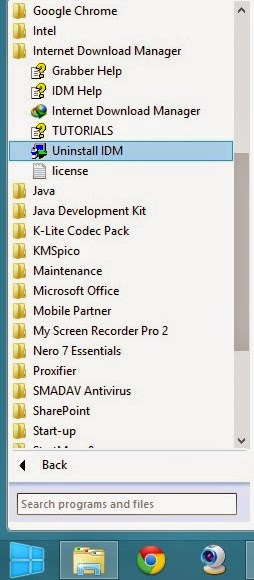
Jika kalian tidak menemukan menu internet download manager dalam start menu kalian silahkan kalian search saja folder internet download manager di hard drive c biasanya program instalan teerletak di drive tersebut.
Biasanya setelah kita uninstall program tersebut dengan sendirinya registry dari program tersebut juga akan terhapus dengan sendirinya, tap tak jarang pula registrynya masih menempel pada memory komputer kita.
Dan jika registrynya masih menempel silahkan kalian download ccleaner untuk windows untuk mempermudah menghapus registry idm yang masih membandel. oke sekian dulu artikel mengenai Cara menghapus IDM dan registrynya semoga dapat sedikit membantu anda menyelesaikan persoalan IDM yang membandel apabila ada pertanyaaan silahkan tuliskan dalam form komentar.
Go to link Download

Sunday, May 21, 2017
Cara resume melanjutkan download di idm yang gagal
Cara resume melanjutkan download di idm yang gagal

Cara melanjutkan download di IDM ,- IDM adalah program download accelerator yang paling populer untuk saat ini, Salah satu fitur IDM yang paling berguna adalah Resume Download dimana kita bisa melanjutkan proses download yang gagal kapanpun kita mau, baik itu proses download yang terhenti dengan disengaja maupun sebaliknya. kadang kala saat ingin melanjutkan download, muncul pesan bahwa idm tidak dapat melanjutkan download (expired session) seperti yang terlihat pada gambar dibawah ini:
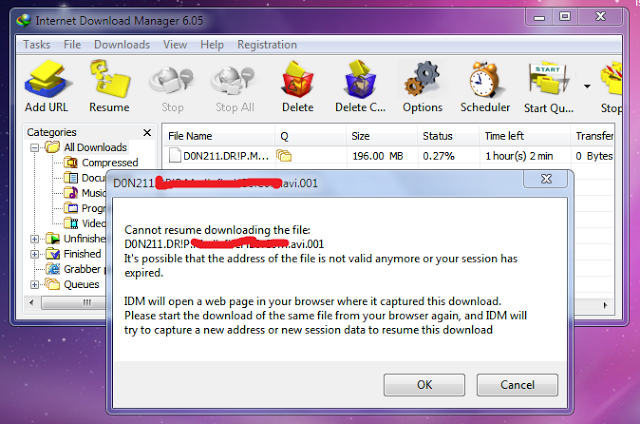
Bagi anda yang sering melakukan download, anda mungkin pernah mendapati pesan seperti yang terlihat diatas. Melihat pesan tersebut, apakah anda langsung menutup IDM anda dan hendak memulai semuanya dari awal ?, tentu itu bukan pilihan yang baik mengingat apa yang sudah anda lakukan sebelumnya akan menjadi sia-sia. Pada post kali ini akan membahas trik untuk mengatasi resume download file yang gagal pada IDM dengan pesan seperti diatas, jadi anda tidak perlu mengulang proses download anda dari awal lagi, yang harus anda lakukan hanyanya mengikuti tutorial pada post ini dan mendapatkan progress download anda kembali. (baca juga: Download idm terbaru v6.5.11)
Cara melanjutkan download di IDM
Berikut ini adalah langkah - langkah melanjutkan proses download pada idm karena expired session seperti yang terlihat diatas.
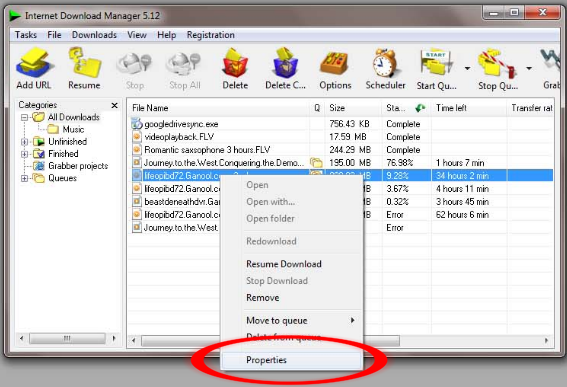
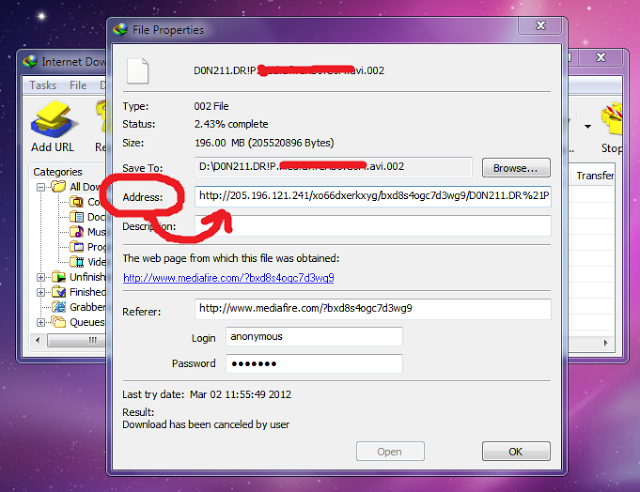
1. Buka IDM anda, klik-kanan pada file yang ingin anda lanjutkan/resume, kemudian Pilih-Properties
2. Anda akan melihat windows rincian file yang anda download seperti yang terlihat pada gambar dibawah ini.
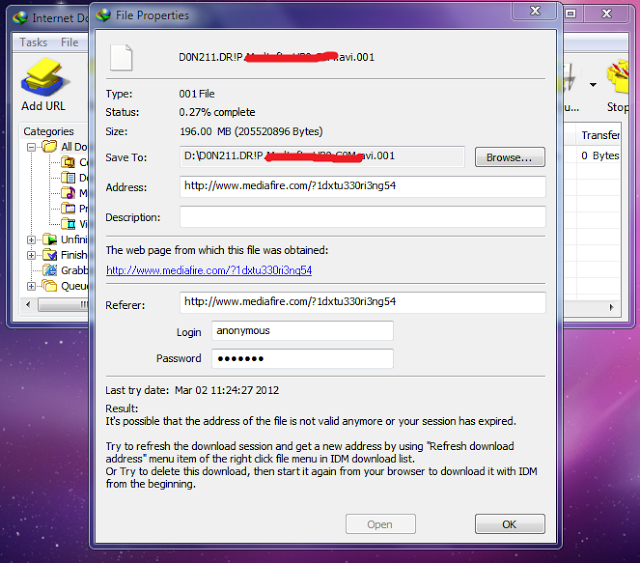
3. Selanjutnya Copy link yang ada pada kolom address, Buka browser anda, kemudian Paste Link tersebut untuk kembali mengunjungi lokasi download file, pada contoh ini adalah link dari mediafre.
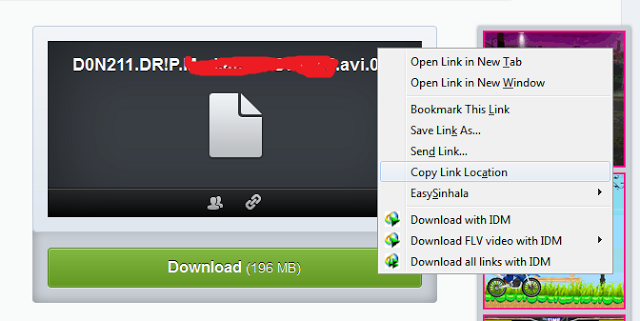
4. Setelah link terbuka, klik-kanan pada download botton kemudian Pilih Copy Link Location seperti yang terlihat pada gambar diatas.
5. Selanjutnya buka lagi IDM anda dan menuju ke Propesties dari file yang akan anda resume tadi, jika pada kolom address masih ada link yang sudah expired, hapus dulu link tersebut kemudian Paste link baru yang sudah anda copy tadi (melalui Copy Link Location), kemudian klik-OK. Untuk lebih jelasnya lihat gambar dibawah ini.
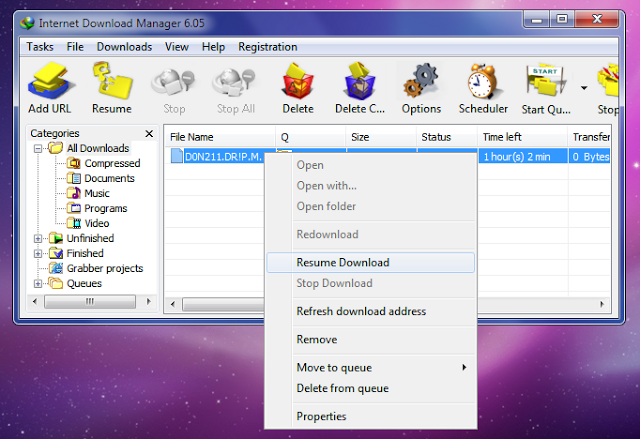
6. Sekarang saatnya anda melanjutkan download file yang gagal ini dengan cara klik-kanan pada file tersebut kemudian pilih Resume Download.
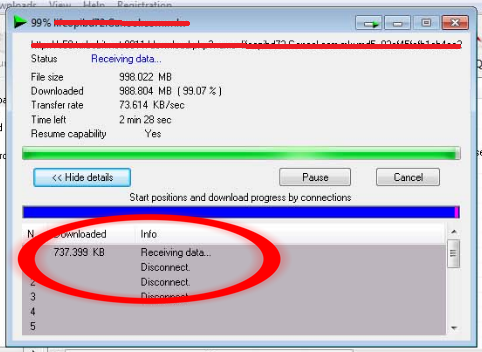
7. Tunggu beberapa saat hingga link baru diekseskusi, dan sekarang anda bisa melihat bahwa download progress pada posisi dimana saat download anda terhenti, itu artinya anda tidak perlu mengulang proses download yang sudah anda lalui sebelumnya.
Sekian dari saya dan semoga bermamfaat dalam kehidupan anda ....
Go to link Download
Monday, May 1, 2017
Cara Resume Download IDM yang Error
Cara Resume Download IDM yang Error
Banyak masalah yang dihadapi para downloader ketika downloadan itu banyak yang error, tapi saya punya solusinya ni solusinya dibawah ini....!
Me-resume download link yang error di IDM
1. Buka IDM, cari File Download yang akan di-resume. Pilih, kemudian klik ‘Resume’.

2. Maka muncul peringatan bahwa file yang di download g bisa di resume karena link expired. Link expired disebabkan IP address berubah, ini dipicu oleh koneksi yang sering Connect dan Disconnect. Klik OK, maka IDM akan membuka halaman web yang di tuju.


4. Jika link download g bisa di copy seperti cara diatas, klik link download seperti biasanya. Akan muncul window seperti di bawah ini, jangan di klik Start Download tapi copy link download yang ada di ‘URL’. Tutup window tersebut.

5. Balik lagi ke IDM. Klik dua kali pada file download tersebut.
6. Di kolom ‘Address’ hapus link yang error tersebut, kemudian Paste link yang baru. Klik OK.

7. Klik ‘Resume’ di sebelah kiri atas.
8. Download file bisa di resume lagi.

Go to link Download
Saturday, December 31, 2016
Cara Mudah Crack IDM v 6 11b Manual Version
Cara Mudah Crack IDM v 6 11b Manual Version
IDM (Internet Download Manager) merupakan aplikasi downloader yang cukup handal dalam hal download tentunya, mungkin rekan-rekan semua dah mengetahuinya ataupun sudah menggunakannya. IDM bisa kita temukan dengan gampang terutama ketika kita bertanya sama mbah Google pasti langsung dikasi dari versi jaman purba sampai jaman modern... ^_^
Saat ini saya bukan mau ngebahas mengenai aplikasi ini, akan tetapi yang akan saya bahas adalah tips dan trik cara manual membuat aplikasi ini menjadi fullversion tanpa menggunakan Patch/crack yang bertebaran dimana-mana. Cara ini dah ane buktikan langsung menggunakan IDM versi 6.11b (update terbaru klo ga salah) menggunakan OS Vista 32bit, Win XP Prof n Win Media Center SP2, seandainya rekan menggunakan Win7 cara ini tidak akan bisa (kebetulan kurang tau kenapa ga bisa, tapi coba aja sapa tau bisa klo sama sobat semua ..he).
Oke deh mari kita mulai.
Langkah 1.
Siapkan makanan ringan beserta minumannya, jangan lupa pesen Nasi Goreng buat ane... :D
Install terlebih dahulu IDM terbaru V.6.11b, bagi yang belum punya silahkan unduh dulu disini atau dimana aja..
Seandainya rekan-rekan sudah menginstalnya dengan versi lama silahkan update ke versi terbaru --> buka IDM klik menu Help kemudian update, dan jika rekan sudah mempunyai file installernya yang baru langsung aja di instal untuk meng upgrade versi sebelumnya tidak perlu uninstall versi sebelumnya jangan lupa exit terlebih dahulu IDM yang sudah terpasang biasanya ada di Systray.
Cara installnya ga perlu saya jelaskan lagi ya karena saya yakin 666% sobat semua dah pada mahir.. Yo lanjut.
Langkah 2.
Setelah proses instal selesai, akan muncul seperti gambar dibawah

Gambar 1
Klik tombol Ok, maka akan muncul seperti gambar dibawah.

Kemudian kita coba isi semua kotak kosongnya mulai dari First Name, Last Name dan Email (bebas terserah sobat) lalu masukan salah satu SN dibawah, ingat klo kita asal masukin SN maka pas kita klik tombol OK akan muncul seperti ini :

Copas salah satu SN ini ke kotak Serial Number di menu registrasi IDM tadi, Kemudian klik tombol OK
RLDGN-OV9WU-5W589-6VZH1
HUDWE-UO689-6D27B-YM28M
UK3DV-E0MNW-MLQYX-GENA1
398ND-QNAGY-CMMZU-ZPI39
GZLJY-X50S3-0S20D-NFRF9
W3J5U-8U66N-D0B9M-54SLM
EC0Q6-QN7UH-5S3JB-YZMEK
UVQW0-X54FE-QW35Q-SNZF5
FJJTJ-J0FLF-QCVBK-A287M
Setelah selesai tunggu beberapa saat maka akan muncul kembali peringatan seperti Gambar 1. (hiraukan saja kita klik tombol OK.... jangan bosen ya pijit tombol OK, ^_^)
Langkah 3.
Buka Windows Explorer atau Tekan tombol Win+E., setelah muncul Win Explorer
Klik C: --> windows --> system32 --> driver --> etc --> hosts (lihat gambar dibawah)

Kemudian cari file hosts.ics, jika sudah ketemu open with ke notepad file hosts tersebut maka akan nampak seperti berikut.

Copas teks di bawah semuanya ke file hosts yang sudah dibuka tadi, lebih tepatnya copas dibagian bawah (lihat gambar dibawah yang ditandai kotak merah)
127.0.0.1 tonec.com
127.0.0.1 www.tonec.com
127.0.0.1 registeridm.com
127.0.0.1 www.registeridm.com
127.0.0.1 secure.registeridm.com
127.0.0.1 internetdownloadmanager.com
127.0.0.1 www.internetdownloadmanager.com
127.0.0.1 secure.internetdownloadmanager.com
127.0.0.1 mirror.internetdownloadmanager.com

Langkah 4.
Jalankan kembali aplikasi IDM nya.... jreng...... eit blm beres sob.yo minum dulu.....
Setelah di jalankan akan muncul seperti Gambar 1 untuk terakhir kalinya, ikuti aja seperti Langkah ke 2 diatas dengan mengisi kotak kosong mulai dari Nama, email dan serial number ke kotak kosong lalu klik tombol OK jika sudah.
Sekarang baru deh selesai, coba cek jalankan kembali IDM nya.. jika benar ngikutin langkah-langkahnya maka IDM sobat akan menjadi full, cek di menu registration, nama registrationnya akan disable. Kemudian cek di menu Help pilih About IDM akan teregistrasi dengan nama yang kita masukin tadi. Liat contoh dibawah.

Mudah-mudahan aja cara ini bisa terpakai sampai update IDM terbaru muncul lagi jadi sobat semua ga usah khawatir lagi nyari cracknya... :D
Sekian dulu dari ane wassalam...
sumber : http://black2share.blogspot.com/2012/04/cara-mudah-crack-idm-v611b-manual.html
Go to link Download
Wednesday, November 16, 2016
Cara Mudah Install IDM Versi 605 Internet Download Manager
Cara Mudah Install IDM Versi 605 Internet Download Manager
Bagi kita pengguna internet aktif pasti sudah tidak asing lagi dengan program ini, internet download manager merupakan program yang memudahkan kita dalam mendownload file di internet. Pada kesempatan ini saya akan berbagi cara mudah untuk install IDM Versi 605 khusus untuk kita yang belum paham bagaimana menginstall aplikasi IDM ini.
Informasi mengenai cara mudah install Idm ini menurut saya sangat penting karena kebanyakan dari kita hanya terima beres dan tidak peduli bagaimana suatu program dapat terpasang di perangkat yang kita gunakan. Dengan mengetahui bagaimana memasang aplikasi internet ini nantinya kita akan lebih mudah jika mengalami masalah berkaitan dengan IDM tersebut.
Tentunya dengan belajar install kita tidak akan selalu tergantung kepada teknisi dalam menangani masalah pada perangkat komputer atau laptop yang ada. Tidak usah panjang lebar mari langsung kita ikuti cara mudah install IDM 605 tersebut dalam uraian selanjutnya.
Sebelum melakukan langkah instalasi tentunya kita harus menyiapkan software tersebut terlebih dahulu. Untuk mendapatkan software IDM kita dapat membelinya di reseller yang ada. Setelah memiliki sofwarenya kita dapat langsung memasangnya di perangkat yang kita inginkan. Untuk Cara Mudah Install IDM Versi ini langkah-langkahnya adalah sebagai berikut!
1. Masukkan CD Instalasi program
2. Buka explore dan cari file instalasi IDM
3. Buka file instalasi dengan cara klik dua kali
3. Buka file instalasi dengan cara klik dua kali
4. Ikuti langkah pada wizard instalasi IDM
Untuk program ini kita dapat memasang yang versi uji coba terlebih dahulu baru kemudian membeli program tersebut sesuai dengan versi yang paling baru. Cara pemasangan atau install program ini tidaklah sulit dan langkah di atas bisa diikuti dengan melihat gambar panduan di bawah ini.
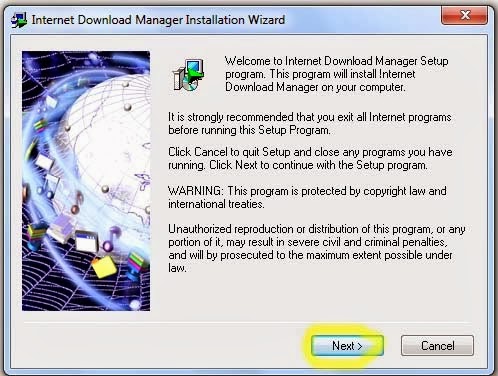


Demikianlah tadi Cara Mudah Install IDM Versi 605 (Internet Download Manager) yang semoga saja dapat membantu kita semua dalam melakukan instalasi software tersebut. Jika ada pertanyaan mengenai hal yang berkaitan dengan instalasi tersebut silahkan hubungi admin melalui halaman contact.
Go to link Download
Wednesday, November 9, 2016
Cara Mudah Download Video Youtube Tanpa IDM
Cara Mudah Download Video Youtube Tanpa IDM

Siapa yang tidak kenal youtube web berbagi video yang memungkinkan pengguna mengunggah, menonton dan berbagi video. Youtube menampung banyak sekali video mulai dari video tutorial, video lucu, film dan lain-lain.
Sebagai seorang netter (orang yang menggunakan internet), saya sering menggunakan youtube untuk mencari tutorial-tutorial berbentuk video, kemudian saya download dan simpan di komputer sebagai arsip yang dapat diputar lagi nanti jika dibutuhkan.
Untuk mendownload video di Youtube caranya sangatlah mudah, tinggal pasangkan aplikasi Internet Download Manager pada PC, maka nanti ketika membuka video di youtube akan muncul tombol donwnload pada bagian kanan atas video secara otomatis. Jika tombol download sudah tampil, tinggal tekan tombol tersebut maka video sudah bisa terdownload.
Akan tetapi mungkin ada di antara para pembaca yang tidak ingin menggunakan aplikasi tersebut atau hanya sekedar ingin mencoba cara lain yang bisa kita manfaatkan untuk mendownload video youtube tanpa harus melalui bantuan Internet Download Manager. Jika itu yang diinginkan, berikut adalah langkah-langkah-langkah yang bisa dilakukan :
Pertama
Buka terlebih dahulu youtube, kemudian pilih salah satu video yang ingin anda download. Pada bagian address bar (kotak paling atas pada browser yang berisi "https://www.*****.com") copy pada link tersebut yang nantinya akan digunakan untuk mendownload video tersebut.

Kedua
Klik pada link berikut ini http://id.savefrom.net/ maka anda akan di bawah ke halaman download pada web tersebut. Pada kotak Just Insert the Link, Paste kan link yang telah dicopy dari youtube tadi lalu tekan tombol panah yang berada di sebelah kanan.
Ketiga
Pada sebelah kanan tombol unduh/download anda bisa memilih format video sesuai dengan keinginan, apakah berupa MP4, FLV, 3GP dan lain-lain. Jika format video telah ditentukan, tekan tombol unduh/download untuk memulai proses download.

Demikian tutorial sederhana tentang Cara mudah Download Video Youtube ini, semoga bermanfaat bagi para pembaca sekalian.
Sebagai seorang netter (orang yang menggunakan internet), saya sering menggunakan youtube untuk mencari tutorial-tutorial berbentuk video, kemudian saya download dan simpan di komputer sebagai arsip yang dapat diputar lagi nanti jika dibutuhkan.
Untuk mendownload video di Youtube caranya sangatlah mudah, tinggal pasangkan aplikasi Internet Download Manager pada PC, maka nanti ketika membuka video di youtube akan muncul tombol donwnload pada bagian kanan atas video secara otomatis. Jika tombol download sudah tampil, tinggal tekan tombol tersebut maka video sudah bisa terdownload.
Akan tetapi mungkin ada di antara para pembaca yang tidak ingin menggunakan aplikasi tersebut atau hanya sekedar ingin mencoba cara lain yang bisa kita manfaatkan untuk mendownload video youtube tanpa harus melalui bantuan Internet Download Manager. Jika itu yang diinginkan, berikut adalah langkah-langkah-langkah yang bisa dilakukan :
Pertama
Buka terlebih dahulu youtube, kemudian pilih salah satu video yang ingin anda download. Pada bagian address bar (kotak paling atas pada browser yang berisi "https://www.*****.com") copy pada link tersebut yang nantinya akan digunakan untuk mendownload video tersebut.
Kedua
Klik pada link berikut ini http://id.savefrom.net/ maka anda akan di bawah ke halaman download pada web tersebut. Pada kotak Just Insert the Link, Paste kan link yang telah dicopy dari youtube tadi lalu tekan tombol panah yang berada di sebelah kanan.
Ketiga
Pada sebelah kanan tombol unduh/download anda bisa memilih format video sesuai dengan keinginan, apakah berupa MP4, FLV, 3GP dan lain-lain. Jika format video telah ditentukan, tekan tombol unduh/download untuk memulai proses download.
Demikian tutorial sederhana tentang Cara mudah Download Video Youtube ini, semoga bermanfaat bagi para pembaca sekalian.
Go to link Download
Sunday, November 6, 2016
Cara Mudah Menonaktifkan IDM Sementara
Cara Mudah Menonaktifkan IDM Sementara
Cara Mudah Menonaktifkan IDM Sementara - Bagi yang senang menikmati live streaming baik itu musik atau video atau yang lain mungkin pernah merasa terganggu dengan software IDM yang otomatis muncul untuk mendownload file yang sedang kita buka di internet. Untuk itu kadang kita perlu untuk Menonaktifkan Sementara program tersebut. Bagaimana Cara Menonaktifkan IDM Sementara tersebut, berikut penjelasan selengkapnya.
Sesuai dengan judulnya maka disini langkah yang akan kita lakukan adalah untuk menonaktifkan atau disable IDM untuk sementara waktu. Jika sudah tidak dibutuhkan lagi nantinya kita bisa mengaktifkannya lagi sesuai dengan kepentingan kita. Cara Menonaktifkan IDM Sementara tidak susah dan ribet, dijamin sobat pasti bisa melakukannya dengan mudah dan lancar.
Meskipun sebenarnya kita bisa membuat pengecualian jika kita menggunakan program IDM terbaru namun cara ini lumayan mudah khususnya bagi kita yang tidak mau terlalu ribet melakukannya. Okey saatnya kita mencoba bunuh (disable) si IDM sementara waktu, hehehe. Untuk cara men-disable IDM, berikut langkah-langkah yang harus teman-teman lakukan:
Tahap pertama, buka IDM teman-teman.
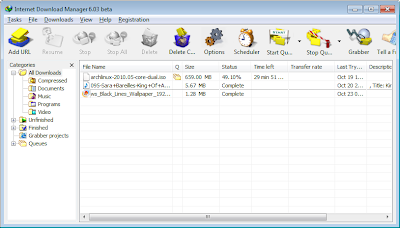
Klik menu Download dan pilih Option.

Masuk ke tab General, cari "Capture downloads from the following browsers" dan hilangkan centang browser yang dipakai untuk masuk ke web musik/video streaming untuk Cara Menonaktifkan IDM Sementara.

Terakhir klik tombol OK dan tutup selesai
Setelah sobat menyeting IDM dengan langkah di atas maka saat mendengarkan musik atau video streaming program IDM tidak akan muncul lagi untuk secara otomatis mendownload file yang sedang diputar di laman yang kita buka, jadi kita bisa enjoy menikmati streaming tersebut.
Sekian info Cara Menonaktifkan IDM Sementara dari saya, semoga bermanfaat dan selamat mencoba teman-teman.
Go to link Download
Subscribe to:
Posts (Atom)