Showing posts with label judul. Show all posts
Showing posts with label judul. Show all posts
Monday, April 24, 2017
Cara Menghilangkan Tag Judul Duplikat di Webmaster Tools Google
Cara Menghilangkan Tag Judul Duplikat di Webmaster Tools Google
Cara Menghilangkan Tag Judul Duplikat - Yang pasti dampak dari terjadinya duplikat pada blog yaitu trafik blog lambat laun akan menurun drastis dan artikel akan menghilang dari search google, baik itu terjadi duplikat karena archieve, duplikat karena versi mobile dan duplikat meta konten dan deskripsi, tag judul yang hilang bahkan tag judul duplikat. Oleh karena itu anda harus sering-sering memantau / melihat perkembangan blog anda Webmaster Tools Google, siapa tahu terjadi masalah dengan kesehatan blog kesayangan anda. Pada pembahasan kali ini Blogger Bondowoso akan membahas mengenai cara memperbaiki / mengoptimalkan kesehatan blog di Google Webmaster Tools jika terjadi Tag Judul Duplikat supaya blog dapat segera teratasi apabila terjadi pada blog anda seperti yang pernah terjadi pada blog saya.
Mungkin anda sudah tahu apa yang dimaksud dengan tag judul duplikat di Webmaster Tools Google, tapi saya akan ulangi sedikit pengertian dari tag judul duplikat tersebut. Tag judul duplikat di blog yaitu suatu artikel blog yang mempunyai judul yang sama dengan url yang berbeda. Seperti apa tag judul duplikat itu?
Cara Mengetahui Tag Judul Duplikat di Webmaster Tools Google
CARA PERTAMA :
1. Buka Webmaster Tools Google
2. Klik Tampilan Penelusuran
3. Pilih Penyempurnaan HTML dan seperti gambar dibawah ini ada 16 tag judul duplikat pada blog saya.
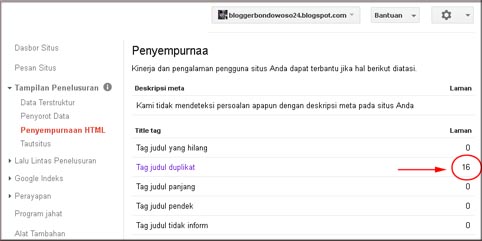
4. Klik tulisan "Tag Judul Duplikat" seperti gambar dibawah ini dengan panah warna merah yang harus dihilangkan / dihapus.
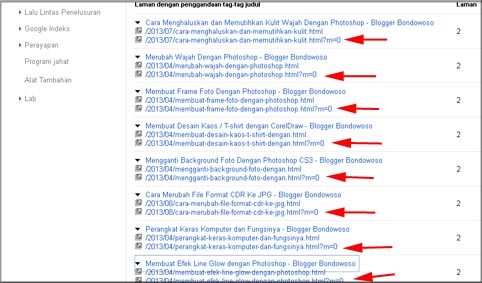
Cara Menghilangkan Tag Judul Duplikat di Webmaster Tools Google :
1. Pada Webmaster Tools Google => Klik Tampilan Penelusuran => Pilih Penyempurnaan HTML
2. Klik Tag Judul Duplikat. Seperti pada gambar diatas silahkan copy ke notepad URL dengan tanda panah merah
3. Kembali ke "Google Indeks" dan pilih "Hapus URL"
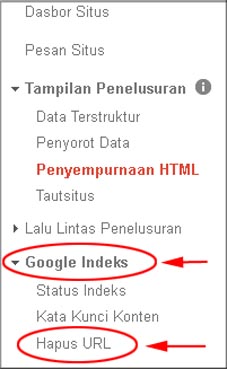
4. Lalu pilih "Buat permintaan penghapusan baru" dan masukkan URL yang anda copy tadi ke notepad dan klik tombol "Terus"
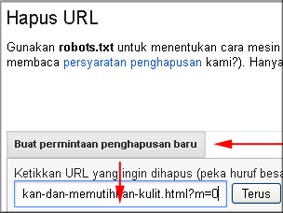
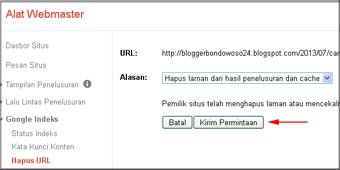
5. Maka akan tampil gambar seperti dibawah ini dan klik "Kirim Permintaan"
6. Lakukan hal yang sama seperti contoh diatas untuk menghapus URL yang lainnya.
7. Nah anda tinggal menunggu beberapa hari dari tim Google untuk penghapusan URL yang anda ajukan.
Itulah cara yang pertama, sekarang beralih ke cara yang kedua untuk menghapus tag judul duplikat di Webmaster Tools Google
CARA KEDUA :
1. Pada Dasboard Webmaster Tools Google => pilih Perayapan => pilih Parameter URL
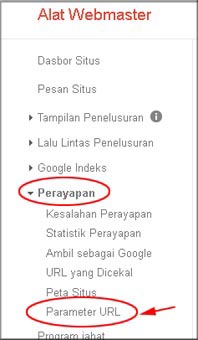
2. Lalu klik "Tambahkan Parameter" dan isi dengan huruf m
3. Pada kotak "apakah parameter ini mengubah konten laman yang dilihat pengguna" silahkan pilih "Tidak mempengaruhi halaman konten lama )misalnya melacak pengunaan"
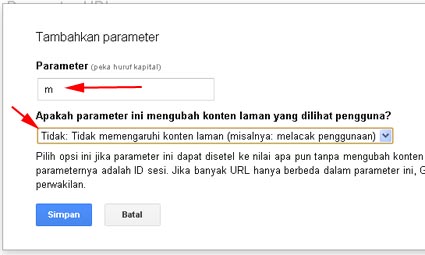
4. Klik Simpan
Begitulah Cara Menghilangkan Tag Judul Duplikat di Webmaster Tools Google, semoga pembahasan diatas dapat bermanfaat untuk anda semua, happy blogging.
Go to link Download

Monday, December 26, 2016
Cara Mudah Mencetak Judul Tabel Header Row di Awal Semua Halaman Microsoft Excel
Cara Mudah Mencetak Judul Tabel Header Row di Awal Semua Halaman Microsoft Excel
Apabila kita ata yang lumayan banyak, dan di karenakan terlalu banyaknya jadi membutuhkan baris yang panjang saat di cetak. Apabila baris panjang melebihi atau lembar kertas dan bahkan butuh berlembar-lembar kertas. maka kita perlu untuk menampilkan baris judul tabel, Dan tidak hanya untuk pada halaman pertama saja, Tetapi untuk semua halaman yamg berisi data tersebut.Microsoft Excel memberikan fasilitas untuk mencetak tabel atau header (row) Tampa harus kita membuat atau menyisipkan di antara Sela-sela yang telah ada. Dan untuk membuat judul tabel atau header (row) Di cetak pada awal setiap halaman anda, Dan anda bisa menggunakan berikut Langkah-langkah di bawah ini.
1.- Yang pertama anda klik menu ribbon (Page Layout) Lalu klik tombol (Page setup).
2.- Atau Klik tombol Keyboard (ALT + P,S,P).
+di+Awal+Semua+Halaman+Microsoft+Excel.jpg)
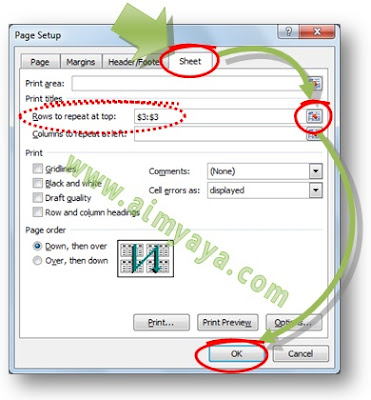
3.- Kemudian pada (dialog Page setup) Tersebut klik tab (Sheet).
4.- Kemudian pada kotak (Rows to Repeat at Top) Anda ketik baris yang akan di ulang pada setiap bagian atas atau awal halaman. Misalnya, Di Isi dengan ($3:$3) Untuk mengulang baris ketiga (Sebagai header row).
5.- Jika anda bingung, Klik saja tombol yang ada di sebelah kanan kotak tersebut lalu pilih baris yang akan anda ulangi.
6.- Kemudian klik tombol (Ok) untuk menyimpan Konfigurasi.
7.- Dan dokumen anda saat di cetak akan memiliki header seperti yang telah anda pilih, Misalnya, header row tersebut terletak pada baris yang ketiga.
+di+Awal+Semua+Halaman+Microsoft+Excel2.jpg)
Apabila anda mengisikan baris untuk header row secara manual jangan lupa anda untuk memberikan tanda ($) di depan Nomor baris. Sekian terimakasih dan sebagai sumber artikel ini http://www.cara.aimyaya.com. http://karya-mandau.blogspot.com/2012/12/cara-mudah-mencetak-judul-tabel-header.html.
Go to link Download
Subscribe to:
Posts (Atom)