Showing posts with label awal. Show all posts
Showing posts with label awal. Show all posts
Monday, May 22, 2017
Cara Reset Firefox dan Google Chrome Ke Pengaturan Awal
Cara Reset Firefox dan Google Chrome Ke Pengaturan Awal
Bila suatu waktu Anda merasa browser di komputer Anda sudah terlalu "semak" dengan berbagi macam accessories seperti babylon, ask toolbar, facemood, dan lain sebagainya, ada baiknya Anda membuat tampilan dan juga semua pengaturannya kembali ke awal pada waktu baru diinstall. Dengan sedikit langkah untuk mereset kembali browser Anda, maka ia akan seperti baru kembali seperti "fresh from the open".
Tapi, sebelum mereset browser Anda, sebaiknya uninstall dulu add on yang kira-kira mengganggu seperti babylon, facemood, ask toolbar, dan sebagainya. Anda bisa melakukannya dari Control Panel. Kalau tidak di uninstall, biasanya mereka akan "menginfeksi" kembali browser Anda nantinya.
Setelah itu, waktunya untuk mereset browser Anda. Untuk firefox, caranya adalah:
1. Dari menu firefox (ada di bagian sudut kiri atas), pilih help dan kemudian klik Troubleshooting Information.

2. Kemudian di sebelah kanan atas klik Reset Firefox

3. Selanjutnya akan muncul kotak peringatan. Klik saja Reset Firefox.

4. Tunggu beberapa saat. Firefox Anda akan restart dan setelah itu tampilannya akan kembali sama seperti waktu pertama kali diinstall.
Untuk google chrome, langkah-langkahnya adalah:
1. Tutup terlebih dahulu Google Chrome Anda.
2. Klik start menu dan ketik %LOCALAPPDATA%GoogleChrome pada kotak. Kemudian pilih User Data

3. Ubah nama folder Default menjadi Default.old

4. Selesai. Buka kembali Chrome dan tampilannya sudah kembali fresh.
Go to link Download

Monday, December 26, 2016
Cara Mudah Mencetak Judul Tabel Header Row di Awal Semua Halaman Microsoft Excel
Cara Mudah Mencetak Judul Tabel Header Row di Awal Semua Halaman Microsoft Excel
Apabila kita ata yang lumayan banyak, dan di karenakan terlalu banyaknya jadi membutuhkan baris yang panjang saat di cetak. Apabila baris panjang melebihi atau lembar kertas dan bahkan butuh berlembar-lembar kertas. maka kita perlu untuk menampilkan baris judul tabel, Dan tidak hanya untuk pada halaman pertama saja, Tetapi untuk semua halaman yamg berisi data tersebut.Microsoft Excel memberikan fasilitas untuk mencetak tabel atau header (row) Tampa harus kita membuat atau menyisipkan di antara Sela-sela yang telah ada. Dan untuk membuat judul tabel atau header (row) Di cetak pada awal setiap halaman anda, Dan anda bisa menggunakan berikut Langkah-langkah di bawah ini.
1.- Yang pertama anda klik menu ribbon (Page Layout) Lalu klik tombol (Page setup).
2.- Atau Klik tombol Keyboard (ALT + P,S,P).
+di+Awal+Semua+Halaman+Microsoft+Excel.jpg)
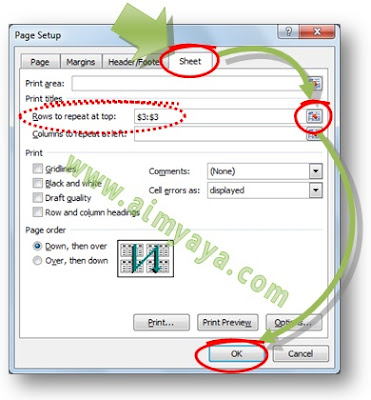
3.- Kemudian pada (dialog Page setup) Tersebut klik tab (Sheet).
4.- Kemudian pada kotak (Rows to Repeat at Top) Anda ketik baris yang akan di ulang pada setiap bagian atas atau awal halaman. Misalnya, Di Isi dengan ($3:$3) Untuk mengulang baris ketiga (Sebagai header row).
5.- Jika anda bingung, Klik saja tombol yang ada di sebelah kanan kotak tersebut lalu pilih baris yang akan anda ulangi.
6.- Kemudian klik tombol (Ok) untuk menyimpan Konfigurasi.
7.- Dan dokumen anda saat di cetak akan memiliki header seperti yang telah anda pilih, Misalnya, header row tersebut terletak pada baris yang ketiga.
+di+Awal+Semua+Halaman+Microsoft+Excel2.jpg)
Apabila anda mengisikan baris untuk header row secara manual jangan lupa anda untuk memberikan tanda ($) di depan Nomor baris. Sekian terimakasih dan sebagai sumber artikel ini http://www.cara.aimyaya.com. http://karya-mandau.blogspot.com/2012/12/cara-mudah-mencetak-judul-tabel-header.html.
Go to link Download
Subscribe to:
Posts (Atom)