Showing posts with label mengganti. Show all posts

Friday, June 23, 2017

Cara Mengganti Password Akun Twitter

Cara Mengganti Password Akun Twitter


Cara Mengganti Nama dan Password Akun Twitter


Apakah Anda merasa kesulitan dalam mengganti nama akun twitter Anda? Jika Anda sudah senior di social media ini kami rasa tidak akan merasa kesulitan, tapi berbeda keadaan dengan Anda yang masih pemula atau baru bergabung dan memiliki akun twitter.


Bagaimana cara mengganti nama akun twitter?
Berikut kami akan membahas cara mengganti nama akun twitter serta mengatur akun twitter Anda.

1. Login akun twitter Anda.
2. Klik menu akun di sebelah kanan atas halaman twitter.
3. Pilih Setting > Account, dan jika Anda ingin mengganti password klik Password.
4. Pada halaman account ubah username, email, bahasa, dll. Sesuai keinginan Anda.
5. Kalau dirasa sudah selesai, klik Save changes.

Nah, sangat mudah bukan cara mengganti nama dan password akun twitter, semoga bermanfaat :)

Go to link Download

Read more »

Wednesday, June 21, 2017

Cara Mengganti Keyboard Toshiba Satellite C600 C605 C640

Cara Mengganti Keyboard Toshiba Satellite C600 C605 C640


Melepas Keyboard Cover
  • Yang pertama kali dilakukan adalah melepas keyboard cover.
  • Gunakan alat bantu obeng minus atau semacamnya untuk mempermudah.
  • Selipkan obeng minus pada posisi yang dilingkari merah, kemudian ungkit ke atas.
Melepas Sekrup
  • Selanjutnya adalah melepas sekrup keyboard.
  • Lepas sekrup yang berada pada posisi dilingkari merah.
  • Lepas pengunci keyboard yang berada pada posisi dikotak merah, masih menggunakan obeng.
Melepas Kabel Keyboard
  • Setelah sekrup dan pengunci keyboard bisa dilepas. keyboard bisa diangkat.
  • Sebelum melepas keyboard, jangan lupa untuk melepas dulu kabelnya.
  • Kabel berposisi pada lingkaran merah, cukup geser keatas aja penguncinya.


Keyboard Toshiba Satellite C600

Keyboard sudah berhasil dilepas, selanjutnya  adalah memasang keyboard mengganti ataupun memasang kembali keyboard yang lama. Sebenarnya caranya sama dengan melepas, hanya saja dibalik dari paling bawah ke atas, tetapi untuk mempermudah ayuk kita mulai saja:

Memasang Kabel Keyboard
  • Yang pertama kali dilakukan adalah memasang kabel keyboard.
  • Setelah semua kabel masuk sampe mentok, jangan lupa untuk mengunci lagi pin penguncinya, dengan cara menekan kedalam.
Memasang Sekrup Keyboard
  • Setelah kabel terpasang, selanjutnya  adalah memasang sekrup keyboard pada posisi yang dilingkari merah.
  • Kemudian memasang lagi pengunci keyboard yang berada pada posisi dikotak merah.
Memasang Keyboard Cover
  • Nah, langkah yang terakhir adalah memasang keyboard cover.
  • Selesai!

Go to link Download

Read more »

Friday, June 16, 2017

Cara Mengganti Keypad Classic XT9 pada Layar Android

Cara Mengganti Keypad Classic XT9 pada Layar Android


CARA MENGGANTI KEYPAD KLASIK (XT9) PADA LAYAR ANDROID

          Dari judul Postingan di atas mungkin di antara sobat ada yang belum mengerti apa maksud dari judul post di atas itu, Nah di  sini saya akan sedikit menjelaskan tentang format XT9 .
Format XT9 itu adalah format keypad klasik yang ada pada Handphone model lama atau bahasa kerennya HP Jadul...he..he...Kalau Handphone zaman sekarang umumnya sudah menggunakan keypad qwerty (satu tombol satu huruf), sedangkan Handphone jadul keypadnya satu tombol tiga huruf.
Saya ingin bercerita sedikit tentang pengalaman saya, begini ceritanya...he...he...he... kaya dongeng aja...
pada tanggal 9 April 2014 kemarin pas berlangsungnya Pemilu Legislatif, ceritanya bokap (bapak) saya minta data siapa caleg yang menang di TPS tempat saya mencoblos, selanjutnya mulailah saya mengetik sms untuk di kirim ke HP bokap saya tadi, perlu diketahui bahwa saya memakai HP layar sentuh (touchscreen). Nah di sinilah muncul masalah.... ketika sedang menulis sms tiba-tiba keypad di layar HP saya berubah menjadi keypad klasik XT9, seperti gambar ini:


Saya benar-benar bingung dibuatnya, padahal saya tidak menekan tombol apa-apa ko bisa berubah sendiri... aduh benar-benar pusing saya saat itu, udah saya otak atik HP tapi tetap tidak berubah keypadnya. ya sudah akhirnya hari itu saya tetap mengetik sms dengan keypad klasik tersebut dan segera mengirimkannya ke HP Bokap saya. 
Siang pun berlalu dan berganti malam, saya masih tetap penasaran dengan HP saya itu, dngan terus mengotak-atik semua pengaturan di Hp tapi masih belum ketemu juga solusinya... saya coba browsing di internet dengan menulis kata kunci "cara mengganti keypad klasik (XT9) pada layar android", tapi tidak ada satu pun yang sesuai dengan kata kunci yang saya ketik itu.
Singkat cerita akhirnya ketemu juga solusinya, ternyata sangat mudah dan saya pun jadi senyum-senyum sendiri karena begitu mudahnya mengembalikan keypad yang berubah tadi seperti keadaan semula, dalam hati saya berucap Alhamdulillah.... jadi tambah ilmu.

So, bagi sobat yang pernah mengalami hal seperti saya, ternyata solusinya sangat mudah, yaitu:
Letakkan jari telunjuk sobat pada keypad sebelah kanan yaitu pada huruf "?" atau "Del" lalu geser jari telunjuk ke arah kiri dengan cepat, lihat gambar ini:


                      Maka keypad pun otomatis kembali ke keadaan semula.... sangat mudahkan.....

Sedikit cerita lagi, pada saat saya di tempat kerja ada teman saya mengalami hal seperti saya yaitu keypadnya berubah menjadi keypad klasik XT9 padahal dia bilang tidak pencet apa-apa, dia datang pada saya dan mengatakan "HP gua kenapa nih ya ko tombol ketiknya jadi begini ribet kalo mau ketik sms", melihat kenyataan itu akhirnya saya cuma senyum, dalam hati saya bilang ternyata ada juga yang mengalami hal ini, terus HP teman saya saya pinjam dan.... sim salabim... sekali sentuh langsung berubah keypadnya kembali seperti semula. Teman saya sempat kaget, kata dia "lah cepat banget sekali pegang langsung berubah", akhirnya saya kasih tau ke dia kalo megalami hal kaya gini lagi geser aja jari loe ke arah kiri dengan cepat. "ternyata mudah banget ya" kata dia lagi sambil senyum-senyum.

Akhir kata, demikianlah Postingan saya kali ini semoga bermanfaat.


Go to link Download

Read more »

Wednesday, June 7, 2017

Cara Mengganti Modifikasi Flyback Monitor GTC Digital

Cara Mengganti Modifikasi Flyback Monitor GTC Digital


Cara Mengganti / Modifikasi Flyback Monitor GTC Digital

OK kali ini Tri Arga Computer akan mengulas tentang Cara Mengganti Flyback Monitor GTC Digital 90dengan menggunakan Flyback lain yg tidak sejenis/setype. Atau kebanyakan orang mengatakan "membandrek flyback". Mau tahu caranya ...?

Berikut ini Cara Mengganti Flyback Monitor GTC Digital:

A. Siapkan Flyback Penggantinya, tentunya anda harus tahu susunan kakinya.

Kali ini Tri Arga Computer menggunakan flyback monitor AOC dengan susunan kaki sbb:

1. COLECTOR
2. DIODA DUMPER
3. NC : NO CONNECTION
4. NC : NO CONNECTION
5. B+
6. NC : NO CONNECTION
7. ABL
8. GROUND
9. AFC
10. G1

B. Catat susunan kaki flyback asli yg mau diganti / dibandrek
1. COLECTOR
2. DIODA DUMPER
3. B+
4. NC : NO CONNECTION
5. H PHASE
6. AFC (4vac atau 40vdc)
7. ABL
8. G1 (-160vdc)
9. GROUND
10. H PHASE

C. Modifikasi Flyback pengganti sehingga susunan kakinya sesuai dengan flyback aslinya.

Maksudnya demikian, :

1. COLECTOR : sudah cocok, sama2x kaki no. 1

2. DIODA DUMPER : sudah cocok, sama2x kaki no. 2

3. Harusnya B+, tapi ternyata kaki no.3 flyback pengganti (AOC) adalah NC. Sedangkan kaki B+ nya AOC no.5. Tugas anda adalah membuat kaki no.5 AOC masuk ke soket PCB Board Flyback no.3. Biasanya kang Eko memutus jalur dan menggunakan kabel untuk menyambungnya.

4. NC : NC tidak penting, jadi nggak disambung juga nggak apa-apa.

5. H PHASE : ini juga jalur yang tidak masalah jika anda lepas. Jadi untuk H Phase ini tidak kang Eko pasang.

6. AFC : ini sama dengan B+, kaki AFC flyback pengganti ada di no.9. Jadi buat agar kaki no.9 nyambung ke soket PCB Flyback No.6.

7. ABL : sudah cocok nggak perlu ubah kaki.

8. G1 : tidak cocok, jadi buat agar kaki no. 10 flyback AOC nyambung ke soket PCB no. 8 board GTC.

9. GROUND : tidak cocok, jadi buat agar kaki no. 8 flyback AOC nyambung ke soket PCB no. 9 board GTC.

10. H Phase : jalur ini diputus saja, karena tidak digunakan ga papa.


D. Pasang kaki ground disebelah 10 kaki utama dan juga kabel fokus dan screen serta kop flyback.

E. Pasang juga kabel lilitan Syncronisasi power suply
Kalau nggak dipasang IRF630 kadang tidak bekerja.

F. Atur posisi dan letak kaki serta kabel serapi mungkin...

G. Siap di coba ...

Kebetulan media praktek kali ini adalah monitor GTC 14" Digital.
Cara ini tidak hanya untuk monitor GTC tapi juga bisa digunakan untuk semua monitor, tapi tidak semua monitor mudah di bandrek, ada beberapa monitor yang sulit di bandrek karena semua kakinya digunakan dan ada jalurnya.

OK selamat mencoba, dan bereksperimen ....

Go to link Download

Read more »

Saturday, June 3, 2017

Cara Mengganti OEM Logo Windows 7

Cara Mengganti OEM Logo Windows 7


OEM Logo itu apa sih? susah jelasinnya. Yang jelas, cara menampilkan OEM logo dengan cara klik kanan My Computer ---> klik Properties. Penampakannya seperti gambar di bawah :


Mau? Ikuti langkah-langkahnya :

  1. Download toolnya DISINI
  2. Ada 3 file. Untuk merubah gambar logo OEM cukup mengganti file gambar "klikbebas.bmp" dengan gambar yang lain, usahakan gambar ukuran 120 x 120 dengan ekstensi bmp. Cara mengedit gambar agar berekstensi bmp bisa menggunakan software photoshop atau paint atau yang lain. Nama file gambar harus tetap klikbebas.bmp.
  3. Kemudian jalankan Insert OEM ---> ikuti perintahnya sampai selesai
  4. Selesai. Simpelkan... tinggal melihat hasilnya. klik kanan My Computer ---> klik Properties
Cara merubah OEM Logo ini berlaku pada Windows 7.

Go to link Download

Read more »

Wednesday, May 24, 2017

Cara Mengganti Tulisan Older Post dan Newer Post dengan Icon Gambar

Cara Mengganti Tulisan Older Post dan Newer Post dengan Icon Gambar


Cara Mengganti Tulisan Older Post dan Newer Post dengan Icon/Gambar

Cara Mengganti Tulisan Older Post dan Newer Post dengan Icon/Gambar
Hello,,apa kabar semua? kali saya akan menulis tentang Cara Mengganti Tulisan Older Post dan Newer Post dengan Icon/Gambar. Langsung saja ya biar cepat.

1. Masuk ke
 www.blogger.com dengan ID anda masing-masing tentunya
2. Klik 
Rancangan/Tata Letak
3. Pilih 
Edit HTML
4. Sebelum anda mengedit HTML blog anda, jangan lupa centang tanda 
Expand Widget Template
5. Cari kode ini
  <data:newerPageTitle/> (biar lebih mudah mencarinya tekan Ctrl+F), kemudian ganti kode tadi dengan kode gambar/icon yang ingin anda gunakan. Contoh:


 <img src=http://i37.photobucket.com/albums/e74/mrphoto16/herman%20blog%20icon/back2.png border=0/>


6. Cari lagi kode ini
  <data:olderPageTitle/>  ganti juga juga dengan kode gambar/icon yang ingin anda gunakan. Contoh:


<img src=http://i37.photobucket.com/albums/e74/mrphoto16/herman%20blog%20icon/forward2.png border=0/>

7. Terakhir ganti juga kode ini
  <data:homeMsg/>   dengan kode gambar/icon yang anda ingin gunakan. Contoh:


<img src=http://i37.photobucket.com/albums/e74/mrphoto16/herman%20blog%20icon/home2.png border=0/> 

Jika sudah selesai jangan lupa di simpan dan lihat hasilnya.
Mudah Bukan??? Jadi, langsung saja di praktekan sendiri.
" icon bisa di ganti dengan selera anda "
-SELAMAT MENCOBA-


Go to link Download

Read more »

Sunday, May 14, 2017

Cara Mengganti Keyboard Toshiba satellite C800 C840 L840 M840

Cara Mengganti Keyboard Toshiba satellite C800 C840 L840 M840


Posisi Pengunci Keyboard
Mengganti keyboard pada laptop seri in cukup simpel dan mudah. Intinya adalah melepas pengunci keyboard yang berada pada posisi yang dilingkari merah.

Megunakan Pick Gitar
Untuk lebih mudah dalam melepas pengunci keyboard, gunakan pick gitar, kemudian selipkan pada celah sempit diantara keyboad dan casing, dan dorong mundur penguncinya. Lakukan langkah tersebut ke seluruh pengunci keyboard.

Mengangkat Keyboard
Melepas Kabel Keyboard
Kalau semua pengunci telah terlepas maka keybaord dapat diangkat seperti pada gambar. Lepaskan kabel keyboard. Pengunci kabel keyboard didorong ke atas. Kalau sudah terbuka, kabel bisa ditarik dengan mudah keluar.

Selanjutnya untuk langkah memasang:

Memasang Kabel Keyboard
Untuk memasangnya juga tetap gampang, tidak sulit! Pasang dulu kabel keyboardnya, masukkan sampe mentok dan lurus, kemudian tutup pengunci kabelnya dengan cara didorong turun.

Mengunci Keyboard
Selanjutnya letakkan keyboard ke dalam posisi di didalam tempatnya pada casing, kemudian kuncikan lagi pengunci keyboard yang lokasinya berada seperti pada gambar diatas, dan SELESAI!

Go to link Download

Read more »

Wednesday, May 10, 2017

Cara mengganti background menggunakan photoshop bag 4

Cara mengganti background menggunakan photoshop bag 4


Cara mengganti background menggunakan photoshop bag.4

Go to link Download

Read more »

Saturday, March 18, 2017

Cara Mengganti Lensa DSLR Secara Aman Cepat

Cara Mengganti Lensa DSLR Secara Aman Cepat


Salah satu kelebihan utama kamera DSLR (maupun mirrorless) dibandingkan kamera saku adalah karena di kamera DSLR kita bisa gonta-ganti lensa yang sesuai dengan mounting kamera(interchangeable). Hanya dengan satu kamera dan jika kita cukup beruntung mampu membeli beragam lensa (atau setidaknya pinjam lensa teman), kita  memperoleh kebebasan berkreasi yang luar biasa dengan mengganti-ganti lensa sesuai keperluan 

dusty
Namun begitu, ada beberapa hal yang harus diperhatikan selama proses penggantian lensa, terutama jika anda melakukannya di luar ruangan (outdoor). Mengganti lensa di luar ruangan memiliki resiko debu dan kotoran bisa masuk ke kamera dan menempel disensor, sehingga membuat hasil akhir foto tampak ‘ternoda’ seperti terlihat di contoh foto diatas. Selain itu, ketidakcermatan bisa mengakibatkan lensa yang sudah susah payah dibeli beresiko jatuh dan rusak.!

Berikut tips praktis dan aman cara mengganti lensa kamera  DSLR:


  • Kalungkan tali kamera di leher, kemudian posisikan kamera agar menggantung dan menghadap ke bawah
  • Pasang tutup depan (front cap) lensa yang akan diganti
  • Sembari menekan tombol kuncian lensa (biasanya disamping kiri lensa), putar lensa yang akan diganti berlawanan dengan arah jarum jam
  • Putar sampai lensa kendor, namun jangan sampai benar-benar dilepas dari kamera
  • Ambil lensa baru yang akan dipasang. Lepas tutup lensa dibelakang (end cap) dan letakkan ditempat yang mudah dijangkau sementara pegang lensa-nya dengan satu tangan
  • Sekarang lepas lensa lama dengan tangan yang lain (biarkan kamera menggantung dan tetap menghadap kebawah)
  • Sekarang pasang lensa baru dengan cepat (perhatikan titik putih dilensa, sejajarkan posisi titik putih ini dengan titik putih di kamera) lalu putar hingga terkunci
  • Ambil tutup belakang (end cap) lensa lama dan pasangkan di lensa yang baru
  • Taruh lensa lama di tas kamera


Sedikit tips tambahan:


Setelah penggantian lensa usahakan anda mengaktifkan fitur sensor cleaning di kamera sehingga mengurangi resiko foto anda terdapat bercak debu.


Go to link Download

Read more »

Saturday, March 4, 2017

Cara Mengganti Template Blogger

Cara Mengganti Template Blogger


Hai, masih bersama saya Dave, yang sudah lama tidak posting di blog ini (banyak kendala xD) akan posting tentang Template Blogger. Apa itu Template? Template itu semacam design blogger. Sebenarya Template itu sudah di sediakan di Blogger (Misalnya Tanda Air/Watermark, Simple, Travel, dan lainnya), tetapi kita juga bisa mengganti template kita dengan template lain selain yang di sediakan oleh Blogger. di Template selain Template Blogger, ada Kelebihannya, kita bisa memilih tema Template sesuka kita, bisa membuat Kotak Laman bisa memanjang ke bawah (lihat blog saya) dan bisa membuat blog kita beda dengan yang lain :D. Sebenarnya ada banyak sih penyedia template - template Blogger, Tapi kita ke link satu ini aja biar lebih mudah :) 

1. Buka LINK ini.
2. Tunggu 5 detik, klik SKIP AD > di kanan atas.
3. Anda akan ada di btemplates, kemudian pilih Template yang akan anda pakai di Blog, dengan cara Klik tombol Preview yang ada di kanan Download
4. Setelah memilih Template yang ingin di terapkan di blog, Download Template yang di pilih dengan menekan tombol Download.
5. Selesainya mendownload Template, Baca Instruksi di LINK (Setting Template) dan LINK (Install Blogger Template) Berikut (Tunggu 5 detik, klik SKIP AD > di kanan atas) 
6. Jika ada Pertanyaan bisa DM Twitter / Facebook saya.

Terimakasih Sudah membaca :) semoga bermanfaat :D


Go to link Download

Read more »

Tuesday, January 17, 2017

Cara mengganti pita printer dot matrix

Cara mengganti pita printer dot matrix


Cara mengganti pita printer dot matrix

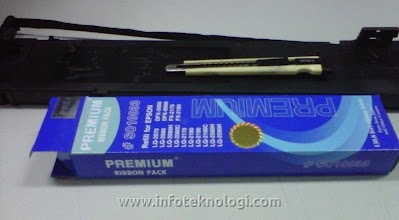
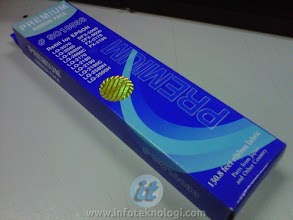
1. Siapkan semua perlengkapan yang dibutuhkan yaitu cutter / silet, isolasi, dan tentu saja pita printer refill (dalam tutorial ini penulis menggunakan pita printer Premium Ribbon Pack yg mudah didapatkan dimanapun)
cara ganti pita printer epson
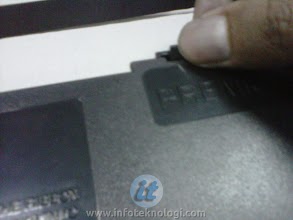
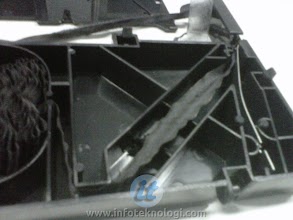
2. Buka semua pengait yang mengunci kotak cartridge (tempat pita) sampai cartridge terbagi menjadi 2 bagian.
cara membuka cartridge printertinta printer dot matrix
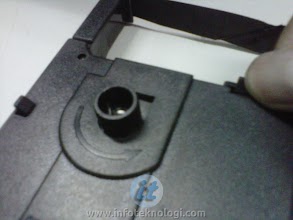
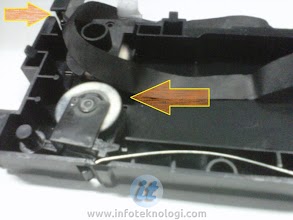
3. Tekan roller cartridge disebelah kiri kebawah (gambar 1), kemudian lepaskan pita printer lama dan bersihkan cartridge printer dari kotoran yang masih tertinggal.
remove ribbon from cartridgegambar printer ribbon
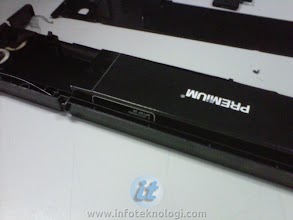
4. Masukkan kotak pita kedalam catridge sesuai posisi yang ada pada gambar dibawah.
Premium Ribbon Pack refill for Epsonchange dot matrix ribbon cartridge
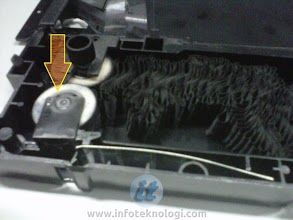
5. Masukkan pita ke roller cartridge disebelah kiri mengikuti alurnya (gambar 1), lalu lepaskan kait dibagian bawah supaya roller menekan kembali. Dan dibagian kardusnya, selipkan pita kebagian bawah kardus (gambar 2).
gambar bagian dalam cartridge printerLipat pita ke bawah kotak refill
6. Setelah selesai kita beralih ke sisi sebelah kanan, dimana anda memasukkan pita sesuai alur yang ada (gambar 1). Lalu sobek bagian karton yang menganga keluar di sisi kanan (gambar 2).
masukkan sesuai alur yang adaTutorial penggantian pita printer epson
7. Bila kedua sisi pita telah terpasang di cartridge, maka alihkan perhatian anda ke bagian kiri kardus dan tarik perlahan-lahan karton keluar.
tarik kardus penahan ribbon
8. Tarik karton secara hati-hati mulai dari bagian bawah. Jangan terlalu cepat karena terkadang pita menempel dikardus sehingga bisa membuat pita dalam catridge berantakan.
cabat kardus secara perlahan-lahancara ganti pita printer kasir
9. Setelah kardus ditarik biasanya ada beberapa bagian pita yg keluar dan berantakan, jadi sebelum ditutup anda harus merapikannya terlebih dahulu.
dot matrix cartridge Epsonisi tinta printer kasir, continuous form, carbon copy
10. Bila sudah rapi, maka satukan lagi 2 bagian catridge dan pasang pengaitnya dengan mantab. Dan untuk menghindari catridge terbuka saat printer bekerja sebaiknya kita jangan lupa memasang isolasi di bagian kiri dan kanan.
foto printer catridgedot matrix LQ-2180, LQ- 2170, LX-300, LX-800rekatkan isolasi agar tidak lepas
11. Pasang plastik pengaman pita head printer. Dan proses penggantian pita printer telah selesai :)
plastic ribbon coverplastik penahan pita di head printercover plastik penahan di head printer

Tips mengganti pita printer dot matrix:

– Lakukan secara perlahan dan jangan terburu-buru.
– Terkadang pita printer yg disimpan terlalu lama akan lengket pada kardusnya, jadi pukul / tekan kardus secara perlahan dari bagian luar.
– Tutorial diatas menggunakan contoh cartridge printer LQ-2180, tapi anda tetap bisa menerapkannya untuk tipe maupun merek lain karena pada dasarnya caranya sama saja.

Go to link Download

Read more »

Monday, January 9, 2017

CARA MENGGANTI TAMPILAN LOGO MESIN TV WCOM

CARA MENGGANTI TAMPILAN LOGO MESIN TV WCOM


Ganti mesin cina dengan syarat tampilan logonya dirubah atau kalau perlu dihilangkan saja. Jadi tv di power on langsung hidup tanpa ada logo.

Pasang mesin cina wcom. Setelah semuanya terpasang saatnya dicoba. Power on layar membuka ada tulisan wcom. Kemudian buka factory settingnya. Ada dua cara untuk masuk factory setting atau service mode. Pertama dengan menekan tombol factory setting yang ada di remote. Biasanya tombolnya tersembunyi dan harus pakai alat atau jarum untuk menekannya. Cara kedua dengan menggunakan kode dan beberapa tombol untuk membuka factory settingnya.

Petunjuk untuk membuka FACTORY SETTING MESIN TV WCOM :

1. Tekan tombol V-/Vol - sampai volume 0.

2. Selain menekan tombol produk pada remote. Tekan Menu 1x, pada saat Gambar atau Picture Menu OSD tampil tekan 6568 pada remote secara berurutan.

3. Untuk merubah LOGO, pada saat FACTORY di layar, tekan dan tahan tombol P.P/PICTURE (pada remote) kurang lebih 7 detik sampai tampilan LOGO muncul dilayar. Gunakan tombol P+/POS+, P-/POS-, V+/VOL+, V-/VOL- untuk navigasi dan merubah huruf LOGO. Gunakan tombol PICTURE untuk memilih posisi huruf LOGO yang ingin dirubah.

4. Setelah selesai, tekan tombol SLEEP untuk pindah ke sub-menu berikutnya B/W BALANCE.

5. Pada saat tampilan B/W BALANCE di layar, gunakan POS+, POS-, VOL+ dan VOL- untuk navigasi.

6. Setelah selesai, tekan tombol SLEEP untuk pindah ke sub-menu berikutnya “ADJUST MENU 00? untuk dapat masuk ke ADJUST MENU 3-13, SETUP SELECT di ADJUST MENU 2 harus dirubah ke 1 terlebih dahulu. Gunakan P+/POS+, P-/POS-, V+/VOL+, V-/VOL- untuk navigasi dan merubah nilai setting.

7. Setelah selesai tekan RECALL 1x untuk menutup DATA SERVICE

8. Untuk menghilangkan atau menonaktifkan power logo. Dengan cara masuk factory setting. Kemudian masuk adjust menu 3. Akan muncul beberapa parameter pengaturan yaitu :

76810/76818 -> pemilihan ic chroma (0:LA76810, 1:LA76818)

POWER OPTION -> pengaturan mode power (0~3)

POWER LOGO -> pengaturan untuk LOGO waktu hidup pertama kali (0:mati, 1:hidup)

Kemudian cari subjek Power logo. Ada dua option. 0 untuk mati dan 1 untuk hidup. Masukkan angka 0 jika ingin menghilangkan power logo. Jadi tv akan start langsung tanpa menampilkan logo wcom

Untuk mesin china merek lainnya silahkan pakai cara dibawah ini.

1. TANAKA ATAU YANG MENGGUNAKAN IC PROGRAM 8873 (TOSHIBA)
Pada posisi factory pilih menu F7. Gunakan tombol mute untuk memilih secreen P-SET. Pengaturan logo gunakan tombol menu,prog +/-,vol +/-  Untuk menyimpan tekan tombol sleep sekali. Untuk keluar dari factory tekan tombol menu dua kali

2. WANSONIC
Pada posisi AV tekan kode 2483 atau 6483 atau 6568
Pengaturan logo gunakan tombol menu ,prog,+/- ,vol +/- Untuk menyimpan tekan tombol dispsekali

3. HUIJIA
Pada posisi factory tekan tombol vol - sampai minimum. Kemudian tekan tombol vol -  ( ditahan) kemudian tekan prog - Pengaturan logo gunakan tombol pp,prog dan vol. Menyimpan tekan tombol recall (s) sekali atau tekan tombol factory berulang - ulang sampai keluar

4. MASDA
Pada posisi factory tekan tombol pp selama 3 detik. Pengaturan logo gunakan tombol "PP", "P(+-)", "V(+-)". Menyimpan tekan tombol disp sekali atau tekan tombol factory berulang - ulang sampai keluar

Menu Factory Logo Display TOS-1-IC Wan Sonic:

OPT-LOGO ~ L1/2
ON-LOGO ~ L1/2
LOGO.BG ~ BLACK
FULL BG ~ BLUE
FULL BG BRI. ~ -00
OSD THEME ~ 00
OSD SHADOW ~ ON
SCREEN SAVER ~ L1/2

Menu Factory diatas adalah menu factory standar mesin kit Wan Sonic. Untuk mengubah tampilan Logo Display menjadi nama anda, tekan tombol dilubang remote control pada posisi: OPT-LOGO ~ L1/2. Dilayar monitor televisi akan muncul tampilan seperti ini:

           WAN SONIC
           Best Quality

Untuk mengubah menjadi nama anda edit tulisan tersebut. Setelah selesai mengedit tekan DISPLAY.

Source:http://bahar-electronic.blogspot.co.id/2014/02/cara-mengganti-tampilan-logo-mesin-tv.html

Go to link Download

Read more »