Showing posts with label gambar. Show all posts
Showing posts with label gambar. Show all posts
Wednesday, May 24, 2017
Cara Mengganti Tulisan Older Post dan Newer Post dengan Icon Gambar
Cara Mengganti Tulisan Older Post dan Newer Post dengan Icon Gambar
Cara Mengganti Tulisan Older Post dan Newer Post dengan Icon/Gambar
Cara Mengganti Tulisan Older Post dan Newer Post dengan Icon/Gambar
Hello,,apa kabar semua? kali saya akan menulis tentang Cara Mengganti Tulisan Older Post dan Newer Post dengan Icon/Gambar. Langsung saja ya biar cepat.
1. Masuk ke www.blogger.com dengan ID anda masing-masing tentunya
2. Klik Rancangan/Tata Letak
3. Pilih Edit HTML
4. Sebelum anda mengedit HTML blog anda, jangan lupa centang tanda Expand Widget Template
5. Cari kode ini <data:newerPageTitle/> (biar lebih mudah mencarinya tekan Ctrl+F), kemudian ganti kode tadi dengan kode gambar/icon yang ingin anda gunakan. Contoh:

<img src=http://i37.photobucket.com/albums/e74/mrphoto16/herman%20blog%20icon/back2.png border=0/>
6. Cari lagi kode ini <data:olderPageTitle/> ganti juga juga dengan kode gambar/icon yang ingin anda gunakan. Contoh:

<img src=http://i37.photobucket.com/albums/e74/mrphoto16/herman%20blog%20icon/forward2.png border=0/>
7. Terakhir ganti juga kode ini <data:homeMsg/> dengan kode gambar/icon yang anda ingin gunakan. Contoh:

<img src=http://i37.photobucket.com/albums/e74/mrphoto16/herman%20blog%20icon/home2.png border=0/>
Jika sudah selesai jangan lupa di simpan dan lihat hasilnya.
Mudah Bukan??? Jadi, langsung saja di praktekan sendiri.
1. Masuk ke www.blogger.com dengan ID anda masing-masing tentunya
2. Klik Rancangan/Tata Letak
3. Pilih Edit HTML
4. Sebelum anda mengedit HTML blog anda, jangan lupa centang tanda Expand Widget Template
5. Cari kode ini <data:newerPageTitle/> (biar lebih mudah mencarinya tekan Ctrl+F), kemudian ganti kode tadi dengan kode gambar/icon yang ingin anda gunakan. Contoh:
<img src=http://i37.photobucket.com/albums/e74/mrphoto16/herman%20blog%20icon/back2.png border=0/>
6. Cari lagi kode ini <data:olderPageTitle/> ganti juga juga dengan kode gambar/icon yang ingin anda gunakan. Contoh:
<img src=http://i37.photobucket.com/albums/e74/mrphoto16/herman%20blog%20icon/forward2.png border=0/>
7. Terakhir ganti juga kode ini <data:homeMsg/> dengan kode gambar/icon yang anda ingin gunakan. Contoh:
<img src=http://i37.photobucket.com/albums/e74/mrphoto16/herman%20blog%20icon/home2.png border=0/>
Jika sudah selesai jangan lupa di simpan dan lihat hasilnya.
Mudah Bukan??? Jadi, langsung saja di praktekan sendiri.
" icon bisa di ganti dengan selera anda "
-SELAMAT MENCOBA-
Go to link Download

Sunday, March 19, 2017
Cara Mengubah gambar CR2 ke JPEG menggunakan software CR2 Converter
Cara Mengubah gambar CR2 ke JPEG menggunakan software CR2 Converter
Haloo sobat pembaca, kali ini saya ingin berbagi sedikit tips cara mengubah gambar dengan format CR2 menjadi JPEG menggunakan aplikasi gratis CR2 Converter. Saya menulis tutorial ini berawal dari permintaan seorang teman yang memiliki photo hasil jepret kamera Canon DSLR dengan format CR2. Dia ingin merubah format CR2 tersebut ke dalam bentuk JPEG agar bisa dibuka pada komputer. Setelah mencari literatur disana sini, menurut saya cara ini lah yang terbaik untuk dilakukan karena lebih cepat dan mudah.
CR2 (Canon Raw versi2) merupakan format fotografi RAW digital yang dibuat oleh Canon Inc, salah satu file gambar mentah yang dapat menyimpan semua informasi gambar asli tanpa pengolahan gambar, sehingga merupakan format yang sangat baik untuk semua fotografer profesional atau penggemar fotografi. File RAW perlu mempertahankan semua rincian dan informasi, sehingga ukuran filenya jauh lebih besar dari file gambar JPG / JPEG.
CR2 Converter adalah software konverter gratis untuk gambar dengan format CR2 (Canon RAW versi 2). Dapat digunakan untuk mengkonversi gambar dengan format CR2 atau file gambar CRW ke format gambar yang umum, seperti JPEG / JPG, GIF, BMP, BMP atau format TIFF. Untuk mendownloadnya klik pada link di akhir post ini.
Perangkat lunak ini dapat mendukung konversi batch, sehingga sobat dapat menambahkan beberapa foto digital sekaligus, dan mengkonversinya secara bersama-sama. Tidak ada pengaturan yang terlalu rumit, tidak ada operasi yang kompleks, software ini sangat sederhana dan mudah digunakan.
Jika sobat adalah penggemar Kamer Digital Canon SLR, ini adalah software yang sangat berguna untuk sehari-hari Anda, karena dapat membantu Anda dengan mudah memecahkan pertanyaan seperti "cara convert CR2 ke jpg" atau kebutuhan yang serupa.
Jika sobat adalah penggemar Kamer Digital Canon SLR, ini adalah software yang sangat berguna untuk sehari-hari Anda, karena dapat membantu Anda dengan mudah memecahkan pertanyaan seperti "cara convert CR2 ke jpg" atau kebutuhan yang serupa.
Cara Mengubah gambar CR2 ke JPEG menggunakan software CR2 Converter
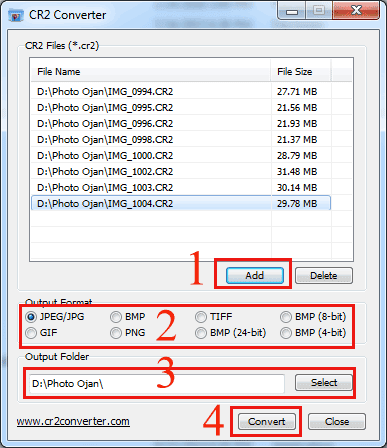
Pertama
Pilih tombol Add untuk memasukkan file photo dengan format CR2, bisa satu persatu atau langsung banyak juga bisa.
Kedua
Tentukan Format output photo yang akan dihasilkan nantinya, dalam contoh ini kita pilih JPEG saja sesuai dengan kebutuhan
Ketiga
Tekan tombol select untuk menentukan lokasi Folder photo hasil convert
Keempat
Tekan Tombol Convert untuk memulai proses convert CR2 ke JPEG. Lama proses convert tergantung dari banyaknya file dan besar kecilnya ukuran gambar yang diconvert.
Demikian tutorial sederhana Cara Mengubah gambar CR2 ke JPEG menggunakan software CR2 Converter, selamat mencoba dan semoga bermanfaat.
Download software CR2 Converter 927 KB
Link Alternative
Download software CR2 Converter 927 KB
Link Alternative
Baca juga Cara Paling Mudah mengubah JPG ke PDF
Go to link Download
Wednesday, February 15, 2017
Cara Menyimpan Gambar Clipart Online Menjadi Koleksi Offline di Microsoft Word
Cara Menyimpan Gambar Clipart Online Menjadi Koleksi Offline di Microsoft Word
Cara Menyimpan Gambar Clipart Online Menjadi Koleksi Offline di Microsoft Word. Selain dapat menyisipkan gambar clip art dari koleksi pribadi kita ataupun dari koleksi microsoft office, kita bisa juga mendapatkan dan menyisipkan Gambar clipart secara online. Gambar clip art online bisa dibuat menjadi offline dan memperbanyak koleksi clip art kita. Untuk menyimpan gambar clipart online menjadi offline dan menambahkan ke koleksi clip art Microsoft Word 2007, anda dapat menggunakan langkah berikut.
- Tampilkan daftar clipart online. Anda bisa mendapatkan atau menampilkannya dengan cara mencari clipart secara online.
- Selanjutnya Pilih sebuah clip art online yang akan dibuat menjadi offline atau disimpan ke komputer kita.
- Klik kanan pada gambar clip art tersebut.
- Pada popup menu yang muncul pilih item Make Available Offline
- Anda selanjutnya akan diberikan sebuah dialog Copy to Collection.
- Pada dialog tersebut pilih lokasi tempat clip art tersebut akan diletakkan.
- Bila anda ingin membuat koleksi yang baru, klik tombol New…
- Selanjutnya akan muncul sebuah dialog New Collection. Isi nama koleksi yang baru dan pilih lokasi tempat koleksi tersebut berada. Misalkan kita menggunakan nama koleksi yang baru adalah download. Klik tombol OK
- Pastikan lokasi penyimpanan gambar Clip art sudah tepat lalu klik tombol OK.
- Tunggu hingga proses download dan penyimpanan ke komputer selesai. Selanjutnya anda sudah memiliki gambar clip art hasil yang berasal dari web microsoft.


Tips Menjadikan Clip Art Online menjadi koleksi offline di dokumen Microsoft Word 2007
- Anda bisa mencari clip art baik secara offline maupun online. Bila anda mendapatkan gambar secara online, anda bisa membuat gambar tersebut menjadi offline, sehingga bila sewaktu-waktu membutuhkan gambar tersebut anda bisa menyisipkan ke dalam dokumen tanpa harus online terlebih dahulu.
- Untuk membedakan antara gambar clip art online dan offline di anda dapat melihat icon web kecil yang ada pada sudut kiri bawah pada gambar thumbnail clip art
Go to link Download
Friday, February 10, 2017
Cara Pasang Translate Dengan Gambar Bendera Di Blog
Cara Pasang Translate Dengan Gambar Bendera Di Blog
Dalam Dunia Intenet khususnya Blog, pasti banyak sekali pengunjung yang datang berkunjung di blog kita..dan pastinya ada yang berkunjung dari luar indonesia...maka dari itu kita harus memasang widget google translate di blog agar memudahkan pengunjung untuk menelusuri isi dari blog kita.
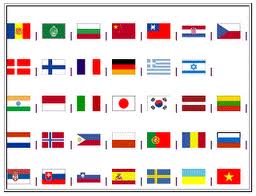 |
| Gambar Bendera |
Di postingan kali ini, saya akan memberikan sedikit tips tentang cara pasang translate dengan gambar bendera di blog..bagi sobat yang berminat silahkan ikuti cara-caranya dibawah ini..
1. seperti biasa login dulu ke akun blog sobat
2. pilih tata letak
3. pilih add gadget - html javascript
Disini saya akan memberikan 2 tampilan yang berbeda..
- Tampilan pertama : copy script warna merah dibawah ini dan pastekan di kolom html javascript
<style>
.google_translate img {
filter:alpha(opacity=100);
-moz-opacity: 1.0;
opacity: 1.0;
border:0;
}
.google_translate:hover img {
filter:alpha(opacity=30);
-moz-opacity: 0.30;
opacity: 0.30;
border:0;
}
.google_translatextra:hover img {
filter:alpha(opacity=0.30);
-moz-opacity: 0.30;
opacity: 0.30;
border:0;
}
</style>
<div>
<a class="google_translate" href="#" target="_blank" rel="nofollow" title="English" onclick="window.open(http://translate.google.com/translate?u=+encodeURIComponent(location.href)+&langpair=id%7Cen&hl=en); return false;"><img alt="English" border="0" align="absbottom" title="English" height="32" src="https://blogger.googleusercontent.com/img/b/R29vZ2xl/AVvXsEiLDnXQX_Na9tCaCzd0Y1FPAjxsK4ZO0YJzShUm5gPQ508OIm77LMIcUaeTO9xoycsfUZ0mk7UwArXJKNYPY33wtxYINyLuTq2UpnBVuyiYl4qTtsjw6u28361C8ytQ-3sMDENb7_8kss8/?imgmax=800" style="cursor: pointer;margin-right:10px" width="24"/></a>
<a class="google_translate" href="#" target="_blank" rel="nofollow" title="French" onclick="window.open(http://translate.google.com/translate?u=+encodeURIComponent(location.href)+&langpair=id%7Cfr&hl=en); return false;"><img alt="French" border="0" align="absbottom" title="French" height="32" src="https://blogger.googleusercontent.com/img/b/R29vZ2xl/AVvXsEgSydft9vHrvloBqk1oCuDQ0OQBvFgtlMOFT8JBke9pQk3ZKv2RpRp86w0xYj4m67i1M5QhYopZcig-GaO1m9Yxx5WPlFUAPrR-ul5a9HjmCf7NJGnR3rRyDtOKSFNw0aP4Tfj3g22LP_s/?imgmax=800" style="cursor: pointer;margin-right:10px" width="24"/></a>
<a class="google_translate" href="#" target="_blank" rel="nofollow" title="German" onclick="window.open(http://translate.google.com/translate?u=+encodeURIComponent(location.href)+&langpair=id%7Cde&hl=en); return false;"><img alt="German" border="0" align="absbottom" title="German" height="32" src="https://blogger.googleusercontent.com/img/b/R29vZ2xl/AVvXsEhUf91PlxsQfhk1-gBU6HUQKB4T9K0MeK9Pv6pioMSshtzpOkxnitpgeKgsgEybg65_a1X1ZYK-kf12yszkCjPknYlEhc2wHuKiSLkFUAxUTuEBOH4hWDu7P8pF3hcU_PFtn2dbwZLldIdI/?imgmax=800" style="cursor: pointer;margin-right:10px" width="24"/></a>
<a class="google_translate" href="#" target="_blank" rel="nofollow" title="Spain" onclick="window.open(http://translate.google.com/translate?u=+encodeURIComponent(location.href)+&langpair=id%7Ces&hl=en); return false;"><img alt="Spain" border="0" align="absbottom" title="Spain" height="32" src="https://blogger.googleusercontent.com/img/b/R29vZ2xl/AVvXsEiyb3jFAl8mWnaGZp3ebvwP6nmT_bs23Rqg4GEPm1Z7UTRCTuU0GH1-PzQjA8__P1_aT4xekIMXBJRwPimNX8enP7_SaOOds8BQaObYs4MNjZh2dYsj8-AAkUPrZbLufd4m8Q5XDFpTZcNb/?imgmax=800" style="cursor: pointer;margin-right:10px" width="24"/></a>
<a class="google_translate" href="#" target="_blank" rel="nofollow" title="Italian" onclick="window.open(http://translate.google.com/translate?u=+encodeURIComponent(location.href)+&langpair=id%7Cit&hl=en); return false;"><img alt="Italian" border="0" align="absbottom" title="Italian" height="32" src="https://blogger.googleusercontent.com/img/b/R29vZ2xl/AVvXsEiXHSkrjrLEe9ly_FYhw2E4rMO1RbxWYcuLjXNCVYUOEC2no75GFxOMhQtGfPXpDJEqCGM1KtnSBdIlNa5Hah7nsZZNCUaN3qLRVRdxm7QzC6LP4HUmWZAAPVs3dNkVwz96qGokwxIfQLo/?imgmax=800" style="cursor: pointer;margin-right:10px" width="24"/></a>
<a class="google_translate" href="#" target="_blank" rel="nofollow" title="Dutch" onclick="window.open(http://translate.google.com/translate?u=+encodeURIComponent(location.href)+&langpair=id%7Cnl&hl=en); return false;"><img alt="Dutch" border="0" align="absbottom" title="Dutch" height="32" src="https://blogger.googleusercontent.com/img/b/R29vZ2xl/AVvXsEizQavO1BB609ITnwMi6p7gV9nvrWSfe38S8NL8wnYyBT-B2Cx9v0yayoLCmD3SjgbhyHhGO9OTXFCG6hTR66e3Q3Fi1RUkZIZN03p3f2ERZKLzIuYJHg8YcT45o32ZOr_Ta2Fz7zYTmWY/?imgmax=800" style="cursor: pointer;margin-right:10px" width="24"/></a>
<br /><br />
<a class="google_translate" href="#" target="_blank" rel="nofollow" title="Russian" onclick="window.open(http://translate.google.com/translate?u=+encodeURIComponent(location.href)+&langpair=id%7Cru&hl=en); return false;"><img alt="Russian" border="0" align="absbottom" title="Russian" height="32" src="https://blogger.googleusercontent.com/img/b/R29vZ2xl/AVvXsEhPba3Xqp2-upSIP7SXiuZbpocd_TmYiUxwTSyyjWK5YlxMsRaR7uJ36YBjsN9BKBC7MqQoeFNJc1B9vfRsTxFiBob6c71ZmrYTobqI_elTE1pUfghcLG8s-L_d7z4vyflrktH9h30v8NM/?imgmax=800" style="cursor: pointer;margin-right:10px" width="24"/></a>
<a class="google_translate" href="#" target="_blank" rel="nofollow" title="Portuguese" onclick="window.open(http://translate.google.com/translate?u=+encodeURIComponent(location.href)+&langpair=id%7Cpt&hl=en); return false;"><img alt="Portuguese" border="0" align="absbottom" title="Portuguese" height="32" src="https://blogger.googleusercontent.com/img/b/R29vZ2xl/AVvXsEhaTilAkaIme1bhkp4-WN4FtCOppf-isHHmzglad10XYzzrP3VTJaZMQu2XFHfVnrm5BiF1-6rEtZDVBFrlznsOY4cGhvL-5iDSJD19hNac-ARyv9RwmMGJFvSqWIgCvM9AnkrBj3THgUo/?imgmax=800" style="cursor: pointer;margin-right:10px" width="24"/></a>
<a class="google_translate" href="#" target="_blank" rel="nofollow" title="Japanese" onclick="window.open(http://translate.google.com/translate?u=+encodeURIComponent(location.href)+&langpair=id%7Cja&hl=en); return false;"><img alt="Japanese" border="0" align="absbottom" title="Japanese" height="32" src="https://blogger.googleusercontent.com/img/b/R29vZ2xl/AVvXsEh3HCd41jr2R9gznxFhc551VA1X19dHv_XKZgxfs11-Sfsh12aFdsjmOrnWoaz_XQVwZxY9o0SG9vXU25bky3672twGow_ozFxf6MDThlj2JLTQeWao-XXWbpD8eUFLZ0f1PAtnzfSeQxy9/?imgmax=800" style="cursor: pointer;margin-right:10px" width="24"/></a>
<a class="google_translate" href="#" target="_blank" rel="nofollow" title="Korean" onclick="window.open(http://translate.google.com/translate?u=+encodeURIComponent(location.href)+&langpair=id%7Cko&hl=en); return false;"><img alt="Korean" border="0" align="absbottom" title="Korean" height="32" src="https://blogger.googleusercontent.com/img/b/R29vZ2xl/AVvXsEgCAf19wRNSNTszY22NGK7ReZ7BCcrlAc3cYYKzWchrNs7DClnErlcfCt3Jbsw55DRL7OKugeSLjrmA8NcEJRc0vwPh1SRK__Mjq7hnEKuUrdcuG-uuwPS6lou0luhdFg7xk5qmEMweZPw/?imgmax=800" style="cursor: pointer;margin-right:10px" width="24"/></a>
<a class="google_translate" href="#" target="_blank" rel="nofollow" title="Arabic" onclick="window.open(http://translate.google.com/translate?u=+encodeURIComponent(location.href)+&langpair=id%7Car&hl=en); return false;"><img alt="Arabic" border="0" align="absbottom" title="Arabic" height="32" src="https://blogger.googleusercontent.com/img/b/R29vZ2xl/AVvXsEhushDPToS74wlgUMU6t1QpcwP9jgQrbLceOb1BbolXUNjcLYQdK10w5iiygul0iXKGVXFeNbHiiTEqDhDfhxsh1jCUl81oj2BNcyBEzS1UHCSBMdsBJ7-3FYwxV3mGEt3JcdsuZPqjs3s/?imgmax=800" style="cursor: pointer;margin-right:10px" width="24"/></a>
<a class="google_translate" href="#" target="_blank" rel="nofollow" title="Chinese Simplified" onclick="window.open(http://translate.google.com/translate?u=+encodeURIComponent(location.href)+&langpair=id%7Czh-CN&hl=en); return false;"><img alt="Chinese Simplified" border="0" align="absbottom" title="Chinese Simplified" height="32" src="https://blogger.googleusercontent.com/img/b/R29vZ2xl/AVvXsEhMvRL3i1C_c_2k2-1WwKPzon8s1PYCX5bmqhHOA3ket9t6N2jtAqTJXeEGQZ5w71L1LiH1FRqxUmqtSS-vxUAhqAftMFQskDxSrc7_a-DN0HzGeNBoYG8W159cIV1GpVRJkk9Bg3XQBp0/?imgmax=800" style="cursor: pointer;margin-right:10px" width="24"/></a>
</div> <div style=font-size:10px;margin:8px 0px 3px 0px>
By : <a href=http://alexandro-tips.blogspot.com/>ABT</a>
</div>
.google_translate img {
filter:alpha(opacity=100);
-moz-opacity: 1.0;
opacity: 1.0;
border:0;
}
.google_translate:hover img {
filter:alpha(opacity=30);
-moz-opacity: 0.30;
opacity: 0.30;
border:0;
}
.google_translatextra:hover img {
filter:alpha(opacity=0.30);
-moz-opacity: 0.30;
opacity: 0.30;
border:0;
}
</style>
<div>
<a class="google_translate" href="#" target="_blank" rel="nofollow" title="English" onclick="window.open(http://translate.google.com/translate?u=+encodeURIComponent(location.href)+&langpair=id%7Cen&hl=en); return false;"><img alt="English" border="0" align="absbottom" title="English" height="32" src="https://blogger.googleusercontent.com/img/b/R29vZ2xl/AVvXsEiLDnXQX_Na9tCaCzd0Y1FPAjxsK4ZO0YJzShUm5gPQ508OIm77LMIcUaeTO9xoycsfUZ0mk7UwArXJKNYPY33wtxYINyLuTq2UpnBVuyiYl4qTtsjw6u28361C8ytQ-3sMDENb7_8kss8/?imgmax=800" style="cursor: pointer;margin-right:10px" width="24"/></a>
<a class="google_translate" href="#" target="_blank" rel="nofollow" title="French" onclick="window.open(http://translate.google.com/translate?u=+encodeURIComponent(location.href)+&langpair=id%7Cfr&hl=en); return false;"><img alt="French" border="0" align="absbottom" title="French" height="32" src="https://blogger.googleusercontent.com/img/b/R29vZ2xl/AVvXsEgSydft9vHrvloBqk1oCuDQ0OQBvFgtlMOFT8JBke9pQk3ZKv2RpRp86w0xYj4m67i1M5QhYopZcig-GaO1m9Yxx5WPlFUAPrR-ul5a9HjmCf7NJGnR3rRyDtOKSFNw0aP4Tfj3g22LP_s/?imgmax=800" style="cursor: pointer;margin-right:10px" width="24"/></a>
<a class="google_translate" href="#" target="_blank" rel="nofollow" title="German" onclick="window.open(http://translate.google.com/translate?u=+encodeURIComponent(location.href)+&langpair=id%7Cde&hl=en); return false;"><img alt="German" border="0" align="absbottom" title="German" height="32" src="https://blogger.googleusercontent.com/img/b/R29vZ2xl/AVvXsEhUf91PlxsQfhk1-gBU6HUQKB4T9K0MeK9Pv6pioMSshtzpOkxnitpgeKgsgEybg65_a1X1ZYK-kf12yszkCjPknYlEhc2wHuKiSLkFUAxUTuEBOH4hWDu7P8pF3hcU_PFtn2dbwZLldIdI/?imgmax=800" style="cursor: pointer;margin-right:10px" width="24"/></a>
<a class="google_translate" href="#" target="_blank" rel="nofollow" title="Spain" onclick="window.open(http://translate.google.com/translate?u=+encodeURIComponent(location.href)+&langpair=id%7Ces&hl=en); return false;"><img alt="Spain" border="0" align="absbottom" title="Spain" height="32" src="https://blogger.googleusercontent.com/img/b/R29vZ2xl/AVvXsEiyb3jFAl8mWnaGZp3ebvwP6nmT_bs23Rqg4GEPm1Z7UTRCTuU0GH1-PzQjA8__P1_aT4xekIMXBJRwPimNX8enP7_SaOOds8BQaObYs4MNjZh2dYsj8-AAkUPrZbLufd4m8Q5XDFpTZcNb/?imgmax=800" style="cursor: pointer;margin-right:10px" width="24"/></a>
<a class="google_translate" href="#" target="_blank" rel="nofollow" title="Italian" onclick="window.open(http://translate.google.com/translate?u=+encodeURIComponent(location.href)+&langpair=id%7Cit&hl=en); return false;"><img alt="Italian" border="0" align="absbottom" title="Italian" height="32" src="https://blogger.googleusercontent.com/img/b/R29vZ2xl/AVvXsEiXHSkrjrLEe9ly_FYhw2E4rMO1RbxWYcuLjXNCVYUOEC2no75GFxOMhQtGfPXpDJEqCGM1KtnSBdIlNa5Hah7nsZZNCUaN3qLRVRdxm7QzC6LP4HUmWZAAPVs3dNkVwz96qGokwxIfQLo/?imgmax=800" style="cursor: pointer;margin-right:10px" width="24"/></a>
<a class="google_translate" href="#" target="_blank" rel="nofollow" title="Dutch" onclick="window.open(http://translate.google.com/translate?u=+encodeURIComponent(location.href)+&langpair=id%7Cnl&hl=en); return false;"><img alt="Dutch" border="0" align="absbottom" title="Dutch" height="32" src="https://blogger.googleusercontent.com/img/b/R29vZ2xl/AVvXsEizQavO1BB609ITnwMi6p7gV9nvrWSfe38S8NL8wnYyBT-B2Cx9v0yayoLCmD3SjgbhyHhGO9OTXFCG6hTR66e3Q3Fi1RUkZIZN03p3f2ERZKLzIuYJHg8YcT45o32ZOr_Ta2Fz7zYTmWY/?imgmax=800" style="cursor: pointer;margin-right:10px" width="24"/></a>
<br /><br />
<a class="google_translate" href="#" target="_blank" rel="nofollow" title="Russian" onclick="window.open(http://translate.google.com/translate?u=+encodeURIComponent(location.href)+&langpair=id%7Cru&hl=en); return false;"><img alt="Russian" border="0" align="absbottom" title="Russian" height="32" src="https://blogger.googleusercontent.com/img/b/R29vZ2xl/AVvXsEhPba3Xqp2-upSIP7SXiuZbpocd_TmYiUxwTSyyjWK5YlxMsRaR7uJ36YBjsN9BKBC7MqQoeFNJc1B9vfRsTxFiBob6c71ZmrYTobqI_elTE1pUfghcLG8s-L_d7z4vyflrktH9h30v8NM/?imgmax=800" style="cursor: pointer;margin-right:10px" width="24"/></a>
<a class="google_translate" href="#" target="_blank" rel="nofollow" title="Portuguese" onclick="window.open(http://translate.google.com/translate?u=+encodeURIComponent(location.href)+&langpair=id%7Cpt&hl=en); return false;"><img alt="Portuguese" border="0" align="absbottom" title="Portuguese" height="32" src="https://blogger.googleusercontent.com/img/b/R29vZ2xl/AVvXsEhaTilAkaIme1bhkp4-WN4FtCOppf-isHHmzglad10XYzzrP3VTJaZMQu2XFHfVnrm5BiF1-6rEtZDVBFrlznsOY4cGhvL-5iDSJD19hNac-ARyv9RwmMGJFvSqWIgCvM9AnkrBj3THgUo/?imgmax=800" style="cursor: pointer;margin-right:10px" width="24"/></a>
<a class="google_translate" href="#" target="_blank" rel="nofollow" title="Japanese" onclick="window.open(http://translate.google.com/translate?u=+encodeURIComponent(location.href)+&langpair=id%7Cja&hl=en); return false;"><img alt="Japanese" border="0" align="absbottom" title="Japanese" height="32" src="https://blogger.googleusercontent.com/img/b/R29vZ2xl/AVvXsEh3HCd41jr2R9gznxFhc551VA1X19dHv_XKZgxfs11-Sfsh12aFdsjmOrnWoaz_XQVwZxY9o0SG9vXU25bky3672twGow_ozFxf6MDThlj2JLTQeWao-XXWbpD8eUFLZ0f1PAtnzfSeQxy9/?imgmax=800" style="cursor: pointer;margin-right:10px" width="24"/></a>
<a class="google_translate" href="#" target="_blank" rel="nofollow" title="Korean" onclick="window.open(http://translate.google.com/translate?u=+encodeURIComponent(location.href)+&langpair=id%7Cko&hl=en); return false;"><img alt="Korean" border="0" align="absbottom" title="Korean" height="32" src="https://blogger.googleusercontent.com/img/b/R29vZ2xl/AVvXsEgCAf19wRNSNTszY22NGK7ReZ7BCcrlAc3cYYKzWchrNs7DClnErlcfCt3Jbsw55DRL7OKugeSLjrmA8NcEJRc0vwPh1SRK__Mjq7hnEKuUrdcuG-uuwPS6lou0luhdFg7xk5qmEMweZPw/?imgmax=800" style="cursor: pointer;margin-right:10px" width="24"/></a>
<a class="google_translate" href="#" target="_blank" rel="nofollow" title="Arabic" onclick="window.open(http://translate.google.com/translate?u=+encodeURIComponent(location.href)+&langpair=id%7Car&hl=en); return false;"><img alt="Arabic" border="0" align="absbottom" title="Arabic" height="32" src="https://blogger.googleusercontent.com/img/b/R29vZ2xl/AVvXsEhushDPToS74wlgUMU6t1QpcwP9jgQrbLceOb1BbolXUNjcLYQdK10w5iiygul0iXKGVXFeNbHiiTEqDhDfhxsh1jCUl81oj2BNcyBEzS1UHCSBMdsBJ7-3FYwxV3mGEt3JcdsuZPqjs3s/?imgmax=800" style="cursor: pointer;margin-right:10px" width="24"/></a>
<a class="google_translate" href="#" target="_blank" rel="nofollow" title="Chinese Simplified" onclick="window.open(http://translate.google.com/translate?u=+encodeURIComponent(location.href)+&langpair=id%7Czh-CN&hl=en); return false;"><img alt="Chinese Simplified" border="0" align="absbottom" title="Chinese Simplified" height="32" src="https://blogger.googleusercontent.com/img/b/R29vZ2xl/AVvXsEhMvRL3i1C_c_2k2-1WwKPzon8s1PYCX5bmqhHOA3ket9t6N2jtAqTJXeEGQZ5w71L1LiH1FRqxUmqtSS-vxUAhqAftMFQskDxSrc7_a-DN0HzGeNBoYG8W159cIV1GpVRJkk9Bg3XQBp0/?imgmax=800" style="cursor: pointer;margin-right:10px" width="24"/></a>
</div> <div style=font-size:10px;margin:8px 0px 3px 0px>
By : <a href=http://alexandro-tips.blogspot.com/>ABT</a>
</div>
- Tampilan kedua: copy script warna merah dibawah ini dan pastekan dikolom html javascript
<style>
.google_translate img {
filter:alpha(opacity=100);
-moz-opacity: 1.0;
opacity: 1.0;
border:0;
}
.google_translate:hover img {
filter:alpha(opacity=30);
-moz-opacity: 0.30;
opacity: 0.30;
border:0;
}
.google_translatextra:hover img {
filter:alpha(opacity=0.30);
-moz-opacity: 0.30;
opacity: 0.30;
border:0;
}
</style>
<div>
<a class="google_translate" href="#" target="_blank" rel="nofollow" title="English" onclick="window.open(http://translate.google.com/translate?u=+encodeURIComponent(location.href)+&langpair=id%7Cen&hl=en); return false;"><img alt="English" border="0" align="absbottom" title="English" height="32" src="https://blogger.googleusercontent.com/img/b/R29vZ2xl/AVvXsEiLDnXQX_Na9tCaCzd0Y1FPAjxsK4ZO0YJzShUm5gPQ508OIm77LMIcUaeTO9xoycsfUZ0mk7UwArXJKNYPY33wtxYINyLuTq2UpnBVuyiYl4qTtsjw6u28361C8ytQ-3sMDENb7_8kss8/?imgmax=800" style="cursor: pointer;margin-right:10px" width="24"/></a>
<a class="google_translate" href="#" target="_blank" rel="nofollow" title="French" onclick="window.open(http://translate.google.com/translate?u=+encodeURIComponent(location.href)+&langpair=id%7Cfr&hl=en); return false;"><img alt="French" border="0" align="absbottom" title="French" height="32" src="https://blogger.googleusercontent.com/img/b/R29vZ2xl/AVvXsEgSydft9vHrvloBqk1oCuDQ0OQBvFgtlMOFT8JBke9pQk3ZKv2RpRp86w0xYj4m67i1M5QhYopZcig-GaO1m9Yxx5WPlFUAPrR-ul5a9HjmCf7NJGnR3rRyDtOKSFNw0aP4Tfj3g22LP_s/?imgmax=800" style="cursor: pointer;margin-right:10px" width="24"/></a>
<a class="google_translate" href="#" target="_blank" rel="nofollow" title="German" onclick="window.open(http://translate.google.com/translate?u=+encodeURIComponent(location.href)+&langpair=id%7Cde&hl=en); return false;"><img alt="German" border="0" align="absbottom" title="German" height="32" src="https://blogger.googleusercontent.com/img/b/R29vZ2xl/AVvXsEhUf91PlxsQfhk1-gBU6HUQKB4T9K0MeK9Pv6pioMSshtzpOkxnitpgeKgsgEybg65_a1X1ZYK-kf12yszkCjPknYlEhc2wHuKiSLkFUAxUTuEBOH4hWDu7P8pF3hcU_PFtn2dbwZLldIdI/?imgmax=800" style="cursor: pointer;margin-right:10px" width="24"/></a>
<a class="google_translate" href="#" target="_blank" rel="nofollow" title="Spain" onclick="window.open(http://translate.google.com/translate?u=+encodeURIComponent(location.href)+&langpair=id%7Ces&hl=en); return false;"><img alt="Spain" border="0" align="absbottom" title="Spain" height="32" src="https://blogger.googleusercontent.com/img/b/R29vZ2xl/AVvXsEiyb3jFAl8mWnaGZp3ebvwP6nmT_bs23Rqg4GEPm1Z7UTRCTuU0GH1-PzQjA8__P1_aT4xekIMXBJRwPimNX8enP7_SaOOds8BQaObYs4MNjZh2dYsj8-AAkUPrZbLufd4m8Q5XDFpTZcNb/?imgmax=800" style="cursor: pointer;margin-right:10px" width="24"/></a>
<a class="google_translate" href="#" target="_blank" rel="nofollow" title="Italian" onclick="window.open(http://translate.google.com/translate?u=+encodeURIComponent(location.href)+&langpair=id%7Cit&hl=en); return false;"><img alt="Italian" border="0" align="absbottom" title="Italian" height="32" src="https://blogger.googleusercontent.com/img/b/R29vZ2xl/AVvXsEiXHSkrjrLEe9ly_FYhw2E4rMO1RbxWYcuLjXNCVYUOEC2no75GFxOMhQtGfPXpDJEqCGM1KtnSBdIlNa5Hah7nsZZNCUaN3qLRVRdxm7QzC6LP4HUmWZAAPVs3dNkVwz96qGokwxIfQLo/?imgmax=800" style="cursor: pointer;margin-right:10px" width="24"/></a>
<a class="google_translate" href="#" target="_blank" rel="nofollow" title="Dutch" onclick="window.open(http://translate.google.com/translate?u=+encodeURIComponent(location.href)+&langpair=id%7Cnl&hl=en); return false;"><img alt="Dutch" border="0" align="absbottom" title="Dutch" height="32" src="https://blogger.googleusercontent.com/img/b/R29vZ2xl/AVvXsEizQavO1BB609ITnwMi6p7gV9nvrWSfe38S8NL8wnYyBT-B2Cx9v0yayoLCmD3SjgbhyHhGO9OTXFCG6hTR66e3Q3Fi1RUkZIZN03p3f2ERZKLzIuYJHg8YcT45o32ZOr_Ta2Fz7zYTmWY/?imgmax=800" style="cursor: pointer;margin-right:10px" width="24"/></a>
<a class="google_translate" href="#" target="_blank" rel="nofollow" title="Russian" onclick="window.open(http://translate.google.com/translate?u=+encodeURIComponent(location.href)+&langpair=id%7Cru&hl=en); return false;"><img alt="Russian" border="0" align="absbottom" title="Russian" height="32" src="https://blogger.googleusercontent.com/img/b/R29vZ2xl/AVvXsEhPba3Xqp2-upSIP7SXiuZbpocd_TmYiUxwTSyyjWK5YlxMsRaR7uJ36YBjsN9BKBC7MqQoeFNJc1B9vfRsTxFiBob6c71ZmrYTobqI_elTE1pUfghcLG8s-L_d7z4vyflrktH9h30v8NM/?imgmax=800" style="cursor: pointer;margin-right:10px" width="24"/></a>
<a class="google_translate" href="#" target="_blank" rel="nofollow" title="Portuguese" onclick="window.open(http://translate.google.com/translate?u=+encodeURIComponent(location.href)+&langpair=id%7Cpt&hl=en); return false;"><img alt="Portuguese" border="0" align="absbottom" title="Portuguese" height="32" src="https://blogger.googleusercontent.com/img/b/R29vZ2xl/AVvXsEhaTilAkaIme1bhkp4-WN4FtCOppf-isHHmzglad10XYzzrP3VTJaZMQu2XFHfVnrm5BiF1-6rEtZDVBFrlznsOY4cGhvL-5iDSJD19hNac-ARyv9RwmMGJFvSqWIgCvM9AnkrBj3THgUo/?imgmax=800" style="cursor: pointer;margin-right:10px" width="24"/></a>
<a class="google_translate" href="#" target="_blank" rel="nofollow" title="Japanese" onclick="window.open(http://translate.google.com/translate?u=+encodeURIComponent(location.href)+&langpair=id%7Cja&hl=en); return false;"><img alt="Japanese" border="0" align="absbottom" title="Japanese" height="32" src="https://blogger.googleusercontent.com/img/b/R29vZ2xl/AVvXsEh3HCd41jr2R9gznxFhc551VA1X19dHv_XKZgxfs11-Sfsh12aFdsjmOrnWoaz_XQVwZxY9o0SG9vXU25bky3672twGow_ozFxf6MDThlj2JLTQeWao-XXWbpD8eUFLZ0f1PAtnzfSeQxy9/?imgmax=800" style="cursor: pointer;margin-right:10px" width="24"/></a>
<a class="google_translate" href="#" target="_blank" rel="nofollow" title="Korean" onclick="window.open(http://translate.google.com/translate?u=+encodeURIComponent(location.href)+&langpair=id%7Cko&hl=en); return false;"><img alt="Korean" border="0" align="absbottom" title="Korean" height="32" src="https://blogger.googleusercontent.com/img/b/R29vZ2xl/AVvXsEgCAf19wRNSNTszY22NGK7ReZ7BCcrlAc3cYYKzWchrNs7DClnErlcfCt3Jbsw55DRL7OKugeSLjrmA8NcEJRc0vwPh1SRK__Mjq7hnEKuUrdcuG-uuwPS6lou0luhdFg7xk5qmEMweZPw/?imgmax=800" style="cursor: pointer;margin-right:10px" width="24"/></a>
<a class="google_translate" href="#" target="_blank" rel="nofollow" title="Arabic" onclick="window.open(http://translate.google.com/translate?u=+encodeURIComponent(location.href)+&langpair=id%7Car&hl=en); return false;"><img alt="Arabic" border="0" align="absbottom" title="Arabic" height="32" src="https://blogger.googleusercontent.com/img/b/R29vZ2xl/AVvXsEhushDPToS74wlgUMU6t1QpcwP9jgQrbLceOb1BbolXUNjcLYQdK10w5iiygul0iXKGVXFeNbHiiTEqDhDfhxsh1jCUl81oj2BNcyBEzS1UHCSBMdsBJ7-3FYwxV3mGEt3JcdsuZPqjs3s/?imgmax=800" style="cursor: pointer;margin-right:10px" width="24"/></a>
<a class="google_translate" href="#" target="_blank" rel="nofollow" title="Chinese Simplified" onclick="window.open(http://translate.google.com/translate?u=+encodeURIComponent(location.href)+&langpair=id%7Czh-CN&hl=en); return false;"><img alt="Chinese Simplified" border="0" align="absbottom" title="Chinese Simplified" height="32" src="https://blogger.googleusercontent.com/img/b/R29vZ2xl/AVvXsEhMvRL3i1C_c_2k2-1WwKPzon8s1PYCX5bmqhHOA3ket9t6N2jtAqTJXeEGQZ5w71L1LiH1FRqxUmqtSS-vxUAhqAftMFQskDxSrc7_a-DN0HzGeNBoYG8W159cIV1GpVRJkk9Bg3XQBp0/?imgmax=800" style="cursor: pointer;margin-right:10px" width="24"/></a>
</div> <div style=âfont-size:10px;margin:8px 0px 3px 0pxâ>
By : <a href=http://alexandro-tips.blogspot.com/>ABT</a>
</div>
.google_translate img {
filter:alpha(opacity=100);
-moz-opacity: 1.0;
opacity: 1.0;
border:0;
}
.google_translate:hover img {
filter:alpha(opacity=30);
-moz-opacity: 0.30;
opacity: 0.30;
border:0;
}
.google_translatextra:hover img {
filter:alpha(opacity=0.30);
-moz-opacity: 0.30;
opacity: 0.30;
border:0;
}
</style>
<div>
<a class="google_translate" href="#" target="_blank" rel="nofollow" title="English" onclick="window.open(http://translate.google.com/translate?u=+encodeURIComponent(location.href)+&langpair=id%7Cen&hl=en); return false;"><img alt="English" border="0" align="absbottom" title="English" height="32" src="https://blogger.googleusercontent.com/img/b/R29vZ2xl/AVvXsEiLDnXQX_Na9tCaCzd0Y1FPAjxsK4ZO0YJzShUm5gPQ508OIm77LMIcUaeTO9xoycsfUZ0mk7UwArXJKNYPY33wtxYINyLuTq2UpnBVuyiYl4qTtsjw6u28361C8ytQ-3sMDENb7_8kss8/?imgmax=800" style="cursor: pointer;margin-right:10px" width="24"/></a>
<a class="google_translate" href="#" target="_blank" rel="nofollow" title="French" onclick="window.open(http://translate.google.com/translate?u=+encodeURIComponent(location.href)+&langpair=id%7Cfr&hl=en); return false;"><img alt="French" border="0" align="absbottom" title="French" height="32" src="https://blogger.googleusercontent.com/img/b/R29vZ2xl/AVvXsEgSydft9vHrvloBqk1oCuDQ0OQBvFgtlMOFT8JBke9pQk3ZKv2RpRp86w0xYj4m67i1M5QhYopZcig-GaO1m9Yxx5WPlFUAPrR-ul5a9HjmCf7NJGnR3rRyDtOKSFNw0aP4Tfj3g22LP_s/?imgmax=800" style="cursor: pointer;margin-right:10px" width="24"/></a>
<a class="google_translate" href="#" target="_blank" rel="nofollow" title="German" onclick="window.open(http://translate.google.com/translate?u=+encodeURIComponent(location.href)+&langpair=id%7Cde&hl=en); return false;"><img alt="German" border="0" align="absbottom" title="German" height="32" src="https://blogger.googleusercontent.com/img/b/R29vZ2xl/AVvXsEhUf91PlxsQfhk1-gBU6HUQKB4T9K0MeK9Pv6pioMSshtzpOkxnitpgeKgsgEybg65_a1X1ZYK-kf12yszkCjPknYlEhc2wHuKiSLkFUAxUTuEBOH4hWDu7P8pF3hcU_PFtn2dbwZLldIdI/?imgmax=800" style="cursor: pointer;margin-right:10px" width="24"/></a>
<a class="google_translate" href="#" target="_blank" rel="nofollow" title="Spain" onclick="window.open(http://translate.google.com/translate?u=+encodeURIComponent(location.href)+&langpair=id%7Ces&hl=en); return false;"><img alt="Spain" border="0" align="absbottom" title="Spain" height="32" src="https://blogger.googleusercontent.com/img/b/R29vZ2xl/AVvXsEiyb3jFAl8mWnaGZp3ebvwP6nmT_bs23Rqg4GEPm1Z7UTRCTuU0GH1-PzQjA8__P1_aT4xekIMXBJRwPimNX8enP7_SaOOds8BQaObYs4MNjZh2dYsj8-AAkUPrZbLufd4m8Q5XDFpTZcNb/?imgmax=800" style="cursor: pointer;margin-right:10px" width="24"/></a>
<a class="google_translate" href="#" target="_blank" rel="nofollow" title="Italian" onclick="window.open(http://translate.google.com/translate?u=+encodeURIComponent(location.href)+&langpair=id%7Cit&hl=en); return false;"><img alt="Italian" border="0" align="absbottom" title="Italian" height="32" src="https://blogger.googleusercontent.com/img/b/R29vZ2xl/AVvXsEiXHSkrjrLEe9ly_FYhw2E4rMO1RbxWYcuLjXNCVYUOEC2no75GFxOMhQtGfPXpDJEqCGM1KtnSBdIlNa5Hah7nsZZNCUaN3qLRVRdxm7QzC6LP4HUmWZAAPVs3dNkVwz96qGokwxIfQLo/?imgmax=800" style="cursor: pointer;margin-right:10px" width="24"/></a>
<a class="google_translate" href="#" target="_blank" rel="nofollow" title="Dutch" onclick="window.open(http://translate.google.com/translate?u=+encodeURIComponent(location.href)+&langpair=id%7Cnl&hl=en); return false;"><img alt="Dutch" border="0" align="absbottom" title="Dutch" height="32" src="https://blogger.googleusercontent.com/img/b/R29vZ2xl/AVvXsEizQavO1BB609ITnwMi6p7gV9nvrWSfe38S8NL8wnYyBT-B2Cx9v0yayoLCmD3SjgbhyHhGO9OTXFCG6hTR66e3Q3Fi1RUkZIZN03p3f2ERZKLzIuYJHg8YcT45o32ZOr_Ta2Fz7zYTmWY/?imgmax=800" style="cursor: pointer;margin-right:10px" width="24"/></a>
<a class="google_translate" href="#" target="_blank" rel="nofollow" title="Russian" onclick="window.open(http://translate.google.com/translate?u=+encodeURIComponent(location.href)+&langpair=id%7Cru&hl=en); return false;"><img alt="Russian" border="0" align="absbottom" title="Russian" height="32" src="https://blogger.googleusercontent.com/img/b/R29vZ2xl/AVvXsEhPba3Xqp2-upSIP7SXiuZbpocd_TmYiUxwTSyyjWK5YlxMsRaR7uJ36YBjsN9BKBC7MqQoeFNJc1B9vfRsTxFiBob6c71ZmrYTobqI_elTE1pUfghcLG8s-L_d7z4vyflrktH9h30v8NM/?imgmax=800" style="cursor: pointer;margin-right:10px" width="24"/></a>
<a class="google_translate" href="#" target="_blank" rel="nofollow" title="Portuguese" onclick="window.open(http://translate.google.com/translate?u=+encodeURIComponent(location.href)+&langpair=id%7Cpt&hl=en); return false;"><img alt="Portuguese" border="0" align="absbottom" title="Portuguese" height="32" src="https://blogger.googleusercontent.com/img/b/R29vZ2xl/AVvXsEhaTilAkaIme1bhkp4-WN4FtCOppf-isHHmzglad10XYzzrP3VTJaZMQu2XFHfVnrm5BiF1-6rEtZDVBFrlznsOY4cGhvL-5iDSJD19hNac-ARyv9RwmMGJFvSqWIgCvM9AnkrBj3THgUo/?imgmax=800" style="cursor: pointer;margin-right:10px" width="24"/></a>
<a class="google_translate" href="#" target="_blank" rel="nofollow" title="Japanese" onclick="window.open(http://translate.google.com/translate?u=+encodeURIComponent(location.href)+&langpair=id%7Cja&hl=en); return false;"><img alt="Japanese" border="0" align="absbottom" title="Japanese" height="32" src="https://blogger.googleusercontent.com/img/b/R29vZ2xl/AVvXsEh3HCd41jr2R9gznxFhc551VA1X19dHv_XKZgxfs11-Sfsh12aFdsjmOrnWoaz_XQVwZxY9o0SG9vXU25bky3672twGow_ozFxf6MDThlj2JLTQeWao-XXWbpD8eUFLZ0f1PAtnzfSeQxy9/?imgmax=800" style="cursor: pointer;margin-right:10px" width="24"/></a>
<a class="google_translate" href="#" target="_blank" rel="nofollow" title="Korean" onclick="window.open(http://translate.google.com/translate?u=+encodeURIComponent(location.href)+&langpair=id%7Cko&hl=en); return false;"><img alt="Korean" border="0" align="absbottom" title="Korean" height="32" src="https://blogger.googleusercontent.com/img/b/R29vZ2xl/AVvXsEgCAf19wRNSNTszY22NGK7ReZ7BCcrlAc3cYYKzWchrNs7DClnErlcfCt3Jbsw55DRL7OKugeSLjrmA8NcEJRc0vwPh1SRK__Mjq7hnEKuUrdcuG-uuwPS6lou0luhdFg7xk5qmEMweZPw/?imgmax=800" style="cursor: pointer;margin-right:10px" width="24"/></a>
<a class="google_translate" href="#" target="_blank" rel="nofollow" title="Arabic" onclick="window.open(http://translate.google.com/translate?u=+encodeURIComponent(location.href)+&langpair=id%7Car&hl=en); return false;"><img alt="Arabic" border="0" align="absbottom" title="Arabic" height="32" src="https://blogger.googleusercontent.com/img/b/R29vZ2xl/AVvXsEhushDPToS74wlgUMU6t1QpcwP9jgQrbLceOb1BbolXUNjcLYQdK10w5iiygul0iXKGVXFeNbHiiTEqDhDfhxsh1jCUl81oj2BNcyBEzS1UHCSBMdsBJ7-3FYwxV3mGEt3JcdsuZPqjs3s/?imgmax=800" style="cursor: pointer;margin-right:10px" width="24"/></a>
<a class="google_translate" href="#" target="_blank" rel="nofollow" title="Chinese Simplified" onclick="window.open(http://translate.google.com/translate?u=+encodeURIComponent(location.href)+&langpair=id%7Czh-CN&hl=en); return false;"><img alt="Chinese Simplified" border="0" align="absbottom" title="Chinese Simplified" height="32" src="https://blogger.googleusercontent.com/img/b/R29vZ2xl/AVvXsEhMvRL3i1C_c_2k2-1WwKPzon8s1PYCX5bmqhHOA3ket9t6N2jtAqTJXeEGQZ5w71L1LiH1FRqxUmqtSS-vxUAhqAftMFQskDxSrc7_a-DN0HzGeNBoYG8W159cIV1GpVRJkk9Bg3XQBp0/?imgmax=800" style="cursor: pointer;margin-right:10px" width="24"/></a>
</div> <div style=âfont-size:10px;margin:8px 0px 3px 0pxâ>
By : <a href=http://alexandro-tips.blogspot.com/>ABT</a>
</div>
4. klik save
5. selesai dan silahkan dicek, saya pastikan widget translate dengan gambar bendera sudah terpasang di blog sobat
Semoga artikel ini bermanfaat buat sobat..jangan lupa tinggalkan komentar sobat..terima kasih
Go to link Download
Wednesday, February 8, 2017
Cara SEO dan meningkatkan pengunjung dengan gambar di blog
Cara SEO dan meningkatkan pengunjung dengan gambar di blog
Pengunjung blog datang dari mana saja dan dengan berbagai cara masuk ke blog kita.Banyak cara dan tutorial yang di tulis oleh para master untuk meningkatkan jumlah visitor yang datang keblog.Namun dari sekian banyak cara seo yang ada belum banyak yang menerapkan seo pada gambar yang mereka tampilkan di blog.Kebanyakan dari kita langsung upload dan post saja gambar yang kita miliki untuk mempercantik tulisan kita diblog.
Google memiliki google boot yang masuk ke blog kita untuk mengindeks semua yang ada di blog termasuk gambar.Apakah mereka memiliki algoritma untuk membaca gambar?tentunya punya,namun bukan gambar yang dibaca,namun judul pada gambar yang akan di baca oleh google.
Kebanyakan dari kita upload gambar tanpa mengubah judulnya misal : DCS-1006.JPG atau menggunakan default lain pada aplikasi editing gambar.Padahal dengan tidak memberikan nama dengan benar pada gambar yang kita gunakan akan merugikan kita,dimana kesempatan mendapatkan pengunjung dari gambar yang ada diblog akan berkurang.Jika gambar ini menjelaskan tentang ponsel misalnya,berikan saja tulisan trikponsel.jpg atau namaponsel.jpg.
Saya pernah mendapat trafict visitor tinggi dari salah satu gambar yang ada diblog saya.Hal ini tentunya akan baik bagi blog kita.
Nah selain memberi nama yang benar pada gambar yang akan kita upload,jangan lupa memberi tag title dan alt tag pada gambar kita.Pada blogger caranya mudah kok
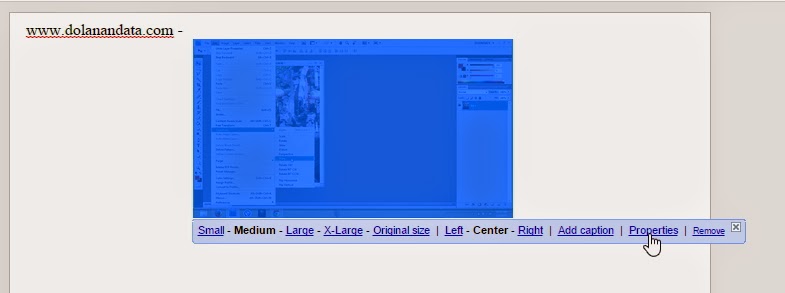
1.Pertama setelah upload silahkan klik gambar dan pilih properties
2.Setelah itu terdapat tampilan seperti gambar dibawah,silahkan isi title tag dan alt tag.lalu klik ok
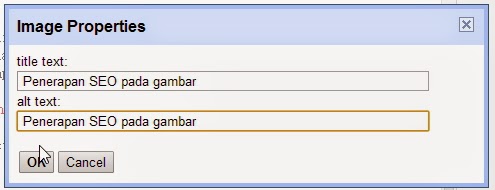
Dengan pemberian nama yang benar dan pemberian alt serta title tag,bisa menambah kekuatan SEO dari sisi gambar serta menambah traffict pengunjung.
- www.opowi.net-
- www.opowi.net-
Go to link Download
Saturday, February 4, 2017
Cara Menyisipkan Gambar Di Pojok Blog
Cara Menyisipkan Gambar Di Pojok Blog
Fs-Galery - Membuat Gambar Di Pojok Blog
 Menyisipkan Gambar dipojok blog ini fungsinya adalah untuk menambah aksesoris untuk blog agar tampilannya lebih full atau juga bisa digunakan sebagai space Iklan, sebagai contoh anda bisa lihat di pojok kiri blog saya ini.
Untuk bisa menampilkan gambar tersebut, bisa mengikuti langkah-langkah berikut ini :
- Login ke akun Blogger
- Klik Layout » Edit HTML
- Cari kode ]]></b:skin>
- Pastekan Kode Berikut tepat diatas kode ]]></b:skin>
#trik_pojok {
position:fixed;_position:absolute;bottom:0px; left:0px;
clip:inherit;
_top:expression(document.documentElement.scrollTop+
document.documentElement.clientHeight-this.clientHeight); _left:expression(document.documentElement.scrollLeft+ document.documentElement.clientWidth - offsetWidth); }
NB: Teks Tebal Berwarna Biru adalah posisi gambarnya.
- Langkah selanjutnya adalah cari kode </body>
- Copy kode dibawah ini dan pastekan tepat diatas Kode </body> tadi
<div id="trik_pojok">
<a href="http://fs-galery.blogspot.com">
<img src="https://blogger.googleusercontent.com/img/b/R29vZ2xl/AVvXsEgR6ttAHTKbM3F38FkPP7Me4sZraEOwA0COo4ERK6z4ohYRjUUIFTiEUPkXmuLgKgO9zuplw6itu0DWWA__ff3HtiT92XAR8EDhjOMsdiqTYBq79ooVsruoYwkVgfuOg5CVBOupFBuxhHA1/h120/My+Iklan.gif" border="0" /></a>
</div>
Ganati tulisan bergaris bawah dengan Url Tujuan anda dan yang Bercetak Tebal dengan URL gambar Anda
- Simpan template Anda..
Keywords :
Cara Membuat Gambar pojok di Blog, Cara Menempatkan Gambar di Pojok Blog, Cara Menyisipkan gambar di pojok blog, cara membuat gambar pojok blog, cara membuat gambar di blog.
Go to link Download
Tuesday, December 6, 2016
Cara Merubah File PDF ke bentuk Gambar
Cara Merubah File PDF ke bentuk Gambar
Kini dengan semakin majunya teknologi di dunia, maka semakin banyak pula hal yang dapat kita lakukan dengan fasilitas teknologi. Mungkin suatu saat ini, beberapa puluh tahun ke depan, semua nya sudah serba canggih dan pastinya dikuasai oleh teknologi. Contohnya saja seperti memasak nasi. Pada zaman dulu orang memasak nasi menggunakan kayu atau pun kompor minyak tanah. Namun sekarang, orang sudah memasak menggunakan kompor gas atau pun magic com.

Nah, bisa dibayangkan bukan ? Bagaimana teknologi berkembang dengan sangat pesat saat ini. Kemajuan teknologi yang paling berkembang dapat kita lihat pada dunia IT nya atau pun dunia komputer nya. Berbagai macam komputer keluaran terbaru kian hari kian canggih saja kita lihat. Misalnya saja dengan berkembangnya aplikasi office keluaran microsoft seperti Ms. Word, Ms. Excel, PDF, dan Power point. Dengan adanya berbagai macam aplikasi office tersebut, sekarang melakukan apapun yang berhubungan dengan perkantoran akan terasa lebih mudah.
Oleh karena itu, kali ini kami akan membahas tentang salah satu aplikasi yang biasanya banyak orang pakai untuk presentasi atau pun menampilkan sesuatu hal yaitu PDF. Lebih tepat nya, yang akan dibahas adalah mengenai bagaimana cara merubah file PDF ke bentuk gambar.
Berikut langkah-langkahnya.- Download terlebih dahulu aplikasi ImagePrinter melalui website resminya pada link berikut sourceforge
- Setelah selesai, install aplikasi tersebut di komputer anda dan tunggu hingga prosesnya selesai.
- Buka aplikasi ImagePrinter dan pilih format file gambar yang diinginkan (BMP, PNG, JPG atau TIFF).
- Kemudian, pada bagian Output Folder, tentukan letak folder di mana anda ingin menyimpan file gambar hasil dari ImagePrinter.
- Rubah setting lainnya (seperti kompress file dan nama file) sesuai dengan keinginan anda dan klik Button Apply.
- Kemudian lanjutkan dengan membuka file PDF yang akan dirubah ke bentuk gambar menggunakan Adobe Reader atau Foxit Reader atau SlimPDF Reader.
- Setelah itu, klik Menu File dan pilih Print (Ctrl+P pada keyboard).
- Pada saat memilih Print, pilih ImagePrinter dan pilih halaman yang akan dirubah ke bentuk JPG.
- Terakhir, klik button OK dan tunggu prosesnya hingga selesai.
Go to link Download
Subscribe to:
Posts (Atom)