Showing posts with label menggunakan. Show all posts
Showing posts with label menggunakan. Show all posts
Sunday, June 11, 2017
cara menggunakan text editor joe pada linux
cara menggunakan text editor joe pada linux
cara menggunakan text editor joe pada linux
Hampir sama dengan text editor pico, text editor joe juga merupakan text editor berbasis konsole dan menu – menu navigasinya juga didahului dengan Ctrl. Berikut ini menu – menu nafigasi pada text editor joe :
Menu cursor:
^B left ^F right
^P up ^N down
^Z previous word ^X next word
Menu pencarian:
^KF find text
^L find next
Menu go to:
^U prev. screen ^V next screen
^A beg. of line ^E end of line
^KU top of file ^KV end of file
^KL to line No.
Menu block:
^KB begin ^KK end
^KM move ^KC copy
^KW file ^KY delete
^K/ filter
Menu delete:
^D character ^Y line
^W >word ^O word<
^J >line ^_ undo
^^ redo
Spell:
^[N word
^[L file
Menu file:
^KE edit ^KR insert
^KD save
Menu exit:
^KX save ^C abort
^KZ shell
Lain – lain:
^KJ reformat ^T options
^R refresh ^@ insert
- Menulis Dengan joe
Seperti halnya untuk mulai menuliskan text pada text editor pico, untuk memulai menuliskan text pada text editor joe dapat langsung mengetikanya setelah menjalankan joe dengan perintah seperti di bawah ini:
root@hhan:~# joe
Kemudian untuk menyimpan text yang telah anda masukan dapat dilakukan dengan menekan ^KX.
| Name of file to save (^C to abort): joe_file.txt |
Untuk membatalkan, anda dapat melakukanya dengan menekan ^C.
Go to link Download

Saturday, May 27, 2017
cara menggunakan text editor mcedit kwrite dan kate pada linux
cara menggunakan text editor mcedit kwrite dan kate pada linux
cara menggunakan text editor mcedit pada linux
mcedit merupakan text editor yang juga berbasis konsole, tetapi sedikit berbeda dengan pico dan joe yang kontrol navigasinya didahului dengan Ctrl, kontrol navigasi pada mcedit didahului dengan Alt kemudian diikuti dengan menekan bilangan navigasi yang dimulai dari angka 1 sampai 10. adapun navigasi tersebut adalah sebagai berikut:
Alt+1 help
Alt+2 save
Alt+3 mark
Alt+4 replace
Alt+5 copy
Alt+6 move
Alt+7 search
Alt+8 delete
Alt+9 pull down
Alt+10 atau F10 quit
Alt+f memunculkan menu file
cara menggunakan text editor kwrite dan kate pada linux
Berbeda dengan text editor pico, joe, mcedit dan vi yang merupakan text editor berbasis konsole, text editor kwrite dan kate merupakan text editor berbasis GUI. Penggunakan text editor berbasis GUI pada linux tidak jauh berbeda dengan penggunakan text editor pada windows seperti misalnya notepad. Text editor kwrite dan kate sangat powerfull untuk menuliskan kode – kode bahasa pemrograman seperti c. c++, java, Perl, dll. Untuk menjalankan text editor kwrite dan kate dapat dilakukan dengan klik start menu > Applications > Editors > Kwrite/kate .
Go to link Download
cara menggunakan text editor pico pada linux
cara menggunakan text editor pico pada linux
cara menggunakan text editor pico pada linux
Pico juga merupakan text editor berbasiskan konsole, Tetapi pico lebih powerfull dari pada text editor vi. Navigasi – navigasi seperti untuk mengedit, menyimpan file, dll pada pico selalu didahului dengan Ctrl. Untuk memulai penggunakan pico dapat menuliskan perintah berikut pada konsole.
root@hhan:~# pico
atau
root@hhan:~# nano
Setelah perintah di atas dijalankan maka akan konsole akan menampilkan tampilan awal editor pico seperti berikut ini.

Pico mempunyai shortcut-shortcut navigasi sebagai berikut :
Ctrl+G digunakan untuk menampilkan bantuan.
Ctrl+X digunakan untuk keluar dari editor.
Ctrl+C digunakan untuk menampilkan posisi dari cursor kita. Hasil dari Ctrl+C kurang lebih terlihat seperti berikut ini.
[ line 1/1 (100%), col 1/1 (100%), char 0/0 (0%) ]
Ctrl+R digunakan untuk membuka file. Setelah menekan Ctrl+R anda akan diminta menuliskan nama file yang ingin dibuka, misalnya “namafile.txt”.
File to insert [from ./] : namafile.txt
Ctrl+W digunakan untuk mencari letak suatu string tertentu. Setelah anda menekan Ctrl+W maka akan dimintai string yang ingin dicari letaknya, misalkan ingin dicari string “auditor”.
Search: auditor
Setelah string “auditor” ditemukan maka secara otomatis cursor akan mengarah pada string tersebut.
Ctrl+K digunakan untuk cut satu baris kalimat pada posisi cursor berada.
Ctrl+U digunakan untuk undo (membatalkan) kalimat/string yang sudah kita cut.
Ctrl+O digunakan untuk menyimpan hasil modifikasi.
- Menulis Dengan Pico
Setelah pico dijalankan anda dapat langsung menulisinya dengan text yang ingin anda tuliskan, misalnya, Saya sedang mempelajari linux auditor security”. Kemudian tekan Ctrl+O dan akan ditanya nama file yang ingin digunakan untuk menyimpanya.
File Name to Write: file_pico
Untuk keluar dari editor pico tekan Ctrl+X.
Go to link Download
Monday, May 22, 2017
Cara Menggunakan Phraseexpress Autotext
Cara Menggunakan Phraseexpress Autotext
Cara Menggunakan Phraseexpress Autotext – Hari ini kita akan belajar menggunakan satu program menarik yang pastinya bermanfaat yaitu program Phraseexpress Autotext. Software ini kurang lebih adalah software yang akan membantuk dan memberikan kemudahan kepada kita untuk menyisipkan teks otomatis. Bagaimana melakukannya, silahkan simak Cara Menggunakan Phraseexpress Autotext berikut!
Cara membuat kata autotext biasa
Caranya adalah buka aplikasi phraseexpressnya sampai muncul tampulan begini:
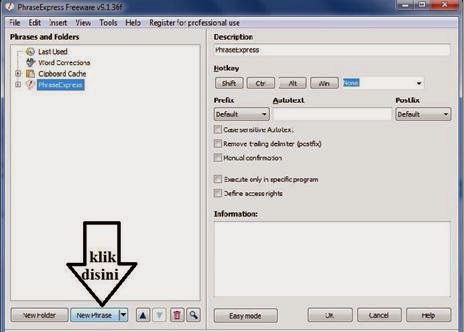
Lalu klik New Phrase dan akan tampil seperti ini:
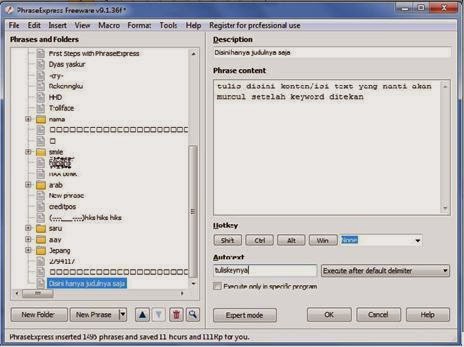
Isi di form description dengan judul autotextnya, lalu content dengan text yang akan muncul jika ditekan keywordnya, lalu autotext diisi dengan keywordnya lalu klik OK. Jadi kalo menuliskan seperti dalam screnshot diatas maka jika kita ngengetik “tuliskeynya” disembarah formulir misal microsoft word akan muncul content yg ditulis tadi “tulis disini konten/isi text yang nanti akan muncul setelah keyword ditekan” .
Cara membuat program launcher dengan macro
Program launcher adalah fungsi untuk mempermudah kita mengakses program hanya dengan menekan tombol keywordnya, caranya sama seperti cara diatas hanya saja di form content diklik macro->automation->excecute program

Lalu pilih program yang akan dijalankan kemudian OK.
Masih banyak lagi fitur lain
Dengan aplikasi ini anda dapat memudahkan melakukan banyak hal, misal membuat shortcut open file, open folder, programing dkk. Anda dapat mencoba-coba sendiri aja ya. Demikian artikel Tutorial Menggunakan Phraseexpress Autotext semoga bermanfaat, dan kalo mau downloadnya kunjungi artikel sebelumnya Download Autotext untuk Laptop.
Demikianlah tadi, sedikit info mengenai Cara Menggunakan Phraseexpress Autotext, semoga dapat bermanfaat bagi sobat semua yang sedang belajar komputer
Go to link Download
Wednesday, May 10, 2017
Cara mengganti background menggunakan photoshop bag 4
Cara mengganti background menggunakan photoshop bag 4
Cara mengganti background menggunakan photoshop bag.4
Go to link Download
Monday, April 24, 2017
Cara Menggunakan Tabung Monitor Untuk TV
Cara Menggunakan Tabung Monitor Untuk TV
Cara Menggunakan Tabung Monitor Untuk TV - Bila ingin menggunakan Tabung Monitor Computer untuk di pakai Tabung TV maka Yoke Horizontalnya harus di rubah dahulu. Karena nilai resistansi yoke horizontal monitor sangat rendah (mulai 0,2 ohm – 0,6 ohm).

Sedangkan TV biasa mempunyai nilai Resistan antara 0,6 ohm – 1,8 ohm. Kalau dipakai langsung tanpa perubahan akibatnya beban Transistor Horizontal akan menjadi amat berat hingga dapat menyebabkan kerusakan.
Kali ini saya mencoba memberikan tentang bagaimana cara merubahnya ?
Yang perlu anda persiapkan adalah :
- CRT monitor lengkap dengan yoke.
- Trafo yoke “wansonic” ( untuk yoke monitor SVGA atau monitor Flat)
Rubah susunan bagian horizontal ini yang awalnya di susun secara pararel menjadi susunan seri.Dengan cara lepaskan semua titik sambung pada masing-masing terminal horizontal yoke (bagian vertikal tak perlu di rubah).Buang / putuskan semua sambungan dari rangkaian tambahan (pincushion) tersebut, ambil ujung-ujung kabel spool inti dari gulungan horizontal dan anda akan mendapatkan empat buah ujung line/kabel dari bagian horizontal ini,dua dikiri dan dua dikanan.Ukur dengan avo meter untuk menandakan masing masing gulungan
(gulungan A dan gulungan B ).

Sambungkan salah satu ujung dari gulungan A sebelah kiri ke ujung dari gulungan B sebelah kanan.Dan sisa dari dua ujung yang tidak disambung adalah titik untuk terminal yang akan kita gunakan selanjutnya.Proses pertama selesai,berikutnya segera anda ukur nilai resistansi dari horizontal yoke yg telah kita rubah ini,apakah sudah cukup sampai kisaran antara 0,6 – 1,8 ohm dengan avo meter presisi ( akurat;disarankan dengan AVO meter digital ) .jika sudah cukup ,perangakat CRT siap di gunakan.
Jangan sekali-kali merubah apalagi mencabut komponen gelang static konvergensi (cincin puritas) di leher CRT,karena jika telah berubah sulit menyetel ulang posisi yang telah diset di pabrik ini. setelan ini amat kritis untuk crt monitor dikarenakan jumlah pixelnya yang lebih banyak dari crt TV, dan karena alasan itulah saya menganjurkan untuk menggunakan mesin TV yang mempunyai fasilitas pengaturan pinchussion/ taraf kelengkungan sisi gambar. (cirinya : terdapat dua buah trimpot manual di dekat IC vertikal mesin TV ).
Apabila ukuran resistansi dari horizontal yoke ini masih terlalu rendah (pada yoke monitor SVGA atau yoke monitor 17? keatas atau juga yoke monitor Flat).Kita perlu menggunakan komponen tambahan , yaitu trafo yoke Wansonic (khusus di buat oleh pabrikan wansonic untuk di gunakan oleh para pembuat pesawat TV rakitan). trafo ini banyak di jual dipasaran.

Cara menggunakan trafo wansonic adalah sebagai berikut :
- Hubungkan kabel biru dari mesin TV ke kaki nomor1 trafo juga langsung menuju ke salah satu terminal horizontal yoke.
- Hubungkan kabel merah dari mesin TV ke Kaki No. 2 dari kaki trafo Yoke.
- Hubungkan kabel merah dari yoke ke salah satu pin di trafo wansonic (pin 3,4 atau yg lainnya) untuk menyesuaikan lebar gambar.
Go to link Download
Sunday, March 19, 2017
Cara Mengubah gambar CR2 ke JPEG menggunakan software CR2 Converter
Cara Mengubah gambar CR2 ke JPEG menggunakan software CR2 Converter
Haloo sobat pembaca, kali ini saya ingin berbagi sedikit tips cara mengubah gambar dengan format CR2 menjadi JPEG menggunakan aplikasi gratis CR2 Converter. Saya menulis tutorial ini berawal dari permintaan seorang teman yang memiliki photo hasil jepret kamera Canon DSLR dengan format CR2. Dia ingin merubah format CR2 tersebut ke dalam bentuk JPEG agar bisa dibuka pada komputer. Setelah mencari literatur disana sini, menurut saya cara ini lah yang terbaik untuk dilakukan karena lebih cepat dan mudah.
CR2 (Canon Raw versi2) merupakan format fotografi RAW digital yang dibuat oleh Canon Inc, salah satu file gambar mentah yang dapat menyimpan semua informasi gambar asli tanpa pengolahan gambar, sehingga merupakan format yang sangat baik untuk semua fotografer profesional atau penggemar fotografi. File RAW perlu mempertahankan semua rincian dan informasi, sehingga ukuran filenya jauh lebih besar dari file gambar JPG / JPEG.
CR2 Converter adalah software konverter gratis untuk gambar dengan format CR2 (Canon RAW versi 2). Dapat digunakan untuk mengkonversi gambar dengan format CR2 atau file gambar CRW ke format gambar yang umum, seperti JPEG / JPG, GIF, BMP, BMP atau format TIFF. Untuk mendownloadnya klik pada link di akhir post ini.
Perangkat lunak ini dapat mendukung konversi batch, sehingga sobat dapat menambahkan beberapa foto digital sekaligus, dan mengkonversinya secara bersama-sama. Tidak ada pengaturan yang terlalu rumit, tidak ada operasi yang kompleks, software ini sangat sederhana dan mudah digunakan.
Jika sobat adalah penggemar Kamer Digital Canon SLR, ini adalah software yang sangat berguna untuk sehari-hari Anda, karena dapat membantu Anda dengan mudah memecahkan pertanyaan seperti "cara convert CR2 ke jpg" atau kebutuhan yang serupa.
Jika sobat adalah penggemar Kamer Digital Canon SLR, ini adalah software yang sangat berguna untuk sehari-hari Anda, karena dapat membantu Anda dengan mudah memecahkan pertanyaan seperti "cara convert CR2 ke jpg" atau kebutuhan yang serupa.
Cara Mengubah gambar CR2 ke JPEG menggunakan software CR2 Converter
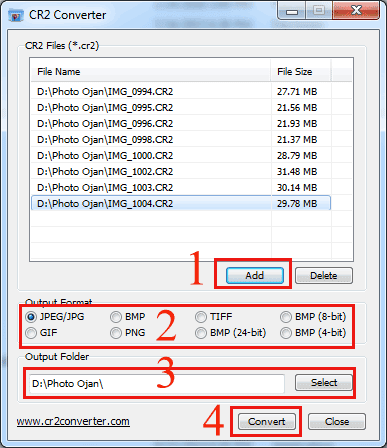
Pertama
Pilih tombol Add untuk memasukkan file photo dengan format CR2, bisa satu persatu atau langsung banyak juga bisa.
Kedua
Tentukan Format output photo yang akan dihasilkan nantinya, dalam contoh ini kita pilih JPEG saja sesuai dengan kebutuhan
Ketiga
Tekan tombol select untuk menentukan lokasi Folder photo hasil convert
Keempat
Tekan Tombol Convert untuk memulai proses convert CR2 ke JPEG. Lama proses convert tergantung dari banyaknya file dan besar kecilnya ukuran gambar yang diconvert.
Demikian tutorial sederhana Cara Mengubah gambar CR2 ke JPEG menggunakan software CR2 Converter, selamat mencoba dan semoga bermanfaat.
Download software CR2 Converter 927 KB
Link Alternative
Download software CR2 Converter 927 KB
Link Alternative
Baca juga Cara Paling Mudah mengubah JPG ke PDF
Go to link Download
Tuesday, February 28, 2017
Cara Mudah Rotasi Video yang Terbalik menggunakan Software VIDEO ROTATOR V 1 0 9
Cara Mudah Rotasi Video yang Terbalik menggunakan Software VIDEO ROTATOR V 1 0 9
VIDEO ROTATOR_V.1.0.9
Include KEY REGISTRATION

Assalamualaikum...wr...wb. Hai Sobat RD yang berbahagia, pernahkah Sobat me-rekam video dari hp terus pas diputar di PC atau Laptop videonya miring atau malah terbalik, pasti sangat menjengkelkan banget kan...??. Nah, itulah yang pernah saya alami.
Sebelum masuk pada inti postingan, saya ingin bercerita sedikit tentang pengalaman saya yang tentunya sangat berkaitan dengan isi dari postingan kali ini. Ceritanya pada tanggal 26-28 Desember 2014 kemarin saya beserta keluarga pergi liburan atau refreshing ke daerah Cisarua-Bogor, sudah pasti pada moment-moment seperti itu siapa pun ingin mengabadikannya untuk dijadikan dokumentasi keluarga dan menjadi Arsip keluarga baik dalam bentuk foto atau pun Video. Begitu pun saya, walaupun hanya berbekal sebuah Handphone saya ingin mengabadikan moment liburan bersama keluarga dengan memfoto dan merekam video untuk dijadikan dokumentasi keluarga.
Setelah acara refreshingnya selesai dan back to home, file hasil foto dan video dari Handphone pun saya pindahkan ke Lepi (laptop), yang pertama saya lihat adalah file gambar/foto dan semuanya terlihat bagus dan normal-normal saja karena walaupun ada foto yang miring atau terbalik sangat mudah merotasinya dan ngga masalah, permasalahan muncul ketika saya memutar file video, ternyata ada satu video yang ketika diputar dilaptop gambarnya terbalik, seperti gambar di bawah ini:
Klik gambar = Zoom

Nah, ribetkan nontonnya... he...he..., kalo nonton di HP sih nggak masalah tinggal putar HPnya...beres, kalo di lepi...? masa iya lepinya diputar ha...ha...ha..., setelah berselancar dan mencari solusi di mbah Google akhirnya ketemulah software untuk merotasi video terbalik dengan mudah yaitu Video Rotator_v.1.0.9.
Dengan menggunakan software Video Rotator_v.1.0.9 ini, video Saya berhasil dirotasi dan sudah tidak terbalik lagi, ini dia gambar video yang sudah dirotasi:
Klik gambar = Zoom

Para Sobat yang mungkin mengalami hal seperti saya, atau mempunyai video yang terbalik dan sudah mencoba software lain untuk merotasi video tersebut namun gagal dirotasi, tidak ada salahnya mencoba software Video Rotator_v.1.0.9 ini karena sangat mudah digunakan dan dijamin tidak akan gagal dalam hal rotasi video.
Untuk mendapatkan software Video Rotator ini Sobat bisa mengunjungi situs resminya pada alamat ini http://www.videorotator.com/, atau Sobat bisa mengunduhnya pada link download di bawah dan jangan lupa untuk melakukan registrasi dengan cara memasukkan Key Registration yang telah tersedia agar softwarenya menjadi full version.
Berikut ini Screenshot Video Rotator_v.1.0.9:


Beberapa kelebihan dari Video Rotator_v.1.0.9 ini adalah pada Output Format yaitu hasil dari file video yang dirotasi bisa disimpan ke dalam format:
*MP4 (High Quality MPEG4 Video)
*MPG (MPEG Video)
*AVI (Windows Standard Video)
*MOV (Apple/Quick Time Video)
*FLV (Flash Video)
Untuk Rotasi (Rotate) ada 4 pilihan yaitu:
*90 Degree Clockwise
*90 Degree Anticlockwise
*Horizontal Mirror
*Flip Upside-down
*None (hanya untuk mengkonvert format video dan tidak merotasi).
Link Download:
Single link; Size 7.33 MB
Klik gambar download di bawah ini untuk mengunduh file:

Key Registration: VR7513914WD
_________________________________________________________________
Sekian dulu postingan saya kali ini, semoga bermanfaat dan berkenan di hati sobat semua apabila ada yang ingin disampaikan silahkan berkomentar pada kolom komentar di bawah.
Terima kasih telah berkunjung di blog sederhana ini, silahkan berkunjung Kembali dikesempatan yang lain.
Selanjutnya Sobat juga bisa melihat postingan menarik lainnya yaitu Aplikasi Pengingat Waktu Sholat Shollu atau klik Daftar Isi Di Sini untuk melihat halaman lebih luas.
Oh iya, hari ini kita berada di penghujung Tahun 2014, karena dalam hitungan jam ke depan tepatnya jam 12 malam nanti akan terjadi pergantian Tahun yaitu Tahun 2014 akan segera berakhir dan akan beranjak ke Tahun 2015.
Sebelum mengakhiri postingan kali ini, saya ingin mengucapkan SELAMAT TAHUN BARU 2015, semoga di Tahun 2015 nanti akan lebih baik lagi dari Tahun yang lalu...amien.
Wassalamualaikum...wr...wb.
Go to link Download
Monday, February 13, 2017
Cara Mudah Cetak Photo Menggunakan PhotoScape
Cara Mudah Cetak Photo Menggunakan PhotoScape
Bagi pengguna Facebook, software PhotoScape sudah tidak asing lagi. PhotoScape mudah digunakan, banyak fitur edit simple dan cepat.
Antara lain fitur fungsi kegunaan PhotoScape :
- Mengubah ukuran foto. Untuk pengguna facebook biasanya untuk keperluan uploud foto yang terlalu besar.
- Mengatur terang gelap (kecerahan) foto, memberi bingkai, memutar, menambah text, menambah accessories,
- Menyusun, menggabung foto dalam satu halaman.
- Membuat format gif sebagai gambar animasi.
- Memotong gambar menjadi beberapa bagian
- Dan masih banyak lagi
Termasuk disini PhotoScape untuk mencetak berbagai ukuran foto dengan tamplate yang sudah disediakan, seperti mencetak pas photo 3x4, 4x6, 3R, 4R, dll. Termasuk PhotoScape juga menyediakan mencetak dalam bentuk kalender.
OK langsung saja untuk kali ini membahas cara mencetak pas foto menggunakan PhotoScape. Banyak sih cara lain menggunakan software untuk mencetak mengedit foto, antara lain menggunakan Photoshop, Fotoslate4, atau yang sering digunakan ACEF 2, tapi bagi klikbebas pribadi lebih sering menggunakan PhotoScape untuk keperluan mengedit cetak pas photo.
Langkah-langkah cara mudah cetak pas photo menggunakan PhotoScape :
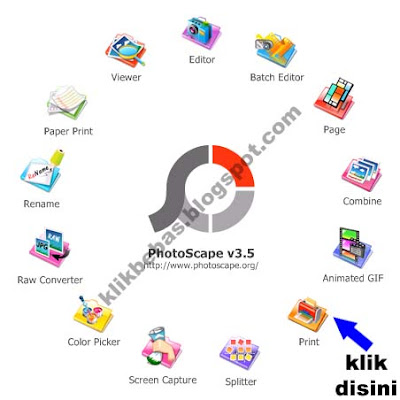
1. Buka PhotoScape, kalau belum ada ya diinstal dulu dunk, masak gitu aja diajarin.
2. Pilih Print
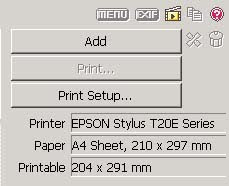
3. Pilih Print Setup
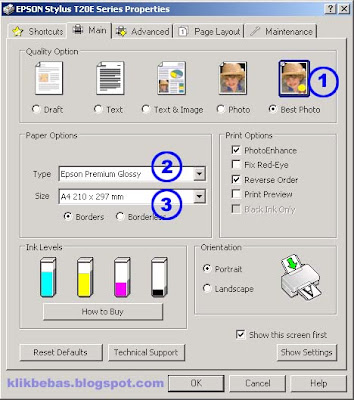
4. Atur properties printer, misalnya mencetak pas photo 4x6 pada kertas A4
5. Atur ukuran photo yang akan di cetak, disini 4x6 cm (klo dalam photoscape satuan mm)
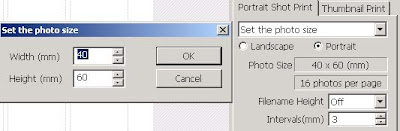
Atur intervals, mengatur kerapatan antar photo
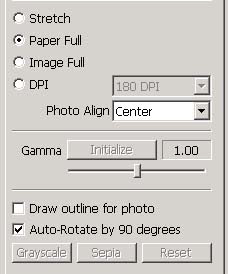
6. Atur posisi photo
 7. Seret foto ke lembar kerja.
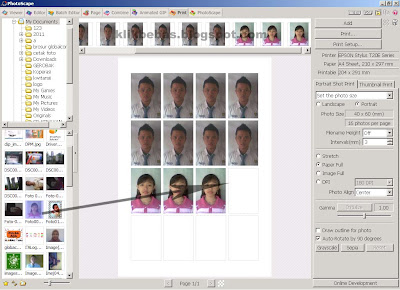 8. Tinggal klik print --> klik OK. Selesai
Download PhotoScape terbaru 3.6 klik DISINI
Go to link Download
Thursday, February 2, 2017
Cara Mudah Menggunakan Whatsapp
Cara Mudah Menggunakan Whatsapp
Berikut beberapa cara menggunakan whatsapp di gadget kita semua, gimana kalian sudah punya aplikasi yang satu ini? atau jangan2 kalian juga belum tau apa itu whatsapp.
Apa itu whatsapp?

WhatsApp adalah aplikasi pesan untuk hp smartphone dengan basic mirip BlackBerry Messenger. WhatsApp Messenger merupakan sebuah aplikasi pesan lintas platform yang memungkinkan kita untuk bertukar pesan tanpa dikenakan biaya SMS, karena WhatsApp Messenger menggunakan paket data dari internet yang sama untuk email, browsing web, dan lain-lain. Aplikasi WhatsApp Messenger biasanya menggunakan koneksi 3G atau WiFi untuk komunikasi data (wikipedia)
cara menggunakan whatsapp di android

Jika kalian belum memiliki aplikasi whatsApp di android anda, anda bisa mendownloadnya di sisni, Setelah proses instalasi selesai, maka anda bisa langsung terhubung dengan sahabat-sahabat yang nomer telponnya telah tercantum di buku telpon anda dan akan secara otomatis langsung mengisi list pertemanan pada aplikasi WhatsApp yang sedang anda jalankan. Bukan sekedar text saja yang bisa anda bagikan pada teman-teman Anda, akan tetapi video dan foto juga dapat otomatis langsung disimpan kedalam smartphone saat anda menerima file tersebut. Jadi, jangan lupa aktifkan paket layanan internet pada kartu GSM anda sebelum anda memakai aplikasi ini sebab biaya yang anda keluarkan jauh lebih murah dibandingkan dengan membebankannya ke pulsa telpon anda.
cara menggunakan whatsapp di blackberry
 |
Berikut Cara Menggunakan Whatsapp di Blackberry
1. Download Whatsapp melalui link dibawah ini (min requirement: OS 4.6 keatas)
http://www.whatsapp.com/ota/ Atau
http://appworld.blackberry.com/webstore/content/2360
2. Setelah proses download selesai, proses penginstalan akan otomatis dilakukan.
3. Masukkan kode negara. Indonesia: +62
4. Masukkan nomor hp anda. Aplikasi
5. Tunggu kode konfirmasi yang di kirim via SMS yang mengharuskan Anda untuk mengisikan kode konfirmasi tersebut ke langkah selanjutnya. dan setelah anda melakukan konfirmasi nomor Ponsel, anda siap untuk menggunakannya
Cara Menambah Teman di Whatsapp
Berbeda dengan BlackBerry Messenger yang menggunakan PIN unik untuk menambahkan daftar teman. Di WhatsApp untuk menambahkan teman, cukup menggunakan no hp teman yang juga menggunakan aplikasi WhatsApp.
Go to link Download
Tuesday, January 3, 2017
Cara menggunakan Forex Killer
Cara menggunakan Forex Killer
Berikut cara penggunaan Forex Killer , Sebelum menggunakan Forex Killer, Lakukanlah penyimpanan Grafik seperti berikut


Pada Meta Trader Anda, Save-lah Grafik dengan cara Pilih File > Save As…
Lalu akan keluar Kotak Dialog seperti ini 

Sebenarnya ada banyak software2 gratis yang tersedia di internet untuk membuat file PDF. Akan tetapi, kali ini saya akan membahas cara membuat file PDF menggunakan doPDF versi 7. Supaya tidak terlalu panjang berikut pembahasannya.
Pertama
Instal terlebih dahulu doPDF 7 di laptop atau komputer anda, jika anda belum punya softwarenya silahkan klik di sini untuk mendownload secara gratis.
Kedua
Siapkan file yang akan anda buat menjadi file PDF (pada tutorial ini saya menggunakan file Microsoft Word sebagai contohnya). Kemudian pilih File – Print (Ctr + P), pada kotak Printer Name ganti menjadi doPDF 7 kemudian tekan OK.

Ketiga
Setelah anda menekan tombol OK, maka akan muncul menu doPDF v7 seperti gambar di bawah ini.

Tentukan folder tempat anda akan menyimpan file PDF dengan menekan tombol Browse.
Keempat
Berikut beberapa keterangan option di bawah File name :
- Always Use this Folder : jika anda centang, setiap kali membuat file PDF akan tersimpan pada folder yang sama
- Open PDF in reader : jika anda centang pilihan ini maka ketika anda menekan tombol OK pada menu doPDF v7, maka hasil conversi PDF akan langsung terbuka pada program PDF reader.
- Small file : ukuran file PDF akan dikompres atau diperkecil
Selamat mencoba dan semoga bermanfaat.....
download versi PDF
Go to link Download
Subscribe to:
Posts (Atom)