Showing posts with label android. Show all posts
Showing posts with label android. Show all posts
Saturday, June 17, 2017
Chrome for Android Update
Chrome for Android Update
Good news, everyone! Chrome 51 for Android has been released and is now available in Google Play. This release includes two barges full of performance and stability fixes, and also brings tabs back into the Chrome application. A partial list of the other changes in this build is available in the Git log. If you find a new issue, please let us know by filing a bug. More information about Chrome for Android is available on the Chrome site.
Alex Mineer
Google Chrome
Go to link Download

Friday, June 16, 2017
Cara Mengganti Keypad Classic XT9 pada Layar Android
Cara Mengganti Keypad Classic XT9 pada Layar Android
 CARA MENGGANTI KEYPAD KLASIK (XT9) PADA LAYAR ANDROID
 Dari judul Postingan di atas mungkin di antara sobat ada yang belum mengerti apa maksud dari judul post di atas itu, Nah di sini saya akan sedikit menjelaskan tentang format XT9 .
Format XT9 itu adalah format keypad klasik yang ada pada Handphone model lama atau bahasa kerennya HP Jadul...he..he...Kalau Handphone zaman sekarang umumnya sudah menggunakan keypad qwerty (satu tombol satu huruf), sedangkan Handphone jadul keypadnya satu tombol tiga huruf.
Saya ingin bercerita sedikit tentang pengalaman saya, begini ceritanya...he...he...he... kaya dongeng aja...
pada tanggal 9 April 2014 kemarin pas berlangsungnya Pemilu Legislatif, ceritanya bokap (bapak) saya minta data siapa caleg yang menang di TPS tempat saya mencoblos, selanjutnya mulailah saya mengetik sms untuk di kirim ke HP bokap saya tadi, perlu diketahui bahwa saya memakai HP layar sentuh (touchscreen). Nah di sinilah muncul masalah.... ketika sedang menulis sms tiba-tiba keypad di layar HP saya berubah menjadi keypad klasik XT9, seperti gambar ini:


Saya benar-benar bingung dibuatnya, padahal saya tidak menekan tombol apa-apa ko bisa berubah sendiri... aduh benar-benar pusing saya saat itu, udah saya otak atik HP tapi tetap tidak berubah keypadnya. ya sudah akhirnya hari itu saya tetap mengetik sms dengan keypad klasik tersebut dan segera mengirimkannya ke HP Bokap saya.
Siang pun berlalu dan berganti malam, saya masih tetap penasaran dengan HP saya itu, dngan terus mengotak-atik semua pengaturan di Hp tapi masih belum ketemu juga solusinya... saya coba browsing di internet dengan menulis kata kunci "cara mengganti keypad klasik (XT9) pada layar android", tapi tidak ada satu pun yang sesuai dengan kata kunci yang saya ketik itu.
Singkat cerita akhirnya ketemu juga solusinya, ternyata sangat mudah dan saya pun jadi senyum-senyum sendiri karena begitu mudahnya mengembalikan keypad yang berubah tadi seperti keadaan semula, dalam hati saya berucap Alhamdulillah.... jadi tambah ilmu.
So, bagi sobat yang pernah mengalami hal seperti saya, ternyata solusinya sangat mudah, yaitu:
Letakkan jari telunjuk sobat pada keypad sebelah kanan yaitu pada huruf "?" atau "Del" lalu geser jari telunjuk ke arah kiri dengan cepat, lihat gambar ini:

Maka keypad pun otomatis kembali ke keadaan semula.... sangat mudahkan.....
Sedikit cerita lagi, pada saat saya di tempat kerja ada teman saya mengalami hal seperti saya yaitu keypadnya berubah menjadi keypad klasik XT9 padahal dia bilang tidak pencet apa-apa, dia datang pada saya dan mengatakan "HP gua kenapa nih ya ko tombol ketiknya jadi begini ribet kalo mau ketik sms", melihat kenyataan itu akhirnya saya cuma senyum, dalam hati saya bilang ternyata ada juga yang mengalami hal ini, terus HP teman saya saya pinjam dan.... sim salabim... sekali sentuh langsung berubah keypadnya kembali seperti semula. Teman saya sempat kaget, kata dia "lah cepat banget sekali pegang langsung berubah", akhirnya saya kasih tau ke dia kalo megalami hal kaya gini lagi geser aja jari loe ke arah kiri dengan cepat. "ternyata mudah banget ya" kata dia lagi sambil senyum-senyum.
Akhir kata, demikianlah Postingan saya kali ini semoga bermanfaat.
Go to link Download
Saturday, May 27, 2017
Check Devices Connected to your Wi Fi using Android
Check Devices Connected to your Wi Fi using Android
Wi-Fi has made connecting to internet a breeze, once can easily scan and connect to an open network while sitting anywhere in the Wi-Fi range zone. Either you have kept the modem in your room or in your lobby and if you have the Wi-Fi signal then you can be easily connect to internet and enjoy your work for anywhere.
Go to link Download
Sunday, March 26, 2017
Cara menjadikan HP Android Sebagai CCTV
Cara menjadikan HP Android Sebagai CCTV
Virtual Freeware - Cara menjadikan HP Android Sebagai CCTV. Jika anda memiliki smartphone Android yang masih berfungsi, namun sudah tak terpakai lagi, jangan sia-siakan smartphone itu. Kamu bisa menyulap smartphone Android kamu menjadi CCTV. Selain smartphone Android, yang dibutuhkan adalah aplikasi Web of Cam, charger, dan koneksi internet via Wi-Fi atau minimal jaringan seluler 3G.
 |
| Cara menjadikan HP Android Sebagai CCTV. |
Cara menjadikan HP Android Sebagai CCTV
Pertama kamu perlu mengunduh dan memasang aplikasi Web of Cam. Aplikasi ini tidak hanya tersedia untuk smartphone Android, tetapi juga untuk smartphone berbasis iOS dan Symbian.
Saat pertama kali menjalankan aplikasi ini, kamu akan diminta untuk memasukkan akun Google kamu, sebab aplikasi ini emang membutuhkan akun Google untuk bisa beroperasi. Setelah kamu memverifikasi akun Google kamu, akan muncul dua pilihan yakni Camera dan Viewer.

Saat pertama kali menjalankan aplikasi ini, kamu akan diminta untuk memasukkan akun Google kamu, sebab aplikasi ini emang membutuhkan akun Google untuk bisa beroperasi. Setelah kamu memverifikasi akun Google kamu, akan muncul dua pilihan yakni Camera dan Viewer.
Camera merupakan pilihan untuk menjadikan smartphone Android sebagai CCTV atau Web Cam. Viewer menjadikan smartphone untuk memantau smartphone kamu lainnya yang dijadikan sebagai CCTV. Ketika kamu memilih Camera, aplikasi akan mulai mengaktifkan kamera belakang dan menunggu perangkat lainnya untuk menjadi Viewer. Aplikasi ini pun akan beroperasi di latar belakang dan akan terus membuat video selalu streaming.
Untuk memastikan perangkat kamu selalu aktif, kamu harus mengisi daya baterainya agar tetap hidup. Kemudian, pastikan smartphone sudah terhubung ke jaringan internet. Letakkan smartphone di tempat yang lebih tinggi agar wilayah yang terpantau cukup luas.
Untuk memantau smartphone Android terbaik kamu yang sudah dijadikan CCTV, ingat kamu perlu memasangkan aplikasi yang sama pada ponsel Android lainnya lagi. Setelah kamu menginstallnya, tekan opsi Viewer. Kemudian, kamera yang terdeteksi akan muncul dalam daftar di Available Cameras. Kamu tinggal memilih yang sudah kamu pasangkan sebagai CCTV, kemudian dua perangkat Android kamu siap memantau lokasi yang kamu inginkan.
Untuk memantau smartphone Android terbaik kamu yang sudah dijadikan CCTV, ingat kamu perlu memasangkan aplikasi yang sama pada ponsel Android lainnya lagi. Setelah kamu menginstallnya, tekan opsi Viewer. Kemudian, kamera yang terdeteksi akan muncul dalam daftar di Available Cameras. Kamu tinggal memilih yang sudah kamu pasangkan sebagai CCTV, kemudian dua perangkat Android kamu siap memantau lokasi yang kamu inginkan.
Go to link Download
Friday, February 24, 2017
Chomp SMS App For Android APK Free Download
Chomp SMS App For Android APK Free Download
Chomp SMS App is a useful Android application that contains over 100 free themes.

Chomp SMS APK Android App Free Download Full Version
And skins for creating a different and attractive look of your Android phone.Chomp SMS Pro App Features:
- This tool can be used for high-class MMS and Group Messaging.
- You can use this communication application for the purpose of backing up important messages, blocking and blacklisting SMS, text snippets.
- In other options, you’ll find passcode app lock, options for privacy, bigger picture gallery, dual sim, etc.
Download Chomp SMS Pro App Free
You May Also Like:
- Free Textra SMS App Download
- Free Photo Editor Pro App Download
- Download 8SMS Android App Free
- MySMS App For Android Free Download
- Download Adobe Lightroom Android APK Free
Go to link Download
Thursday, February 23, 2017
Complete List Price HP and Lenovo Android Smartphone Newest 2015
Complete List Price HP and Lenovo Android Smartphone Newest 2015
Complete List Price HP and Lenovo Android Smartphone Newest 2015

Please see the full list price of the latest info Lenovo mobile phones that also use the Android OS. Products issued by the Lenovo smartphone has specifications and features that are quite even arguably one of the products China classy Korea and Japan.
From penulusuran we currently does not exist Lenovo smartphones that use Android Kitkat yet to issue specifications and features are already quite competitive with other top smart phones. Processor embedded in smartphones, Lenovo several generations already using quad core that has a special speed in processing data or run application software on it.
For business there is also a display quality that Full HD Lenovo products. Lenovo K 900 is one example with a screen resolution of 1080 x specification 1920. RAM memory into the processor performance of the main supporters have varying capacities of 256 and 512 MB and 1 GB even there also are 2 GB. Smartphone origin more viable china you see is the price cross android phone cheap and sold in the market.
For those of you who want the latest Android operating system does not need to worry because even though no one has Kitkat but on average are using the Android OS Jelly Bean. Maybe in the next few months will appear its version of android Kitkat.

In 2014, Lenovo also issued a series of new smartphones such as the S660, A316I and some others such as the list that we put down. With the price of hundreds of thousands to several million you can have a Lenovo android smartphone with specs that you can customize to your needs and abilities. From some of the latest smartphone seems Lenovo is targeting mid-end that offers moderate prices but the specs and features that are passable and not outdated.
Rather than being too long-winded, it is better if you immediately see just a list of specifications and price Lenovo Android smartphone below. Or should also look at the price of samsung android which is the most desirable upscale smartphones today.
Lenovo K3 Note New Price Rp 1.900.000

2G: GSM 900/1800/1900 SIM 1 and SIM 2
3G Network: HSDPA 850/900/1900/2100
4G Networks: LTE
Size: 152.6 x 76.2 x 8 mm / 150 gram
Processor: Mediatek MT6752, Octa-core 1.7 GHz Cortex-A53, GPU Mali-T760MP2
OS: Android OS, v5.0 (Lollipop)
Camera: 13 MP, 4128 x 3096 pixels, autofocus, dual-LED (dual tone) flash, Geo-tagging, touch focus, face detection, HDR, panorama
Secondary: 5 MP, Video Record: 1080p @ 30fps
Memory: 2 GB RAM, 16 GB internal, external up to 32 GB
Screen: IPS capacitive touchscreen, 16M colors, 1080 x 1920 pixels, 5.5 inches (~ 401 ppi pixel density)
Battery: Type Li-Po 3000 mAh, Talk Time Up to 36 h (3G) Standby Up to 750 h (3G)
Lenovo Vibe Shot New price Rp 4,400,000

2G: GSM 850/900/1800/1900 SIM 1 and SIM 2
3G Network: HSDPA
4G Networks: LTE
Size: 142 x 70 x 7.3 mm / 145 gram
Processor: Qualcomm MSM8939 Snapdragon 615 Quad-core 1.7 GHz Cortex-A53 and quad-core 1.0 GHz Cortex-A53, Adreno 405 GPU
OS: Android OS, v5.0.x (Lollipop)
Camera: 16 MP, 2997 x 5328 pixels, optical image stabilization, autofocus, triple-LED (dual-tone) flash, Geo-tagging, touch focus, face detection, panorama, HDR
Secondary: 8 MP, Video Record: 1080p @ 30fps, optical stabilization
Memory: 3 GB of RAM, 32 GB Internal, external up to 32 GB
Display: IPS LCD capacitive touchscreen, 16M colors, 1080 x 1920 pixels, 5.0 inches (~ 441 ppi pixel density)
Battery: Non-removable Li-Po 2900 mAh
Go to link Download
Friday, February 10, 2017
Cara Menjalankan Aplikasi Android Di Komputer
Cara Menjalankan Aplikasi Android Di Komputer
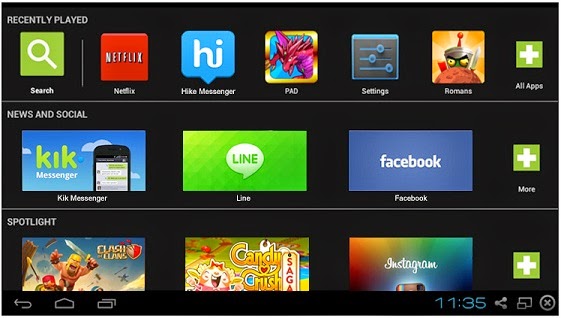
Virtual Freeware - Cara Menjalankan Aplikasi Android Di PC berbasis Windows dan MacOS - Perkembangan teknologi yang pesat sangat bermanfaat bagi kehidupan. Jika sebelumnya menjalankan aplikasi Android di perangkat PC berbasis Windows dan MacOS memang tidak bisa dilakukan. Namun, berkat adanya sebuah software sederhana bernama BlueStack, pengguna kini sudah bisa menikmati aplikasi Android langsung dari kedua perangkat tersebut.
 |
| Cara Menjalankan Aplikasi Android Di Komputer |
Aplikasi BlueStacks memang baru masuk ke masa beta alias percobaan. Namun, aplikasi ini sudah dapat menjalankan fungsinya dengan baik, yaitu mengizinkan penggunanya mengakses Google Play Store, mengunduh, dan menjalankan aplikasi Android di perangkat PC dan Mac. Besarnya file installer BlueStacks untuk perangkat PC berbasis Windows tidaklah terlalu besar, yaitu hanya sekitar 8MB saja. Namun, pengguna Mac mungkin akan sedikit keberatan dengan besarnya file instalasi software ini. BlueStacks untuk Mac memiliki file instalasi sebesar 112MB.
Dengan lebih dari 700.000 aplikasi yang terdapat di Google Play Store saat ini tak ayal bagi Anda pengguna perangkat PC berbasis Windows dan MacOS untuk mencicipi Aplikasi Android yang kian banyak jumlahnya di Google Play. Jika anda mulai bosan menggunakan Windows maupun MacOs alangkah baiknya Anda mengunduh Aplikasi BlueStacks. Aplikasi BlueStacks sangat mudah digunakan , kita hanya perlu menginstall bluestacks layaknya aplikasi windows pada umumnya. Setelah Anda menginstall BlueStacks Anda sudah bisa menginstall aplikasi Android di dalam perangakat Windows maupun MacOS.
Aplikasi bluestacks sangat cocok jika dipasang dalam laptop yang mengunakan layar sentuh karena seperti yang kita ketahui perangkat Android menggunakan navigasi layar sentuh. Namun jika Laptop Anda tidak memiliki dukungan layar sentuh jangan berkecil hati karena Anda bisa menggunakan mouse untuk mengoperasikannya. Dan salah satu hal yang harus digarisbawahi adalah untuk menginstall Aplikasi bluestacks Anda membutuhkan spek komputer dengan RAM yang cukup besar. Laptop Anda harus memiliki RAM 2 G agar dapat menjalankan aplikasi ini dengan baik.
Go to link Download
Sunday, February 5, 2017
Cara Menghilangkan Goresan Layar Android
Cara Menghilangkan Goresan Layar Android
Cara Menghilangkan Goresan Layar Android - Paling menjengkelkan kalau melihat layar kaca, komputer, jendela bahkan handphone yang tergores. Pastinya anda pernah mengalami hal ini bukan? Nah, untuk panduan kali ini kita akan berbagai sedikit tips untuk menghilangkan goresan pada layar khususnya untuk layar handphone android kesayangan kita.
Bisa dibilang tips ini merupakan cara sederhana yang alami dengan menggunakan bahan dan alat yang ada disekitar kita untuk mengatasi masalah goresan pada layar android. Tentu saja hal ini diharapkan bisa menjadi referensi atau ide yang bisa mengatasi masalah kita. Penasaran?
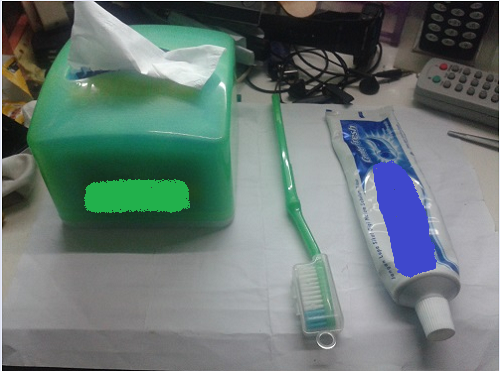
Kalau anda ingin mencoba tips ampuh ini anda bisa mulai dengan menyiapkan alat dan bahan yang akan dibutuhkan. Alat dan bahan untuk Menghilangkan Goresan Layar Android pada tips ini ada tiga hal yaitu sebagai berikita:
1. Tisu (kain halus)
2. Sikat gigi bekas
3. Pasta gigi
Setelah siap dengan alat dan bahan di atas lalu bagaimana dengan cara menghilangkannya. Apakah sulit? Yapz, berikut langkah-langkah untuk melakukannya. Silahkan dilakukan sesuai langkah yang dijelaskan seperti di bawah ini.

Cara Menghilangkan Goresan Layar Android
1. Siapkan bahan dan alat (Tisu/kain halus, sikat gigi bekas, pasta gigi/odol)
2. Oleskan pasta gigi/odol ke bagian permukaan layar touchscreen
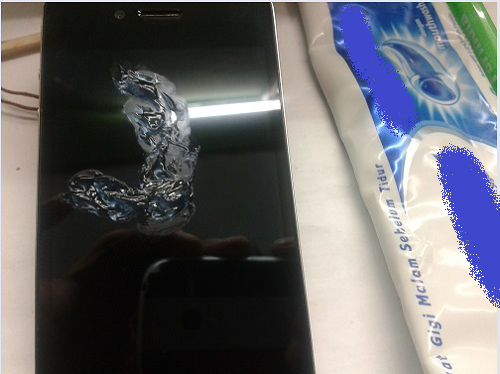
Langkah selanjutnya ratakan pasta gigi/odol tersebut ke seluruh permukaan layar touchscreen, (PENTING!!! dibagian layar yang tergores, ratakan dengan cara agak ditekan, tapi jangan terlalu kuat) boleh diratakan menggunakan sikat gigi bekas atau dengan jari.
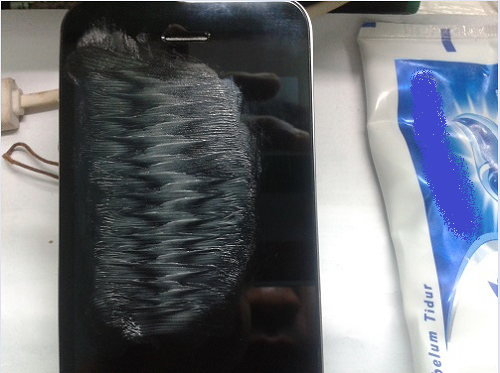
Ratakan dengan tangan
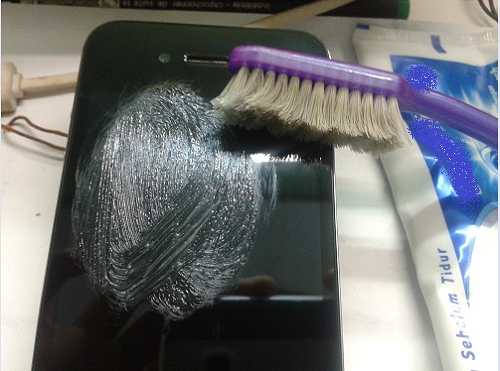
Ratakan dengan sikat gigi
- Diamkan 3-5 menit
- Setelah itu usap/bersihkan pasta gigi/odol tersebut menggunakan tisu/kain halus sampai bersih, jangan lupa tisu/kain halus tersebut dibasahi sedikit saja.
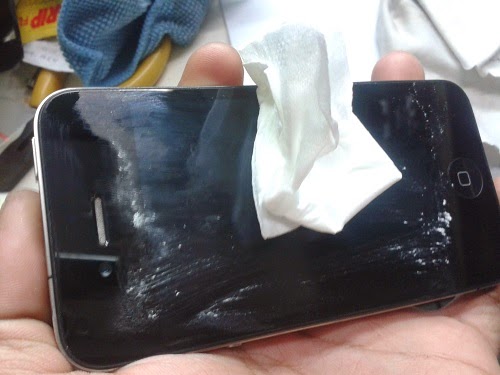
Bersihkan
- Lihat hasilnya
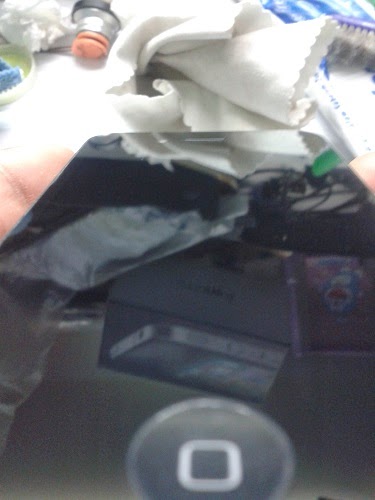
Demikianlah sedikit tips kali ini tentang Cara Menghilangkan Goresan Layar Android, bagi yang ingin mencoba silahkan dipelajari terlebih dahulu cara yang telah dipaparkan di atas.
Go to link Download
Cara Mudah Mengembalikan Data Yang Hilang Di Android
Cara Mudah Mengembalikan Data Yang Hilang Di Android
Cara Mudah Mengembalikan Data Yang Hilang Di Android - Tutorial kali ini sangat penting karena adakalanya kita mengalami hal yang tidak diinginkan dengan data-data yang ada di Android. Kadang kala data kita hilang jadi kita harus tahu bagaimana Mengembalikan Data Yang Hilang Di Android tersebut. Ingin tahu bagaimana caranya, simak tutorial berikut!
Mungkin sobat sering mengalami hal ini, sebuah data yang hilang di android. Entah tidak sengaja terhapua atau tidak. Tapi ini yang membuat para pengguna bingung, bagaimana cara mengembalikan data yang hilang. Ada pepatah mengatakan "data lebih penting, ketimbang uang".
Karena itulah kita perlu untuk Mengembalikan Data Yang Hilang Di Android tersebut. Berikut tips komputer yang bisa dicoba untuk mengembalikan data kita.
Karena itulah kita perlu untuk Mengembalikan Data Yang Hilang Di Android tersebut. Berikut tips komputer yang bisa dicoba untuk mengembalikan data kita.
- Silahkan download aplikasi nya disini.
- Install aplikasi ini, setelah selesai jalankan aplikasi tersebut
- Pilih Tap penyimpanan untuk mengembalikan data yang akan sobat kembalikan
- Lalu klik Scan Storage untuk menjalankan pemindahan data, setelah memindahkan ke SD CARD, maka App akan memunculkan semua daftar file yang pernah terhapus dengan part / directoy awal.
- Setelah menemukan file yang sobat cari, lalu tekan lama pada file tersebut untuk merestore file. Jika file tersebut tidak rusak, maka App akan memunculkan data tersebut kembali dengan Mengembalikan Data Yang Hilang Di Android.
Prinsip kerja dari aplikasi yang kita gunakan disini hampir sama dengan program tuneup utility dimana kita akan mencari file-file atau data yang telah terhapus pada direktori penyimpanan yang ada. Jadi jika sobat pernah menggunakan tuneup saya rasa sobat tidak akan kesulitan melakukan recovery data android tersebut.

Itulah sedikit tips untuk Mengembalikan Data Yang Hilang Di Android yang penting bagi kita. Silahkan dicoba dan semoga berhasil dan datanya bisa terselamatkan.
Go to link Download
Tuesday, January 24, 2017
Cara Mudah Root Android dengan Framaroot
Cara Mudah Root Android dengan Framaroot
Anda ingin melakukan root di perangkat Android Anda? Kini ada cara mudah untuk melakukannya. Bila sebelumnya Anda harus mengikuti langkah-langkah yang cukup rumit, Anda mungkin harus mencoba Framaroot. (Unduh di sini untuk mencobanya).

Framaroot merupakan sebuah aplikasi berformat .apk yang didesain untuk secara mudah me-root sebuah perangkat Android. Caranya, Anda hanya diminta untuk mengunduh aplikasi Framaroot tersebut dan menyalin berkas hasil unduhan tersebut ke dalam perangkat Anda via SD Card atau penyimpanan lain.
Perhatian! SAYA tak akan bertanggung jawab saat terjadi kerusakan pada perangkat Anda. Risiko tanggung sendiri!
Setelah dimasukkan, Anda juga cukup memasang Framaroot layaknya sedang memasang aplikasi lainnya via .apk. Setelah terpasang, Anda sudah dapat melakukan root di perangkat Android dengan 3 langkah mudah.
- Buka aplikasi Framaroot
- Pilih antara Superuser/SuperSU
- Klik Aragorn/Gandalf

Tampilan Framaroot di perangkat Android
Setelah melakukan 3 langkah mudah tersebut, Anda hanya harus menunggu sampai muncul tulisan “Superuser and su binary installed. You have to reboot your device”. Artinya, perangkat Anda sudah di-root dan Anda harus me-restart perangkat. Framaroot juga dapat melakukan proses unroot. Caranya juga sama seperti saat ingin melakukan root. Bedanya, Anda bukan memilih antara Superuser/SuperSU, melainkan pilihan unroot.

Tanda perangkat telah berhasil di-root
Saya sendiri sempat mencobanya di perangkat Sony Xperia E dual. Hasilnya sangat memuaskan. Xperia E dual hanya membutuhkan waktu kurang dari 5 menit untuk di-root.

Tanda setelah root berhasil: muncul “SuperSU” (ki) dan lolos pengujian menggunakan aplikasi Root Checker (ka)
Saat ini, Framaroot sudah masuk ke versi 1.5.1. Untuk penjelasan mengenai versi-versi Framaroot, Anda bisa melihatnya di bawah ini.
- Version 1.5.1: Memperbaiki laporan Framaroot sering crash
- Version 1.5.0: Menambah exploit “Boromir”
- Version 1.4.3: Meng-update SuperSU menjadi versi 1.34
- Version 1.4.2: Tambahan Bahasa Rusia dan Perancis
- Version 1.4.1: Fix bug
- Version 1.4: Menambah exploit “Gandalf”
- Version 1.3: Menambah exploit “Aragorn” dan “Legolas”
- Version 1.2.1: Perbaiki bug saat unroot.
- Version 1.2: Menambah kemungkinan pilihan menginstal Superuser/SuperSU serta unroot
- Version 1.1: Menambah exploit “Frodo”
- Version 1.0: Rilis pertama
Go to link Download
Sunday, January 22, 2017
CM Launcher App Download For Android APK Free
CM Launcher App Download For Android APK Free
CM Launcher App Download is amazingly easy to use and lightweight launcher that helps you save all your apps arranged in a prosperous and safe way while providing various other features.

CM Launcher APK App Free Download Full Version For Android
If you need to improve the performance of your phone and want use it easily with customization and fun, this app is perfect for you.CM Launcher App Features:
- Customize your unique wallpaper to fit your personal style
- CM Launcher hugely improves your device while comprising the most lightweight launcher in the world.
- It contains high-class Antivirus engine that protects your most valuable information and data, also blocking viruses and malware
Download Free CM Launcher App For Android
You May Also Like:
- Download Free WPS Office PDF Android App
- Download CM Locker Android App Free
- System Tuner Pro App For Android Free Download
- Download Weather & Clock Widget Ad Free Android App
Go to link Download
Monday, January 9, 2017
Cara Terbaru Cheat COC Clash OF Clans di Android Tanpa Root 2016
Cara Terbaru Cheat COC Clash OF Clans di Android Tanpa Root 2016
 |
| Cara Terbaru Cheat COC (Clash OF Clan) di Android Tanpa Root 2016 |
Saat pertama kali smartphone Samsung mengusung OS Android, ponsel Samsung sangat laris dipasaran dengan mengalahkan sistem operasi yang lainya seperti Windows Phone maupun iOS. Salah satu keunggulan yang dimiliki oleh smartphone android yakni fitur-fiturnya sangat komplit dan terdapat juga berbagai macam aplikasi dan game yang dapat anda unduh secara gratis di Google Play Store. Lihat Juga disini, Cara maenin game Clash Of Clan di Komputer/PC
Admin Menyediakan Tips dan Trik bermain Clash OF Clans Terbaru 2016
- Tips dan Trik "Petir Penghancur Mortar" Clash Of Clans 2016 - New!
- Tips dan Trik "Town Hall Level 9" Clash Of Clans 2016 - New!
- Tips dan Trik "Wallbreaker Bank Exilir" Main Game Clash Of Clans 2016
- Tips dan Trik Cara "Mempertahankan Barbarian King dari serangan" Clash Of Clans 2016 - New!
- Tips dan Trik Cara "Menyimpan Misi single player Desa Goblin" Clash Of Clans 2016 - New!
- Tips dan Trik Cara "Trap untuk Piala/Throphy" Clash Of Clans 2016 - New!
- Tips dan Trik Cara Mendapatkan 450 Gems "Sweet Victory" 1250 Trophy Clash Of Clans 2016 - New!
- Tips dan Trik Cara Menurunkan Piala Menggunakan BK ( Barbarian King ) Clash Of Clans 2016 - New!
- Trik dan Tips "Revenge"Ampuh Main Clash Of Clans 2016
http://belopohan.blogspot.co.id/Salah satu game android yang sangat populer yakni Clash Of Clan (COC). Mungkin hampir semua pengguna smartphone android mengetahui game COC. Game COC (Clash Of Clan) merupakan game yang sangat seru untuk kita mainkan, apalagi anda yang menyukai game tantangan dan ringtangan game yang satu ini sangat cocok anda mainkan. Jika anda penasaran dengan cara cheat coc android, sebaiknya simak ulan berikut ini.
Cara Cheat COC (Clash OF Clan) di Android Tanpa Root :
- Pertama-tama browsing online game COC, linknya berikut ini (disini)
- Kemudian isi username game COC (clash of clan) yang sebelumnya telah anda buat
- Setelah itu atur untuk memasukan (Elixir, Gold, Gems) yang bakal ditambaklan
- Apabila telah ditambahkan, silahkan klik Generate dan tunggu sampai proses tersebut telah selesai
- Jika sudah seharusnya Elixir, Gold dan Gems yang sudah di Generate dapat anda diambil
- Finish, cara cheat COC telah selesai
Semoga semua aplikasi tersebut dapat bermanfaat untuk anda semua. Jika dalam penyampaian saya kurang jelas atau pun kurang lengkap, saya minta maaf. Jangan pernah bosan untuk berkunjung ke website kami, Terima kasih
Download Free Game Clash Of Clans (COC) Full Version Terbaru 2016
Go to link Download
Thursday, January 5, 2017
CM Locker App Download APK Android Free Full Version
CM Locker App Download APK Android Free Full Version
CM Locker App Download is very smart lock screen application that helps you start your most favorite applications directly from the lock screen.

CM Locker APK App Free Download Full Version For Android
To give protection your phone, CM Locker allows you use a PIN code, or you can draw a chosen pattern.CM Locker App Features:
- This app has stunning design
- With pattern or password, you can undoubtedly secure your device.
- CM Locker arranges your lock screen with completeness.
- And enables easy access to numerous applications with some unique features.
Download CM Locker Android App Free
You May Also Like:
- Download Free CM Launcher App For Android
- System Tuner Pro App For Android Free Download
- Download Free WPS Office PDF Android App
- Download Weather & Clock Widget Ad Free Android App
Go to link Download
Sunday, December 11, 2016
Cara Mengetahui Device Id Android
Cara Mengetahui Device Id Android
Berikut ini adalah cara untuk mengetahui device id Android. Caranya cukup mudah, tinggal call/telpon saja nomor berikut ini *#*#8255#*#*
Dari sini akan muncul "Gtalk service monitor" yang berisi banyak sekali informasi dari device anda termasuk juga device id dan info-info lainnya.
Go to link Download
Thursday, December 1, 2016
Cara Root Semua Jenis Smartphone Android Dengan PC
Cara Root Semua Jenis Smartphone Android Dengan PC
Virtual Freeware - Cara Root Semua Jenis Smartphone Android Dengan PC.Seperti kita ketahui, bahwa Android merupakan sistem operasi yang paling banyak digunakan saat ini dan hampir setiap perangkat smartphone dari brand-brand ternama seperti Sony, Samsung dan HTC membenamkan sistem operasi yang satu ini. Jika kamu adalah salah satu pengguna perangkat dengan sistem operasi Android, mungkin kamu pernah mendengar beberapa istilah pada Android. Diantara banyak istilah tersebut, yang paling sering kita temui mungkin adalah istilah Root pada Android. Ya, memang istilah ini sangat erat kaitannya dengan sistem operasi yang memiliki icon robot hijau yang lucu tersebut.
 |
| Cara Root Semua Jenis Smartphone Dengan PC |
Cara untuk me-root ponsel Android menggunakan aplikasi root universal yang hampir bisa digunakan untuk semua perangkat Android. Hal pertama yang harus kamu lakukan adalah mengecek kompatibilitas, apakah Smartphone Androidmu kompatibel dengan aplikasi yang bernama KingoApp.
Cara Root Semua Jenis Smartphone Android Dengan PC
Setelah kamu cek dan jika merk serta tipe smartphone-mu ada didalam daftar di atas, Sekarang ikuti langkah-langkah berikut ini:
- Download dan Install KingoApp di komputermu.
- Buka KingoApp dan jalankan proses instalasinya, kemudian tunggu sampai selesai menginstal drivernya.

- Setelah install driver selesai, hubungkan Android kamu ke komputer dalam keadaan USB Debugging hingga Androidmu terdeteksi oleh KingoApp.

- Kemudian tekan tombol Root, tunggu sebentar hingga semua proses selesai.


- Restart Androidmu, kemudian klik tombol App untuk mengecek aplikasi yang bernama Super User/SuperSU, jika sudah muncul berarti kamu sudah berhasil dalam melakukan proses root
Daftar Device yang Compatible dengan KingoApp
Samsung Devices
- Samsung Galaxy S
- Samsung Galaxy S2
- Samsung Galaxy S2 (AT&T)
- Samsung Galaxy S3
- Verizon Galaxy S3
- Samsung Galaxy S4
- Samsung Galaxy Note
- Samsung Galaxy Note 2
- Samsung Galaxy Note 3
- Samsung Galaxy Mega (International and US variants)
- Samsung Galaxy Grand
- Samsung Galaxy Ace
- Samsung Galaxy Ace 2
- Samsung Galaxy S Advance
- Samsung Galaxy Captivate SGH-I879
- Many other mid range devices
HTC Devices:
- HTC One
- HTC One X
- HTC One V
- HTC One S
- HTC Wildfire
- HTC Wildfire S
- HTC Sensation
- HTC Thunderbolt
- HTC Rezound
- HTC Magic
- HTC Hero
- HTC Legend
- HTC Incredible
- HTC Evo 4G
- HTC Desire
- HTC Desire HD
- HTC Dream
LG Devices:
- LG G2 (All variants)
- LG Optimus Black
- LG Optimus 2X
- LG Optimus One
- LG Optimus 3D
- LG Optimus G2X
- LG Optimus LTE
- LG Optimus Pro
- LG Optimus L3
- LG Optimus Sol
- LG Optimus Hub
Google Nexus Devices:
- Nexus 4
- Galaxy Nexus (GSM)
- Nexus S
- Nexus One
Sony Xperia Devices:
- Sony Xperia Z listtra
- Sony Xperia ZL
- Xperia Z
- Sony Xperia E
- Sony Xperia P
- Sony Xperia TX
- Sony Xperia Neo
- Sony Xperia Arc
- Sony Xperia Arc S
- Sony Xperia Acro S
Motorola Devices:
- Motorola Defy Me 525
- Motorola Defy Me 525+
Huawei Devices:
- Huawei A199
- Huawei C8650
- Huawei C8810
- Huawei C8812
- Huawei Huawei C8813
- Huawei C8815
- Many other models
Lenovo Devices:
- Lenovo A60
- Lenovo A60+
- Lenovo A390
- Lenovo A630
- Lenovo A690
- Lenovo A706
- Lenovo A800
- Lenovo A810
- Lenovo A820
- Lenovo A850
- and K, P and S series
Micromax Devices:
- Micromax A25
- Micromax A50
- Micromax A90
- Micromax Ninja
- Micromax Viva
- Micromax Canvas
- and other devices
Acer Devices:
- Acer Iconia Series
- Acer Liquid series
ASUS Devices:
- ASUS Nexus 7 (2013)
- ASUS Nexus 7
- ASUS Transformer Pad TF300T
- ASUS Transformer Pad TF300TG
- ASUS Eee Pad Transformer
- ASUS Transformer Prime
- ASUS Memo Pad
- ASUS Memo Pad Smart
- ASUS Padfone 2
- ASUS Padfone Infinity 2
Go to link Download
Tuesday, November 22, 2016
Checking Internet availability in Android
Checking Internet availability in Android
public boolean isNetworkAvailable() {
 Context context = getApplicationContext();
 ConnectivityManager connectivity = (ConnectivityManager) context.getSystemService(Context.CONNECTIVITY_SERVICE);
 if (connectivity == null) {
 //boitealerte(this.getString(R.string.alert),"getSystemService rend null");
 return false;
 } else {
 NetworkInfo[] info = connectivity.getAllNetworkInfo();
 if (info != null) {
 for (int i = 0; i < info.length; i++) {
 if (info[i].getState() == NetworkInfo.State.CONNECTED) {
 return true;
 }
 }
 }
 }
 return false;
 }//isNetworkAvailable
Go to link Download
Friday, November 18, 2016
Cara Merubah Signal Sinyal 3G menjadi 4G di HP Android
Cara Merubah Signal Sinyal 3G menjadi 4G di HP Android
Seperti anda ketahui, Perkembangan teknologi khususnya Smartphone terasa begitu cepat. Mulai dari perkembangan Teknologi pada smartphone hingga pada teknologi Jaringan yang akan share ini. Misalnya saja jaringan 4G LTE yang belum lama ini muncul dan sekarang sudah bisa dinikmati oleh berbagai kalangan di masyarakat Indonesia dan tentunya ini merupakan kabar baik untuk anda para pencinta smartphone android, ios, sony, asus, xiaomi, lenovo dan lain-lain. Namun hadirnya teknologi 4g di indonesia ini, ternyata masih ada yang belum bisa dan belum tahu bagaimana cara mengaktifkan layanan jaringan 4G LTE di Ponsel Android miliknya. Nah, anda tidak usah khawatir karena disini Droid Tuanku akan hadir memberikan ulasan singkat tentang cara merubah jaringan 3g ke 4g di android. Oke, tanpa basa-basi lagi dan tidak usah berlama lagi langsung saja yuk kita simak ulasannya berikut ini.
Cara Merubah Sinyal 2G EDGE, 3G / HSPA Menjadi 4G di Android
Persyaratan :
- Smartphone Android yang pastinya sudah Support dengan jaringan 4G LTE sesuai Frekuensi Operator.
- Lalu, mengetahui di daerah anda apakah sudah Tercover Jaringan 4G atau Terjangkau Sinyal LTE, Cara mengetahui cakupan wilayah sinyal 4G LTE berbagai Operator sellular contohnya adalah Telkomsel, Indosat, XL atau Smartfren.
- Terakhir yaitu Kartu Perdana 4G LTE.
- Cara Merubah Sinyal 2G EDGE, 3G / H+ HSPA Menjadi 4G di Android
- Pertama Buka Menu Pengaturan / setting kemudian anda Pilih Data Selullar atau Lainya
- Terkadang, ada pengaturan Jenis Jaringan Seperti gambar yang saya lampirkan di bawah ini.
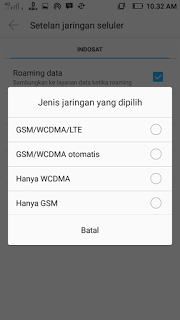
- Kemudian dilangkah selanjutnya anda Pilih jaringan LTE atau 4G. Atau anda juga dapat pilih GSM/WCDMA/LTE (Ini berguna, Agar Otomatis Berubah jika smartphone android tidak mendapat sinyal)
2. Cara Mengunci "Lock"Sinyal 2G EDGE, 3G / HSPA Menjadi 4G di Android
- Pada layar Smartphone Android anda, yang harus dilakukan adalah membuka dial pad / telepon / panggilan keluar dengan perintah atau ketikan seperti contoh ini :*#*#4636#*#*
- Ini akan Otomatis membuka tool test / menguji, tahap selanjutnya yaitu anda pilih info telephone
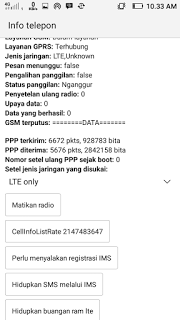
- Lalu pilih jaringan LTE only pada Jenis jaringan yang disukai
- Setelah itu anda tinggal back dan LTE pun sudah sukses Terkunci.
- Namun ini hanya sementara saja, jika di reboot akan kembali seperti sediakala di beberapa hp Android.
3. Cara Merubah Sinyal 2G EDGE, 3G / HSPA Menjadi 4G di Android dengan 4G Switch yang anda bisa dapat di google playstore atau bisa juga aplikasi sejenisnya .
Go to link Download
Sunday, November 6, 2016
CLauncher 3 7 4 Full APK For Android Free Download
CLauncher 3 7 4 Full APK For Android Free Download
CLauncher APK:
CLauncher is another great app for android which adds beautifully effect to your devices display. Through this app you can change your traditional home screen into new one according to your choice within a movement. All these features can be possible after downloading CLauncher app and install it on your android device.
The given downloading link below have been brought from official servers of its developers. Now it is not to worry that the given downloading link is an authorized, official and free for every users. So you can download it from below without any hesitation.
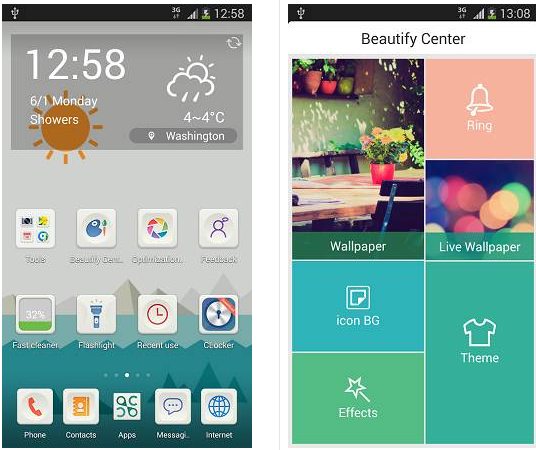
It is necessary to know that CLauncher comes with many handy functional tools. The tools have following characteristics which is as under:
- Doctor Optimization
- Clocker
- Battery Bodyguard
- CTorch and a lot more
Your device is optimized to performance by optimization doctor, your android device or tablet is accelerated to take performance by it.
Clocker perform to provide a simple and easy unlocking performance on your Android devices or tablets. Battery Bodyguard provides the function to hold long battery backup time and battery consumption.
CTorch perform their role in your device to turn it into a torch. Whenever you will be in a dark place then you will be benefited.
CLauncher is a great customization app and it is as well as a strong handy tool for your Android phones.
At the time of this publication the latest version is 3.7.4. Required device Android 4.0.3 or higher. which you can free download full APK form official servers of its developers through the given link below. After download install it on your device then you will be experienced of it great features to customize your Android phones.
Click to download latest version of CLauncher full APK here
v2.1.1.7434 apk
v3.7.4 apk
Click to download latest version of CLauncher full APK here
v2.1.1.7434 apk
v3.7.4 apk
Go to link Download
Friday, October 14, 2016
CCTV dari Smartphone Android
CCTV dari Smartphone Android
Apakah Smartphone Android bisa digunakan sebagai kamera CCTV?
Ya, jawabannya bisa.
kali ini akan memberikan tips tentang panduan Smartphone Android menjadi kamera CCTV yang bisa mengamati daerah sekeliling.
Cara mudah menggunakan ponsel Android sebagai CCTV sangat mudah untuk dilakukan. Aplikasi-aplikasi Android sangat banyak untuk diunduh di google play, termasuk juga aplikasi untuk CCTV ini. Untuk cara ini, Saya menggunakan Aplikasi yang bernama IP webcam. Cara kerja dari IP Webcam sendiri yaitu dengan menggunakan satu jaringan wifi antara Ponsel Android dengan komputer,PC/Laptop, dengan aplikasi IP Webcam ini berbagai cara yang dapat dilakukan dengan aplikasi ini. Dan sebagai Software pembantu yang harus di install dan dipasang di komputer,PC/ laptop untuk melihat video CCTV dari Smartphone Android adalah Video LAN-VLC.
Dan berikut langkah-langkah untuk memasang kamera CCTV dari Android dan cara setting Android CCTV untuk dilihat di Komputer,PC atau Netbook :
- langkah pertama unduh dan install app yang digunakan android sebagai kamera CCTV dan sebagai contoh disini saya menggunakan aplikasi IP Webcam yang dapat di download di Google Play Store, unduh juga Video LAN-VLC untuk di komputer, PC atau Laptop.

- Lalu selanjutnya Buka aplikasi Ip webcam yang sudah terpasang di Android atau tablet.

- Kemudian setelah membuka aplikasinya, maka akan ada beberapa menu setting seperti resolution video, photo, quality orientation dan lain-lain, lalu Klik pada menu yang berada paling bawah pada aplikasi IP webcam di ponsel Anda. Dan perhatikan pada gambar di bawah ini :

- Lihat pada screen ponsel Android, maka akan ada URL yang tertera di bagian bawah, seperti yang tertera pada gambar dibawah ini

- Selanjutnya Anda buka software VLC Media Player yang telah Anda install pada PC/Laptop Anda, lalu klik pada menu Media --> Buka stream jaringan, untuk lebih jelasnya perhatikan gambar dibawah

- Lalu masukkanlah URL yang tadi, yaitu http://URL/videofeed, misalnya seperti punya saya http://192.168.43.83.8080/videofeed kemudian klik Play

- Untuk menngatur mempercepat/menstabilkan gerakan video nya, klik pada menu Playback --> Speed -->Faster/lebih cepat

- Selesai, dan ini adalah screenshot monitor Android CCTVdi laptop saya

Go to link Download
Subscribe to:
Posts (Atom)