Showing posts with label ip. Show all posts

Thursday, June 1, 2017

Cara Reset Mematikan Indikator Lampu Blinking Pada Printer Canon IP 1980 Secara Total

Cara Reset Mematikan Indikator Lampu Blinking Pada Printer Canon IP 1980 Secara Total


Bagi Anda yang mempunyai Printer Canon IP 1980, mungkin suatu saat akan mengalami pinter lampu indikator berkelap-kelip dan muncul pesan “The ink absorber is almost full”. Solusi sementara yang mungkin Anda lakukan adalah menekan tombol RESUME seperti yang diperintahkan dalam pesan tersebut. Untuk sementara Anda bisa mencetak dokumen, tetapi kejadian ini terus berulang bahkan sampai suatu saat tidak bisa ngeprint sama sekali.

Untuk mengatasi hal tersebut Anda bisa melakukan dengan cara mereset printer secara manual atau dengan menggunakan tool resetter printer. Kekurangan dari mereset printer secara manual yaitu ketika power dimatikan maka akan terjadi lagi kondisi “ ink absorber full”.

Dalam artikel ini saya akan coba berbagi pengalaman tentang cara mereset Canon IP1980 secara total dengan cara manual dan dilanjutkan dengan menggunakan tool resetter sehingga printer bisa normal kembali.


Cara Reset Canon IP1980 Secara Total

1.    Download terlebih dahulu General Tool Canon IP1900 series di sini
(Jangan lupa kamu harus memiliki akun 4shared terlebih dahulu, jika belum maka harus buat terlebih dahulu)
2.    Matikan Printer, lalu lepaskan kabel power

3.    Sambil menekan tombol ON pasang kembali kabel power

 
4.    Masih tetap menekan tombol ON, tekan 2x tombol RESUME

5.    Lepaskan kedua tombol.

6.    Dalam tahap ini printer dalam kondisi temporary reset dan untuk meresetnya secara total, jalankan aplikasi General Tool Canon IP1900 yang telah Anda download.

7.    Tunggu sejenak sampai program mendeteksi adanya printer seperti terlihat pada gambar dibawah.

8.    Setelah printer terdeteksi, centang pilihan EEPROM Clear dan klik tombol Test Pattern 1

9.    Masukan kertas kosong karena printer akan segera melakukan print test.

10.  Setelah printer selesai ngeprint, klik tombol Main dan Platen kemudian klik tombol Quit untuk keluar.


Sekarang Anda telah melakukan reset  Canon IP1980 secara total. Untuk mencobanya silahkan matikan printer kemudian nyalakan lagi, maka printer tidak akan blinking dan indikator akan kembali normal.


Go to link Download

Read more »

Wednesday, May 10, 2017

Cara Reset Printer Canon Ip 1980

Cara Reset Printer Canon Ip 1980


Indikasi awal Canon iP1880 dan iP1980 blink 4x orange 1x hijau:
Ketika canon iP1880 atau iP1980 dihidupkan, printer akan langsung menampilkan pesan error lewat proses blink pada led printer. iP1980 atau iP1880 ini akan langsung mengalami blink 4x orange 1x hijau.

Penyebab Canon iP1880 dan iP1980 blink 4x orange 1x hijau:
Penyebabnya adalah iP1880 atau iP1980 tersebut membutuhkan reset atau sudah full menurut hitungan Canon.

Cara Service Canon iP1880, iP1980 Blink 4x Orange 1x Hijau:
1. Hidupkan Canon iP1880 atau iP1980 yang blink 4x orange 1x hijau.
2. Tekan dan tahan tombol RESUME sekitar 10-30 detik.
3. Kemudian akan terdengar bunyi printer mulai melakukan inisialisasi / persiapan.
4. Dan Canon iP1880 atau 1980 yang blink 4x orange 1x hijau seharusnya sudah normal kembali dengan led hijau menyala.
5. Selesai.
Oya, cara service canon blink 4x orange 1x hijau ini tidak hanya untuk iP1880 dan iP1980 saja, tapi bisa juga untuk iP1200, iP1300, iP1600, iP1700 yang mengalami blink 4x orange 1x hijau juga.


Berikut langkah-langkah Reset IP 1980 Dengan Menggunakan Software:

1. Driver harus sudah di install. Jika belum punya drivernya klik disini
2. Printer harus dalam keadaan service mode (temporary reset).
Untuk mengaktifkan service mode:
    • Cabut kabel power listrik
    • Tekan power (di printer)
    • Colokan power listrik (lampu akan berwarna hijau)
    • Sambil menekan power tekan tombol resume (lampu berubah orange)
    • Lepas keduanya (printer akan mati)
    • Tekan tombol power lagi dan langsung lepaskan.(lampu akan berwarna hijau) (jangan mencabut power listrik)
3. Jalankan General Service Tool. Jika belum punya, download disini.
4. Cabut power listrik, colokan kembali dan nyalakan (printer initial/tunggu sampai lampu tdk berkedip. Selesai.

Cara menjalankan General Service Tool
  1. Exctrak file yang anda download
  2. Resolusi Windows harus 1024x768
  3. Jalankan file "GeneralTool.exe"
  4. Pilih USB Port
  5. Centang Cleaning dan Eeprom Clear
  6. Klik Main
  7. Klik Platen
  8. Selesai Quit
  9. Matikan printer dengan menekan power.
Selesai , kemudian Anda tinggal mencobanya dengan mencabut kabel power printer dan memasangnya kembali, kemudian nyalakan printer anda.
Selamat mencoba ^_^


Go to link Download

Read more »

Monday, April 17, 2017

Cara Service Printer Ip 2770 Lampu Berkedip Orange 16x

Cara Service Printer Ip 2770 Lampu Berkedip Orange 16x


Servis Printer Canon Ip 2770 Lampu Orange Berkedip 16x  - Untuk masalah yang sering terjadi pada printer Canon iP2770 adalah masalah pada sebuah  catridge printer yang membuat lampu berkedip  Orange. Bila anda mendapatkan kasus seperti ini jangan kuatir dan jangan bingung karena artikel ini akan memberikan solusi buat anda cara servis printer yang mengalami lampu berkedip orange 16x.

Indikasi awal masalah lampu berkedip orange / kuning  :

Memang saat anda menyalakan printer kelihatan normal-normal saja, tapi setelah di perintah mencetak, maka printer iP2770 akan mengalami blink 16x orange. Biyasanya khasus ini terjadi karena anda habis mereset/servis printer canon iP2770 nya, jadi bisa menyebabkan Printer Canon Ip 2770 ini menjadi Lanpu Orangenya berkedip - kedip . Sedangkan untuk lebih jelasnya silakan anda baca cara resetter canon ip2770.  Berikut ini merupakan laporan gambar yg tampil di layar monitor pc anda  :

Cara Service Printer Ip 2770 Lampu Berkedip Orange 16x

Cara Service Printer Ip 2770 Lampu Berkedip Orange 16x 


  • Silakan anda jalankan perintah print, lalu silakan anda cetak/print apa saja, maka printer iP2770 akan berkedip orange 16x.
  • Apabila tampil printer Canon iP2770 berkedip orange 16x, berarti catridge warna printer iP2770 membutuhkan reset (mengalami runout).
  • Untuk solusi cara reset : tekan saja tombol RESUME agak lama tunggu sampai lampu HIJAU berkedip, kemudian anda lepaskan.
  • Jika Canon iP2770 kedip orange 16x lagi, berarti catridge hitam juga butuh direset seperti langkah yang diatas. 
  • Cara resetnya : langkahnya sama yang diatas, tekan tombol RESUME agak lama sampai lampu HIJAU berkedip, kemudian lepaskan.
  • Printer Canon iP 2770 yg blink 16x orange akan memberikan perintah cerak print bertanda printer iP2770 akan kembali Normal. 
  • Hal ini sering terjadi ketika catridge habis selesai direfill kemudian dipasang lagi, terjadi juga setelah anda melakukan RESET printer iP2770.

Demikian tutorial dari saya tentang cara servis printer ip 2770 lampu berkedip orange 16x ini, semoga bisa bermanfaat buat anda.

Go to link Download

Read more »

Friday, April 7, 2017

Cara Unban Pointblank Yang Di ban Ip Macnya

Cara Unban Pointblank Yang Di ban Ip Macnya


1. Ganti Mac address Terserah apa aja 
2. Buka Registry pake Regedit cari HKCUSoftwareGemscool
3. Delete Gemscool itu Restart komputer
4. Coba Login PB lagi ^^

Go to link Download

Read more »

Sunday, March 26, 2017

Cara Mudah Mereset Printer Canon IP 2770 IP 2700

Cara Mudah Mereset Printer Canon IP 2770 IP 2700


Cara Mudah Mereset Printer Canon IP 2770 / IP 2700 - Printer Canon IP 2770 / IP 2700 maupun printer dengan merk lainnya biasanya memerlukan resetter, hal ini berfungsi untuk mengembalikan printer ke pengaturan awal atau persis seperti masih baru dari pabrik hehehe. Memang untuk printer jenis canon dibuat seperti itu setiap kali beberapa kali penggunaan atau pemakaian si printer ini memerlukan reset yang berguna untuk menghindari kerusakan pada cartridge printer canon tersebut.


Memang kebanyakan orang lebih memilih printer jenis canon, karena dinilai kinerjanya yang optimal dan praktis dan juga tersedia dengan harga terjangkau. Sama dengan alat elektronik yang lain, printer juga rawan terhadap masalah kerusakan, baik dari sisi hardware ataupun softwarenya. 

Namun bagi Anda yang masih awam dan masih baru dalam hal masalah kerusakan printer pasti akan kesulitan untuk melakukan reset atau mengembalikan settingan ke awal lagi pada printer canon, Nah untuk itu kami disini akan menjelaskan secara lengkap cara mudah untuk melakukan reset pada printer canon IP 2770 / IP 2700, silahkan disimak.


Cara Mudah Mereset Printer Canon IP 2770 / IP 2700


1. Pastikan bahwa Printer Canon IP 2770 Per IP 2700 anda dlm keadaan off (Mati) Namun kabel power (listrik) terpasang.

2. Tekan tombol RESUME selama kurang lebih 2 detik

3. Setelah itu Anda tekan tombol POWER sampai lampu hijau nyala (saat menekan tombol POWER, tombol RESUME jangan dilepaskan dulu)

4. Kemudian lepaskan tombol RESUME, namun jangan lepas tombol POWER.

5. Sambil tombol POWER masih tertekan, tekan tombol RESUME 5 kali. Led akn menyala bergantian orange hijau dgn nyala terakhir orange. (jangan hingga keliru 4x karena printer akan mati total, tetapi sifatnya sementara juga)

6. Lepaskan kedua tombol secara bersamaan.

7. Led akan blink sebentar setelah itu akn nyala HIJAU.

8. Komputer akn mendeteksi device baru, abaikan saja

9. Keadaan ini menunjukkan printer IP 2770 dlm keadaan SERVICE MODE serta siap direset.

Nah setelah langkap pertama sudah selesai Anda lakukan dengan sempurna, maka langkah berikutnya yang harus Anda lakkukan ialah menggunakan aplikasi resetter Canon IP 2770 / IP 2700. Berikut langkah mudahnya :


1. Download Software Resetter Canon IP 2770 / IP 2700 [DOWNLOAD DISINI]

2. Exctract Software Resetter iP2770 yang Sampean download.

3. Siapkan 2 kertas di printer (ini utk print pada waktu proses reset).

4. Jalankan Aplikasi Per Software Resetter Printer Canon IP 2770 Per IP 2700

5. Klik “MAIN”, maka printer akan berproses, kemudian iP2770 akan print satu halaman dgn tulisan ” D=000.0 “


6. Mereset Printer Canon IP2770/IP 2700

7. Klik ” EEPROM Clear “.

8. Kemudian klik ” EEPROM “, serta printer akn print hasil Resetter iP2770. Salah satu barisnya tulisannya sbb: “TPAGE(TTL=00000)”

9. Setelah itu Matikan Printer serta hidupkan kembali.

Baca Juga : Melacak Lokasi Teman dengan Nomor HP

Demikian artikel dari kami yang dapat kami bagikan mengenai Cara Mudah Mereset Printer Canon IP 2770 / IP 2700, silahkan dicoba dan semoga bermanfaat ^_^

Go to link Download

Read more »

Friday, February 24, 2017

Cara Reset Printer Canon IP 1880 MP140 145 150 160 170 180 450 460 MX308

Cara Reset Printer Canon IP 1880 MP140 145 150 160 170 180 450 460 MX308


Mimpi buruk ini akhirnya terwujud juga..dikejar deadline tugas kuliah wajib kelar dalam dua hari..kiamat telah tiba bagiku?hoorrreee akhirnya aku panik..tekan start gagal, cabut kabel power juga gagal, cek sana cek sini juga gada reaksi..huh mataku tertuju pada layar display nunjukkin angka E5.?..apa maksudnya dengan E5 itu ?.dengan rasa penasaran yang terlalu didramatisir :P akhirnya pertanyaan ini aku lemparkan kepada uncle google yang dengan bijaksana memaparkan sekian ratus link yang ?mungkin? bisa menjawabnya.
dan berikut ini hasilnya/error ink cartridges are not installed properly (error E5) :

 
Step 1 : Push Power switch by continue (Tekan Power On/Off)
Step 2 : inserrt plug(Masukan Power, Power Tetap di Tekan)
step 3 : Tekan Tombol Reset 1x, lepaskan Tombol Pwr, Tekan Reset dua kali lagi Sampai Menjadi 0 (tekan tombol tanpa jeda)
Step 4 : Push + display change from 0 to 1 (tekan tombol + untuk merubah 0 ke 1)
Step 5 : Push Power switch again , Printer will be print 1 page(tekan tombol power ?> tombol start sampai ngeprint 1 hal.)
step 6 : Open cover (buka tutup printer)
Step 7 : Unplug (cabut kabel power)
Step 8 : Take out ink 40 and 41(lepaskan catridge 40 dan 41)
Step 9 : Insert plug again (pasang kabel power)
Step 10 : Push power switch (tekan tombol power)
Step 11 : Open cover (scan cover) (buka tutup scaner)
Step 12 : Inksert ink 40 , 41 again (masukan catridge 40 dan 41).
waduh kunyuk jelek?harap-harap bisa berhasil dengan gemilang ternyata proses reset hanya sampai di step 4..lengkap sudah penderitaanku..akhirnya aku berkesimpulan tangki/catridge tintanyalah yang bermasalah..aku pinjam tangki tinta punya teman dan aku coba eksekusi print..gdubrak?display printer nunjukkin E16..aku ulangi pencarian via uncle google yang akhirnya berhasil menemukan resepnya dan printer MP145 kesayanganku berhasil ngeprint berlembar-lembar ketikan dengan sukses dan akupun tersenyum puas..walau gajian nanti aku harus menyisihkan Rp. 165.000,- tuk beli tangki tinta yang baru..
.
berikut ini resep ngereset waste ink counter (error E16) :
1. Matikan printer (kabel power masih tercolok), tekan dan tahan tombol STOP/RESET kemudian tekan tombol ON/OFF
2. Tahan tombol ON/OFF, tekan tombol STOP/RESET 2x
3. Lepaskan kedua tombol dan printer akan masuk ke SERVICE MODE
4. Printer akan charging.
5. Setelah printer selesai charging, tekan tombol STOP/RESET 4x. (Waste ink counter reset)
6. Setiap kali tombol STOP/RESET ditekan, lampu ON/OFF akan berubah warna hijau dan oranye
7. Matikan printer dan cabut kabel POWER
8. Hidupkan kembali printer.
CARA MERESET WASTE INK COUNTER (ERROR E27) CANON MP160/MP145
Sebelum mereset lihat dulu pesan error yang terdapat pada lcd printer anda :
cara dibawah ini digunakan untuk memperbaiki printer yang mempunyai pesan ERROR E27
1. Matikan printer(pastikan kabel power masih terpasang), tekan dan tahan tombol STOP/RESET kemudian tekan dan tahan tombol ON/OFF dan lepas STOP/RESET,
kemudian tekan tombol STOP/RESET 2x
2. Lepaskan kedua tombol, sekarang printer dalam posisi SERVICE MODE (pada LCD printer muncul angka”0?). Printer akan charging
3. Setelah lampu on/off berwarna hijau, silahkan tekan tombol STOP/RESET sesuai dengan petunjuk berikut:
di tekan 1x = lampu Orange nyala >untuk Service pattern print
di tekan 2x = lampu Hijau nyala >untuk EEPROM print
di tekan 3x = lampu Orange nyala >untuk EEPROM reset
di tekan 4x = Lampu Hijau Nyala >untuk Waste ink counter reset
4. Matikan printer dan cabut kabel POWER.
5. Hidupkan kembali printer anda
The number of the Reset :
button pressing
LED Function Remarks
0 time Green Power off
1 time Orange Service pattern print
2 times Green EEPROM print
3 times Orange EEPROM reset.
4 times Green Waste ink counter reset
5) Unplug cable power. (for MP145 / MP150)
6) Turn Off Power. (for MP160)
Error Code/Kode Error on MP :
E2-2 = No paper (ASF)
E3-3 = Paper jam
E4 = No ink
E5-5 = The ink cartridges are not installed or a non-supported ink cartridge is installed, or the ink cartridges are not installed properly
E8 = Waste ink absorber full, or platen waste ink absorber full
E9 = The connected digital camera / video camera does not support Camera Direct Printing
E14 = The Ink cartridges whose destination are wrong
E15 = Ink cartridge is not installed E16 ? Ink remaining is unknown
E16 -E19 = Failed to scan head alignment sheet.
E22 = Carriage error
E23 = Paper feed error
E24 = Purge unit error
E25 = ASF(cam) sensor error
E26 = Internal temperature rise error
E27 = Waste ink absorber full or platen waste ink absorber full
E28 = Ink cartridge temperature rise error -
E29 = EEPROM error
E33 = Paper feed position error
E35 15 = USB Host VBUD overcurrent error ? USB.
E37 17 = Abnormal motor driver error
E40 20 = Other hardware error
E42 22 = Scanner error
Here this how to reset ink level canon pixma MP450:
1. Turn the printer off.
2. Hold the button Resume / Cancel (red triangle in the circle), click POWER – indicator lights green.
3. Release the button Resume / Cancel, keeping POWER.
4. Click Resume / Cancel 2 times, keeping POWER, and then release all the buttons.
5. When the indicator light Green – click Resume / Cancel 4 times!
6. Turn the printer off button POWER.
Error Code printer pixma ip1000 :
lampu indikator blinking (kedip-kedip)
1. 2x orange, 1x hijau = hardware error
2. 4x orange, 1x hijau = minta direset
3. 5x orange, 1x hijau = head cartridge pasti rusak rusak
4. 7x orange, 1x hijau = Tank is Full (reset dengan toolsnya)
Software Resetter Printer jenis Canon Pixma MP xxx
Ntu sEmua Pakek Cara Manual… MANUAL INGET Yaw Agak Susah Sich….
Hari Gini Pakek Yang Manual??? <Lebay> Nich aKu kasih Software
unTuk Reset Printer Jenis Canon MP so Ga Perlu susah2h Hiii…
Klik Disini <MPTool 0.8.0a> Untuk Download softwarenya
Jenis Printer
Canon yang biza digunakan untuk MPTool 0.8.0a:
MP 15x
MP 16x
MP 17x.
MP 18x
MP 45x
MP 46x
(Keterangan: x disini adalah pengganti angka satuan 0-9
Tergantung jenis dan model printer)
Resetter Gratisss!!!!
-RESETTER print ALL EPSON, download aja di:
http://www.ziddu.com/download/2931829/epsonresetter.zip.html
-RESETTER print CANON :
software http://www.ziddu.com/download/2931904/Software_Resetter_Canon_IP.zip.html
resetter canon IP1900/1980 + petunjuk resetnya download aja di link berikut:
http://www.ziddu.com/download/2816581/PetunjukResetCanoniP1900.doc.html
lanjutkan dengan software berikut:
http://www.ziddu.com/download/2816619/Software_Resetter_CanoniP1900.zip.html
-RESETTER print CANON type MP download aja di:
http://www.ziddu.com/download/2862699/MPtool145150160170180450460.zip.html
PETUNJUK RESET print CANON MP Class download di:
http://www.ziddu.com/download/2862717/CaraPakairesetterMPtool.txt.html
================================================
UNTUK PRINTER MX308
Error code 5800
1. Cabut kabel dari stop kontak
2. Kemudian tekan tombol power, tahan sekaligus tancapkan lagi kabel ke stop kontak
3. Tetap tahan tombol power dan pencet 2 kali tombol stop/reset
4. Lepas tombol power
5. Printer sekarang dalam safe mode pabrik
6. Tekan “>” sebelah kanan tombol “OK” sekali saja pilih ” Shipping Mode 3”
7. Tekan tombol “OK”8. Tekan “OK” lagi untuk menu “Without cleaning”
9. Kemudian test print
10. Buka kover seperti mau ganti katridge
11. Cabut kabel dari stop kontak
12. Lepas kedua katridge
13. Tutup kover lagi (katridge jangan dipasang dulu)
14. Tancapkan kabel ke stop kontak lagi
15. Hidupkan printer
16. Pasang lagi kedua katridge, printer siap di pakai lagiAtau anda bisa juga melakukan langkah singkat berikut :……..
Pakai tinta isi ulang yah, kalo memang begitu coba “tekan tombol Stop / Reset selama kurang lebih 10 detik” ; lalu coba untuk melakukan “Copy“, tekan tombol “Black / Color” selama beberapa kali sampai printer bisa jalan untuk melakukan perintah “Copy” yang kita mau.
Kalo sudah selesai dilakukan, maka printer sudah siap dipakai untuk melakukan pekerjaan selanjutnya.
Silahkan dicoba terlebih dahulu, karena saya sudah sering melakukan pengisian ulang tinta di tempat isi ulang & mengikuti cara yang diatas.
Kalo indikator tinta, memang sudah ga bisa dilihat lagi lewat layar LCD printer karena ada tulisan “… Volume Unknown“. Jadi, mesti cek secara manual untuk mengetahui udah habis / belum.
mx308 pake kombinasi tombol
posisi printer mati
tekan tmbol reset tahan trus tekan tombol power,tombol resetnya ttp di tahan
tekan tombol reset 2x
lepas semua tombol
tunggu sampai printer diam
tkan tmbol reset 1x trus tombol power 1x
posisi printer ada kertasnya krna printer akan ngeprint 1 lmbr
trus tekan tombol reset 2x
posisi printer ada kertasnya krna printer akan ngeprint 1 lmbr
tekan tombol reset 3x
tekan tombol reset 4x
matikan printer lewat tombol power
========NEW UPDATE: Pembahasan Error code MP 145 dan cara mengatasinya========
Printer MP 145 Error E2(no Paper)
Kadangkala ketika kita mau memrinter padahal kertas sudha disiapkan ke printernya tapi si printer gak mau narik kertas malah muncul warning E2 di indikator kenapa yach? Padahal penarik kertasnya baik2 saja gak ada yang patah Ini kemungkinan disebabkan karenaada benda asing yang masuk ke dalam bagian penarik kertas coba periksa lebih dalam lagi buka cashing dan scanner printer baru bisa dilihat secara keseluruhan penarik kertasnya.
Printer MP145 Error E3-3 = Paper jam
pada saat paper jam coba masukan minimal 3 lembar kertas,..lalu tekan resume untuk melanjutkan print, printer akan menarik kertas beberapa ..kalau sampai kertas ketiga E2 munucl langsung matikan printer (cabut kabel power dan kabel usb) tunggu 5-10mnt, hidupkan kembali (printer jenis ini biasanya butuh restart agar tidak mengingat lagi eror yg sebelumnya terjadi)…jika trick tadi tidak mempan juga, coba bongkar dan cek apakah ada trouble atau tidak
Printer MP145 Error E4(no ink)
tekan tombol reset selama 10 detik saat mengeprint
Printer MP145 Error E5-5(The ink catridges are not installed or non supported ink cartridge is Instaled or the ink cartridges are not installed properly)
Katridge Tinta ada yang bermasalah atau juga malah home catridgnya yang trouble. coba lepas katrik lalu matikan printer (cabut kabel power n kabel usb)selama +- 10menit,..hidupkan lalu pasang kembali katriknya,..coba berulang2. jika tidak mempan juga,..berarti anda harus mengaanti katriknya.
Printer MP145 Error E8 (Waste ink absorber full, or platen waste ink absorber full)
1. pencet dan tahan tombol Stop/Reset (jangan dilepas sebelum ada perintah)
2. pencat dan tahan tombol On/Off (jangan dilepas sebelum ada perintah)
3. lepas tombol Stop/Reset
4. pencet 2x tombol Stop/Reset
5. lepas tombol On/Off (tunggu sampai printer stanby menuju service mode)
6. pencet 4x tombol Stop/Reset
7. pencet 1x tombol On/Off
8. matikan printer dan selesai
Nyalain printer lagi dan printer akan kembali normal seperti semula, lalu coba test print pasti akan muncul pesan E16 (jika cartridge dua duanya baru pesan E16 tidak akan muncul) berarti catridge minta di reset. begini caranya…. pencet dan tahan tombol Stop/Reset selama +/-30detik lakukan 2x.
resetter kode error E8 diatas bisa juga diterapkan pada canon MP160
Printer mp145 error E14(Ink catridges whose destination are wrong)
-Coba Lepas pada kedua catridge Kemudian matikan printernya setelah itu nyalain lagi kmudian passang kembali catridgenya
-Kalo masih error E14, coba ganti catridge yang beda tipenya Klo pertamanya 830/831 ganti dengan 40/41 begitu juga sebaliknya(bisa pinjem punya temen) jika tdk muncul pesan error lagi matikan printernya selama 5 menit .. Hidupkan lagi lalu buka cover printer .. matikan printernya(dengan mencabut kabel power) Tunggu selama 10 menit. setelah itu nyalakan kembali dan pasang kembali catridge lama anda. Insya Allah berhasil. Klo masih error ketika dipasang catridge lama , sedangkan ktk catridge baru (pnya tmn yg mnjem tadi) g error berarti cartidge anda rusak
-kalo gak bisa juga (masih error E14)berarti emang home head Place catridgenya rusak atau konsleting so harus dibawa ke tukang service printer, Gak bisa diperbaiki dengan diresset karna emang hardwarenya yang trouble(maaf kalo kedengarannya solusinya gak enag tapi ini menurut pengalaman temen saya)
Printer MP145 Error E15(ink low)

Tekan tombol resume selama 5 detik kalo gak bisa Kemungkinan Catridge tinta printer warna ato juga bisa black tidak terbaca karena pin Catridge ada yang kotor atau rusak, Coba Bersihkan pin catridgenya, aklo masih error Berarti catridgenya trouble coba ganti yang baru atau coba catridge pinjem punya temen dulu cek bisa atau tidak, Kalo bisa bisa klo pinjem punya tmn Qt Coba matikan printer n pasang kembali catridge Qt.
Printer MP 145 Error E16
Solusinya tekan tombol resume selama 5 menit
Printer MP 145 Error E22 (Carriage Error (5100))
E 2 2 Carriage Error (5100) – Carriage unit (main unit)
- Timing slit strip film
- Logic board
- Carriage motor (main unit)
error ini adalah eror pada hardware, jadi tidak mempan di reset,…coba bongkar printer anda, kemudian cek apakah ada benda asing yg menghambat jalan homekatrik nya… Penyebab E22 biasanya karna home katrik ga bisa bergerak sesuai jalurnya,.. mungkin selang infusnya longgar sehingga membuat home katrik nyangkut,.. coba lepas infus, lalu test print,.. jika E22 tidak muncul merarti masalaha ada pada selang infusnya,.. perbaiki selang infusnya agar tidak menyangkut pada bagian printer lainya,…
Printer MP 145 error E23(paper feed error)
E 23 Paper Feed Error (6000) – Timing sensor
- Timing slit disk film (main unit)
- Feed roller  (main unit)
- Logic board
- Paper feed motor (main unit)
eror ini ga bisa di reset,..coba cek hardware bagian penarik kertas, buka chasing printernya,  truz lepaskan scanner pada printernya. Nah disitu akan kelihatan hardware penarik kertasnya, coba cek kalau ada yang patah lepas ataupun ada yang longgar diperbaiki pada bagian tersebut atau malah ada kemasukan benda asing di situ . Kalo emang gak berani (gak ahli) buka printer takut rusak dimohon jangan dilakukan, ntar tambah parah rusaknya karena dipaksa dibuka.
Printer MP145 Error E24(Purge unit error)
E 2 4 Purge cam sensor error (5C00) – Carriage unit (main unit)
- Timing slit strip film
- Logic board
- Carriage motor (main unit)
Purge unit error coba cek tempat parkir katrik, di sudut kanan bawah printer ada bagian untuk membersihkan print head,..kemungkinan bagian tersebut terhambat benda asing sehingga tidak berjalan seperti biasa,..bersihkan bagian tersebut lalu lakukan test print..
Printer MP145 Error E26(Internal temperature rise error)
Internal temperature rise error…eror ini terjadi pada mainboard printer akibat tidak mampu menahan panas,..hati2 menempatkan printer, jgn biarkan printer anda di simpan di tempat yang terlalu panas..solusinya coba ganti mainboardnya…
Printer MP145 Error E28(Ink cartridge temperature rise error (5200) - Print head)
jika ngeprint banyak saat katrik kosong atau sisa tintanya tinggal sedikit (low ink) , itu akan membuat print head terbakar, .atau karna katrik sering di lepas pasang atau juga atau bisa juga karna di simpan di tempat yg panas. lalu muncul eror tersebut,..solusinya coba di isi ulang catriknya, tunggu bbrp jam kemudian jalankan printer kembali,..jika tidak berhasil terpaksa ganti katrik.  .
Printer MP145 Error E42(Scanner error)
Scanner error (5010) – Scanner unit
- Logic board, eror ini ga bisa di reset,
Hal ini disebabkan oleh Kerja Scanner tidak sempurna . Coba bongkar bagian scannernya lalu periksa kabel data(mirip pita lebar dan panjang) rusak cek bagian scanernya kemunkinan ada kabel yg lepas/robek.(kemungkinan besar) Jika iya perbaiki kabel data tersebut. Jika tidak periksa bagian yang lainnya kadang socket power sacnner kurang Pas/kendor. Kalo masih belum bisa bawa ke tkang service karna mreka punya pralatan yang lebih lengkap
Tinta printer Keluarnya tidak sempurna Bergaris garis setelah di isi tinta(inject)
Permasalahan di atas sudah sering terjadi dikarenakan banyak faktor, salah satunya karena tinta belum meresap dengan sempurna ke bagian bawah busa catridge, solusinya coba anda refill lagi dengan ujung jarum d bagian paling bawah busa (inget ukuran maksimal tinta warna hanya 4 ml  atau juga bisa gunakan fasilitas cleaning head dan pastikan lubang yang digunakan untuk refill tertutup dengan rapat dan sempurna. Semoga Berhasil
ato juga bisa printhead(bagian bawah cartridge  tempat keluar tinta) direndam pakek air hangat kurang lebih 5 menit lalu coba test print Bila masih juga kotor gunakan cleaning printahead
Cara menghilangkan memory error printer
Hidupkan printer lalu buka tutup covernya kemudian lepas kedua catridge lalu tutup covernya. lalu langsung cabut kabel powernya dan cabut juga kabel usb dari komp biar gak terkena arus listrik. tunggu sampai sekitar 10 menit hidupkan printer lalu pasang kembali kedua catridgenya
Menguras Isi catridge karena Kesalahan Mengisi atau catridge Bocor terus menerus
Caranya masukkan cairan akuades (dapat dibeli di toko apotek) ke dalam catridge(jangan sampai amber/penuh) lalu diamkan selama 2 menitan setelah itu sedot tinta dalam catridge, ulangi sampai 3 kali sampai kiranya bersih dari tinta. kemudian isi ulang tinta nya dan catridge siap dipakai kembali. Oh yaw kalo penuh catridge jangan sampai dipanaskan karena menyebabkan kebocoran n kalo catridge kosong jangan dipanaskan karena headnya bisa kering
WARNING: PROSES HARD RESSET AKAN TIDAK BERJALAN APABILA CATRIDGE TIDAK TERBACA ATAU RUSAK(TROUBLE)*****
Langkah – langkah di atas berdasarkan pengalaman dan sharing – sharing yang ada di forum serta beberapa literatur lain.
===UPDATE : Resetter Canon Tipe MP dan IP terbaru===
- Berikut ini ada versi terbaru dari reseter untuk printer Cannon type MP maupun IP.
1.  MPTool 0.9.6
Menurut sumber aslinya untuk reseter versi ini memiliki kemampuan berikut ini dibandingkan versi pendahulunya :
- Expanded information on the level of ink in the cartridges (true testimony to the 40-series cartridges for 30 th and 50 th will be correspondingly overstated and understated), and containers for the waste of ink.
- Read, write, and reset the printer EEPROM. – Read, write, and reset the printer EEPROM.
- Reset counters level black and color ink cartridges. – Reset counters level black and color ink cartridges.
- Reset the counters occupancy “core” and “supplementary” containers for the waste of ink.
Untuk Mencobanya bisa di download melalui link dibawah ini :
Resetter Canon Type MP mP-tool (184 KB) Download (versi 0.9.6)
2. IPTool 1.1.5
Menurut sumber aslinya untuk reseter versi ini memiliki kemampuan berikut ini dibandingkan versi pendahulunya :
- Displays detailed information about your printer, the level of ink in the cartridges and containers for the waste of ink.
- Prints test samples for testing nozzles NG.
- Cleaning and deep cleaning PG printer pallet cleansing and cleaning rollers.
- Change the value of delay in drying
- Change your printer model.
- Reading and dumping EEPROM printer.
- Reset counters level black and color ink cartridges.
- Reset the counters occupancy “core” and “supplementary” containers for the waste of ink.
Kalau mau coba bisa di download melalui link dibawah ini :
Resetter Canon Type iP iP-tool (184 KB) Download (versi 1.1.5)

===Update: Kode Blink Lampu Indikator Pada Canon IP===

Ternyata  macam-macam blinking / kedip-kedip yang sering terjadi pada printer canon ip 1880 cara resetter dan cara menyelesaikannya kayak gini nich…
1. Blink 1x oranye  1x hijau bergantian, printer minta di reset,
2. Blink oranye 2x hijau 1x, tidak ada kertas atau kertas tidak bisa masuk, buka cover lihat sensor dibelakang plat belakang catridge kadang sensor gak mau balik, posisi sensor harus nempel di plat.
3. Blink oranye 3x hijau 1x, kerusakan di mekanik, cara penyelesaiannya buka cover printer lihat bagian cleaning unit disana banyak kotoran tinta yang sudah mengering. bersihkan dan printer akan kembali normal cuma sebelum dibersihkan lihat dulu sensor-sensornya ada yang kotor atau kabelnya putus.
4. Blink oranye 4x hijau 1x, reset catridge, caranya pencet dan tahan tombol resume selama +/- 1 menit
5. Blink oranye 5x hijau 1x, kerusakan pada cartidge, biasanya black
6. Blink oranye 7x hijau 1x, kerusakan pada catridge, biasanya color
7. Blink oranye 8x hijau 1x, reset catrid, caranya pencet dan tahan tombol resume +/- 1menit lalu gunakan software Resetter nya
8. Blink oranye 14x – 15x hijau 1x, kerusakan catridge, caranya ganti cartdige dengan yang normal, pake print sekali, matikan, ganti catridge semula, selesai.
9. Blink oranye 16x hijau 1x, catridge minta di reset, caranya pencet dan tahan tombol resume selama +/- 1 menit lakukan 2x

Go to link Download

Read more »

Friday, January 27, 2017

Cara Reset Level Tinta Printer Canon ip 1880

Cara Reset Level Tinta Printer Canon ip 1880


Punya printer canon ip 1880 setelah diisi tinta tetapi buat mencetak tidak keluar tintannya ??? hal tersebut dikarenakan sensor dari printer membaca bahwa level tinta dari inktank dalam kondisi lower, walaupn sebenarnya sudah terisi penuh. Sensor level ink tersebut biasanya terdeisable ketika munculnya pesan seolah-olah printer meminta cartridge baru, kemudian meminta user menekan tombol resume setidaknya selama 5 detik. untuk mengatasi hal tersebut anda harus mereset level ink agar banyaknya tinta terdeteksi kembali oleh sensor.
dengan software IP Tool level ink dari printer akan direset kembali, dan printer bisa digunakan lagi deh. Cara menggunakannya cukup mudah, anda tinggal tekan tombol EEPROM operation dan kemudian dilanjutkan tekan tombol reset Black dan Reset Color dibagian Ink Counter (untuk mereset level tinta hitam dan warna). Jika pingin mencoba silahkan unduh softwarenya Sini GRATIS
Untuk cara menggunakannya, silahkan reset dulu eprom-nya, setelah itu ikuti dengan dengan reset ink counter, selanjutnya waste ink counter. ( maksudnya klik tombol seset untuk masing-masing menu secara berurutan, he…). Setelah itu biasanya level ink tinta akan naik lagi menjadi penuh, bahkan walaupun tinta dalam cartridge anda tidak dalam kondisi penuh.
Beberapa fitur IP adalah:
  1. Displays detailed information about your printer, the level of ink in the cartridges and containers for the waste of ink.
  2. Prints test samples for testing nozzles NG.
  3. Cleaning and deep cleaning PG printer pallet cleansing and cleaning rollers.
  4. Change the value of delay in drying.
  5. Change your printer model.
  6. Reading and dumping EEPROM printer.
  7. Reset counters level black and color ink cartridges.
  8. Reset the counters occupancy “core” and “supplementary” containers for the waste of ink.
Demikian apa yang bisa saya sharing, semoga bisa bermanfaat bagi pengunjung semua, terima kasih

Go to link Download

Read more »

Cara Mengetahui Informasi Website Dengan World IP Plugin

Cara Mengetahui Informasi Website Dengan World IP Plugin


World IP plugin adalah sebuah add on (pengaya) untuk firefox yang berguna untuk mengetahui lokasi dari server yang kita akses. WIP akan muncul di sebelah kanan address bar firefox berbentuk bendera, dan bila disorot dengan mouse akan menampilkan informasi lokasi, IP dan informasi lainnya dari server website dan komputer kita. Selain fungsi itu, banyak lagi informasi dan fungsi yang kita peroleh dengan World IP ini.


Bila logo bendera kita klik kanan, akan muncul beberapa fungsi yang bisa kita manfaatkan seperti fungsi ping dan juga trace route ke server website tersebut dari berbagai negara yang bisa kita pilih. Ada juga fungsi reverse DNS, yaitu mapping alamat IP ke suatu nama domain. Selain fungsi itu, masih banyak lagi informasi yang bisa Anda peroleh dengan WIP ini. Untuk lengkapnya silahkan Anda kunjungi situsnya di www.wipmania.com.

Untuk download pluginnya silahkan kunjungi https://addons.mozilla.org/en-US/firefox/addon/8661 

Go to link Download

Read more »

Friday, January 6, 2017

Cara Reset Mudah Printer Canon IP 2770

Cara Reset Mudah Printer Canon IP 2770


Cara Reset Mudah Printer Canon IP 2770

Pada umumnya Printer Canon IP 2770  ataupun merk printer canon lainnya biasanya memerlukan RESSETER setelah melakukan beberapa kali pengeprinan, untuk mengembalikan pengaturannya keawal. gunanya resseter tersebut  untuk menghindari kerusakan pada cartridge printer canon tersebut.
Tapi bagi anda yang awam dengan yang namanya printer pasti kesulitan utk mereset printer canon, untuk lebih lengkap mengenai tutorial reset printer canon IP2770 berikut ini akan di jelaskan cara mereset Printer Canon IP2770

  1. Pastikan bahwa Printer Canon IP 2770 anda dalam keadaan off (Mati) Namun kabel power (listrik) tetap terpasang.
  2. Tekan tombol RESUME selama kurang lebih 2 detik
  3. Setelah itu Anda tekan tombol POWER sampai lampu hijau nyala (saat menekan tombol POWER, tombol RESUME jangan dilepaskan dulu)
  4. Kemudian lepaskan tombol RESUME, namun jangan lepas tombol POWER.
  5. Sambil tombol POWER masih tertekan, tekan tombol RESUME 5 kali. Led akan menyala bergantian orange hijau dengan nyala terakhir orange. (jangan keliru 4x karena printer akan mati total, tetapi sifatnya sementara juga)
  6. Lepaskan kedua tombol secara bersamaan.
  7. Led akan blink sebentar setelah itu akan nyala HIJAU.
  8. Komputer akan mendeteksi device baru, abaikan saja
  9. Keadaan ini menunjukkan printer IP 2770 dalam keadaan SERVICE MODE serta siap direset.


Setelah langkah pertama anda lakukan dengan sempurna maka Langkah yang kedua yang mesti anda lakukan adalah menggunakan software resetter canon ip 2770. Langkah-langkahnya sebagai berikut :


  1. Download Software Resetter Canon IP 2770  [DOWNLOAD DISINI]
  2. Exctract Software Resetter iP2770 yang Anda download.
  3. Siapkan 2 kertas di printer (untuk print pada waktu proses reset).
  4. Jalankan Aplikasi Per Software Resetter Printer Canon IP 2770 Per IP 2700
  1. Klik “MAIN”, maka printer akan berproses, kemudian iP2770 akan print satu halaman dgn tulisan ” D=000.0 “
  2. Mereset Printer Canon IP2770
  3. Klik ” EEPROM Clear “.
  4. Kemudian klik ” EEPROM “, kemudia printer akan print hasil Resetter iP2770. Salah satu barisnya tulisannya sbb: “TPAGE(TTL=00000)”
  5. Setelah itu Matikan Printer serta hidupkan kembali.
Semoga artikel mengenai Cara Reset Printer Canon IP2770 dapat bermanfaat bagi anda yg kurang paham. Terimakasih. Baca juga Cara Download Youtube 

Go to link Download

Read more »

Friday, December 16, 2016

Cara Mudah Reset Printer Canon IP2770 Resetter Canon IP 2770 IP 2700

Cara Mudah Reset Printer Canon IP2770 Resetter Canon IP 2770 IP 2700


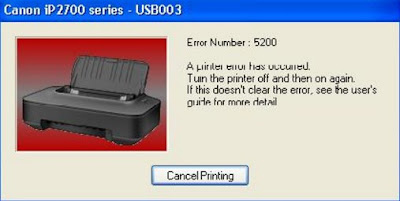
Cara Reset Printer Canon IP2770 - Sebaik apapun suatu printer pasti akan mengalami error, apalagi jika printer sering digunakan. Nah, pada postingan kali ini admin akan membahas tentang cara reset printer Canon IP2770/IP2700 yang biasanya bermasalah atau error dengan muncul kode Error 5200 Waste ink Tank Absorber Full. Sobat jangan kuatir, error 5200 biasa terjadi pada canon ip2770 / ip2700. Sobat hanya perlu meresetnya, baik secara manual maupun dengan mengggunakan software resetter canon ip2770 yang bisa sobat download di sini !!!
 

Cara Reset Printer Canon ip2770
Error 5200 Canon IP2770 / IP2700

Cara Reset Printer Canon IP2770 Secara Munual

  1. Matikan terlebih dahulu Printer Canon IP 2770 / IP 2700 dengan kabel power/listrik dan USB tetap terpasang pada komputer atau laptop
  2. Tekan dan tahan pada tombol RESUME dan tahan 
  3. Lalu Tekan tombol POWER sampai lampu hijau nyala dan tombol resume jangan dilepas
  4. Lepas tombol RESUME tapi tombol POWER tetap ditahan
  5. Tekan tombol RESUME 5 x.maka Led akan menyala secara bergantian orange hijau dengan nyala terakhir warna orange. (jangan keliru 4 kali karena printer akan mati total, tetapi sifatnya hanya sementara saja) 
  6. Lepas kedua tombol secara bersamaan. 
  7. Led akan berkedip sebentar setelah itu akan nyala HIJAU lagi. 
  8. Tunggu, Komputer akan mendeteksi device printer, abaikan saja 
  9. Sekarang printer dalam keadaan SERVICE MODE dan siap direset. 

Cara Reset Printer Canon IP2770 dengan Resetter canon ip2770

Siap 2 lembar kertas di printer
Klik 2 kali software Resetter Printer Canon IP 2770
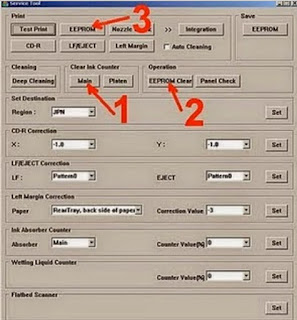
Kemudian klik tombol "MAIN", biasanya setelah mengeklik tombol "MAIN" maka printer akan melakukan print satu halaman dengan tulisan "D=000.0"
Cara Resetter canon ip2770
Resetter canon ip2770
Kemudian sobat klik tombol "EEPROM Clear".
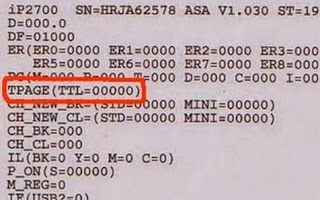
Kemudian klik tombol "EEPROM", nah, pada proses ini printer akan mengeluarkan hasil dari Resetter iP2770,  cek baris yang dihasilkan dari proses pengeprintnan tadi apakah ada tulisan "TPAGE(TTL=00000)"
Cara Resetter canon ip2770
Kemudian Matikan Printer serta hidupkan kembali.

Demikianlah Cara Mudah Reset Printer Canon IP2770 semoga bermanfaat..


Go to link Download

Read more »

Tuesday, December 6, 2016

Cara Mereset Printer IP 2770 dengan Resetter v3400

Cara Mereset Printer IP 2770 dengan Resetter v3400


Cara reset printer canon ip 2770 | Jika kemarin saya membahas bagaimana cara mereset printer canon iP2770 dengan resetter v1074 dan ada sobat blogger yang mengalami masalah ataupun tidak bisa direset, maka kali ini akan saya berikan sedikit solusi dengan software resetter ST_v3400 untuk printer Canon IP 2770.


  • Langkah pertama yaitu masuk service mode. cara masuk save mode baca Disini 
  • Langkah kedua :
  1. Pastikan printer sudah terhubung ke komputer dengan driver yang tepat.
  2. Siapkan software resetter canon iP2770 v3400, jika belum punya download klik DISINI 
  3. Jangan lupa masukkan kertas 2 lembar. 
  4. Jalankan softwarenya, tentu saja dengan cara klik 2x softwarenya. Dan ikuti langkah-langkah seperti gambar di atas.

  5. Clear Ink Counter klik "Set" tunggu sampai proses selesai.
  6. Ink Absorber Counter klik "Set" tunggu sampai proses selesai dan mencetak.
  7. Terakhir klik "EEPROM" dan jika proses selesai matikan printer anda dan nyalakan kembali. 

Sekian dulu artikel saya kali ini tentang Cara Mereset Printer IP 2770 dengan Resetter v3400, Jika ada pertanyaan silahkan tulis dikolom komentar.


Go to link Download

Read more »

Wednesday, November 30, 2016

Cara Menghitung Subnetting IP Address Host dan Broadcast Lengkap

Cara Menghitung Subnetting IP Address Host dan Broadcast Lengkap


erikut Adalah bahan Bacaan RINGAN Tentang Perhitungan Subnetting, yang menurut saya bagus untuk di jadikan referensi.


http://img.tfd.com/cde/CLASSABC.GIF

Penghitungan subnetting bisa dilakukan dengan dua cara, cara binary yang relatif lambat dan cara khusus yang lebih cepat. Pada hakekatnya semua pertanyaan tentang subnetting akan berkisar di empat masalah: Jumlah Subnet, Jumlah Host per Subnet, Blok Subnet, dan Alamat Host- Broadcast.
Penulisan IP address umumnya adalah dengan 192.168.1.2. Namun adakalanya ditulis dengan 192.168.1.2/24, apa ini artinya? Artinya bahwa IP address 192.168.1.2 dengan subnet mask 255.255.255.0. Lho kok bisa seperti itu? Ya, /24 diambil dari penghitungan bahwa 24 bit subnet mask diselubung dengan binari 1. Atau dengan kata lain, subnet masknya adalah: 11111111.11111111.11111111.00000000 (255.255.255.0). Konsep ini yang disebut dengan CIDR (Classless Inter-Domain Routing) yang diperkenalkan pertama kali tahun 1992 oleh IEFT.
Pertanyaan berikutnya adalah Subnet Mask berapa saja yang bisa digunakan untuk melakukan subnetting? Ini terjawab dengan tabel di bawah:
Subnet MaskNilai CIDR
255.128.0.0/9
255.192.0.0/10
255.224.0.0/11
255.240.0.0/12
255.248.0.0/13
255.252.0.0/14
255.254.0.0/15
255.255.0.0/16
255.255.128.0/17
255.255.192.0/18
255.255.224.0/19
Subnet MaskNilai CIDR
255.255.240.0/20
255.255.248.0/21
255.255.252.0/22
255.255.254.0/23
255.255.255.0/24
255.255.255.128/25
255.255.255.192/26
255.255.255.224/27
255.255.255.240/28
255.255.255.248/29
255.255.255.252/30
SUBNETTING PADA IP ADDRESS CLASS C
Ok, sekarang mari langsung latihan saja. Subnetting seperti apa yang terjadi dengan sebuah NETWORK ADDRESS 192.168.1.0/26 ?
Analisa: 192.168.1.0 berarti kelas C dengan Subnet Mask /26 berarti 11111111.11111111.11111111.11000000 (255.255.255.192).
Penghitungan: Seperti sudah saya sebutkan sebelumnya semua pertanyaan tentang subnetting akan berpusat di 4 hal, jumlah subnet, jumlah host per subnet, blok subnet, alamat host dan broadcast yang valid. Jadi kita selesaikan dengan urutan seperti itu:
  1. Jumlah Subnet = 2x, dimana x adalah banyaknya binari 1 pada oktet terakhir subnet mask (2 oktet terakhir untuk kelas B, dan 3 oktet terakhir untuk kelas A). Jadi Jumlah Subnet adalah 22 = 4 subnet
  2. Jumlah Host per Subnet = 2y – 2, dimana y adalah adalah kebalikan dari x yaitu banyaknya binari 0 pada oktet terakhir subnet. Jadi jumlah host per subnet adalah 26 – 2 = 62 host
  3. Blok Subnet = 256 – 192 (nilai oktet terakhir subnet mask) = 64. Subnet berikutnya adalah 64 + 64 = 128, dan 128+64=192. Jadi subnet lengkapnya adalah 0, 64, 128, 192.
  4. Bagaimana dengan alamat host dan broadcast yang valid? Kita langsung buat tabelnya. Sebagai catatan, host pertama adalah 1 angka setelah subnet, dan broadcast adalah 1 angka sebelum subnet berikutnya.
  5. Subnet
    192.168.1.0
    192.168.1.64
    192.168.1.128
    192.168.1.192
    Host Pertama
    192.168.1.1
    192.168.1.65
    192.168.1.129
    192.168.1.193
    Host Terakhir
    192.168.1.62
    192.168.1.126
    192.168.1.190
    192.168.1.254
    Broadcast
    192.168.1.63
    192.168.1.127
    192.168.1.191
    192.168.1.255
Kita sudah selesaikan subnetting untuk IP address Class C. Dan kita bisa melanjutkan lagi untuk subnet mask yang lain, dengan konsep dan teknik yang sama. Subnet mask yang bisa digunakan untuk subnetting class C adalah seperti di bawah. Silakan anda coba menghitung seperti cara diatas untuk subnetmask lainnya.
Subnet MaskNilai CIDR
255.255.255.128/25
255.255.255.192/26
255.255.255.224/27
255.255.255.240/28
255.255.255.248/29
255.255.255.252/30
SUBNETTING PADA IP ADDRESS CLASS B
Berikutnya kita akan mencoba melakukan subnetting untuk IP address class B. Pertama, subnet mask yang bisa digunakan untuk subnetting class B adalah seperti dibawah. Sengaja saya pisahkan jadi dua, blok sebelah kiri dan kanan karena masing-masing berbeda teknik terutama untuk oktet yang “dimainkan” berdasarkan blok subnetnya. CIDR /17 sampai /24 caranya sama persis dengan subnetting Class C, hanya blok subnetnya kita masukkan langsung ke oktet ketiga, bukan seperti Class C yang “dimainkan” di oktet keempat. Sedangkan CIDR /25 sampai /30 (kelipatan) blok subnet kita “mainkan” di oktet keempat, tapi setelah selesai oktet ketiga berjalan maju (coeunter) dari 0, 1, 2, 3, dst.
Subnet MaskNilai CIDR
255.255.128.0/17
255.255.192.0/18
255.255.224.0/19
255.255.240.0/20
255.255.248.0/21
255.255.252.0/22
255.255.254.0/23
255.255.255.0/24
Subnet MaskNilai CIDR
255.255.255.128/25
255.255.255.192/26
255.255.255.224/27
255.255.255.240/28
255.255.255.248/29
255.255.255.252/30
Ok, kita coba dua soal untuk kedua teknik subnetting untuk Class B. Kita mulai dari yang menggunakan subnetmask dengan CIDR /17 sampai /24. Contoh network address 172.16.0.0/18.
Analisa: 172.16.0.0 berarti kelas B, dengan Subnet Mask /18 berarti 11111111.11111111.11000000.00000000 (255.255.192.0).
Penghitungan:
  1. Jumlah Subnet = 2x, dimana x adalah banyaknya binari 1 pada 2 oktet terakhir. Jadi Jumlah Subnet adalah 22 = 4 subnet
  2. Jumlah Host per Subnet = 2y – 2, dimana y adalah adalah kebalikan dari x yaitu banyaknya binari 0 pada 2 oktet terakhir. Jadi jumlah host per subnet adalah 214 – 2 = 16.382 host
  3. Blok Subnet = 256 – 192 = 64. Subnet berikutnya adalah 64 + 64 = 128, dan 128+64=192. Jadi subnet lengkapnya adalah 0, 64, 128, 192.
  4. Alamat host dan broadcast yang valid?
  5. Subnet
    172.16.0.0
    172.16.64.0
    172.16.128.0
    172.16.192.0
    Host Pertama
    172.16.0.1
    172.16.64.1
    172.16.128.1
    172.16.192.1
    Host Terakhir
    172.16.63.254
    172.16.127.254
    172.16.191.254
    172.16.255.254
    Broadcast
    172.16.63.255
    172.16.127.255
    172.16.191.255
    172.16..255.255
Berikutnya kita coba satu lagi untuk Class B khususnya untuk yang menggunakan subnetmask CIDR /25 sampai /30. Contoh network address 172.16.0.0/25.
Analisa: 172.16.0.0 berarti kelas B, dengan Subnet Mask /25 berarti 11111111.11111111.11111111.10000000 (255.255.255.128).
Penghitungan:
  1. Jumlah Subnet = 29 = 512 subnet
  2. Jumlah Host per Subnet = 27 – 2 = 126 host
  3. Blok Subnet = 256 – 128 = 128. Jadi lengkapnya adalah (0, 128)
  4. Alamat host dan broadcast yang valid?
Subnet
172.16.0.0172.16.0.128172.16.1.0172.16.255.128
Host Pertama172.16.0.1172.16.0.129172.16.1.1172.16.255.129
Host Terakhir172.16.0.126172.16.0.254172.16.1.126172.16.255.254
Broadcast172.16.0.127172.16.0.255172.16.1.127172.16.255.255
Masih bingung juga? Ok sebelum masuk ke Class A, coba ulangi lagi dari Class C, dan baca pelan-pelan ;)
SUBNETTING PADA IP ADDRESS CLASS A
Kalau sudah mantab dan paham, kita lanjut ke Class A. Konsepnya semua sama saja. Perbedaannya adalah di OKTET mana kita mainkan blok subnet. Kalau Class C di oktet ke 4 (terakhir), kelas B di Oktet 3 dan 4 (2 oktet terakhir), kalau Class A di oktet 2, 3 dan 4 (3 oktet terakhir). Kemudian subnet mask yang bisa digunakan untuk subnetting class A adalah semua subnet mask dari CIDR /8 sampai /30.
Kita coba latihan untuk network address 10.0.0.0/16.
Analisa: 10.0.0.0 berarti kelas A, dengan Subnet Mask /16 berarti 11111111.11111111.00000000.00000000 (255.255.0.0).
Penghitungan:
  1. Jumlah Subnet = 28 = 256 subnet
  2. Jumlah Host per Subnet = 216 – 2 = 65534 host
  3. Blok Subnet = 256 – 255 = 1. Jadi subnet lengkapnya: 0,1,2,3,4, etc.
  4. Alamat host dan broadcast yang valid?
Subnet
10.0.0.010.1.0.010.254.0.010.255.0.0
Host Pertama10.0.0.110.1.0.110.254.0.110.255.0.1
Host Terakhir10.0.255.25410.1.255.25410.254.255.25410.255.255.254
Broadcast10.0.255.25510.1.255.25510.254.255.25510.255.255.255
Mudah-mudahan sudah setelah anda membaca paragraf terakhir ini, anda sudah memahami penghitungan subnetting dengan baik. Kalaupun belum paham juga, anda ulangi terus artikel ini pelan-pelan dari atas. Untuk teknik hapalan subnetting yang lebih cepat, tunggu di artikel berikutnya ;)
Catatan: Semua penghitungan subnet diatas berasumsikan bahwa IP Subnet-Zeroes (dan IP Subnet-Ones) dihitung secara default. Buku versi terbaru Todd Lamle dan juga CCNA setelah 2005 sudah mengakomodasi masalah IP Subnet-Zeroes (dan IP Subnet-Ones) ini. CCNA pre-2005 tidak memasukkannya secara default (meskipun di kenyataan kita bisa mengaktifkannya dengan command ip subnet-zeroes), sehingga mungkin dalam beberapa buku tentang CCNA serta soal-soal test CNAP, anda masih menemukan rumus penghitungan Jumlah Subnet = 2x – 2
Tahap berikutnya adalah silakan download dan kerjakan soal latihan subnetting. Jangan lupa mengikuti artikel tentang Teknik Mengerjakan Soal Subnetting untuk memperkuat pemahaman anda dan meningkatkan kemampuan dalam mengerjakan soal dalam waktu terbatas.
Source Mas Rommy.
REFERENSI
  1. Todd Lamle, CCNA Study Guide 5th Edition, Sybex, 2005.
  2. Module CCNA 1 Chapter 9-10, Cisco Networking Academy Program (CNAP), Cisco Systems.
  3. Hendra Wijaya, Cisco Router, Elex Media Komputindo, 2004.
Berikut soal latihan, tentukan :
a) Alamat Subnet Mask,
b) Alamat Subnet,
c) Alamat Broadcast,
d) Jumlah Host yang dapat digunakan,
e) serta Alamat Subnet ke-3
dari alamat sebagai berikut:
1. 198.53.67.0/30
2. 202.151.37.0/26
3. 191.22.24.0/22
Saya coba berhitung-hitung seperti demikian ;-)
1. 198.53.67.0/30 –> IP class C:
Subnet Mask: /30 = 11111111.11111111.11111111.11111100 = 255.255.255.252
Menghitung Subnet:
Jumlah Subnet: 26 = 64 Subnet
Jumlah Host per Subnet: 22 – 2 = 2 host
Blok Subnet: 256 – 252 = 4, blok berikutnya: 4+4 = 8, 8+4 = 12, dst…
jadi blok Subnet: 0, 4, 8, 12, dst…
Host dan broadcast yang valid:

Maka dari perhitungan diperoleh:
  • Alamat Subnet Mask: 255.255.255.252
  • Alamat Subnet: 198.53.67.0, 198.53.67.4, 198.53.67.8, 198.53.67.12, … , 198.53.67.252
  • Alamat Broadcast: 198.53.67.3, 198.53.67.7, 198.53.67.11, 198.53.67.15 … 198.53.67.255
  • Jumlah host yang dapat digunakan: 64×2 = 128
  • Alamat Subnet ke-3: 198.53.67.8
2.202.151.37.0/26 -> IP class C
Subnet Mask: /26 = 11111111.11111111.11111111.11000000 = 255.255.255.192
Menghitung Subnet:
Jumlah Subnet: 22 = 4 Subnet
Jumlah Host per Subnet: 26 – 2 = 62 host
Blok Subnet: 256 – 192 = 64, blok berikutnya: 64+64 = 128, 128+64 = 192
Jadi blok Alamat Subnet: 0, 64, 128, 192
Host dan broadcast yang valid:

Maka dari perhitungan diperoleh:
  • Alamat Subnet Mask: 255.255.255.192
  • Alamat Subnet: 202.151.37.0, 202.151.37.64, 202.151.37.128, 202.151.37.192
  • Alamat Broadcast: 202.151.37.63, 202.151.37.127, 202.151.37.191, 202.151.37.255
  • Jumlah host yang dapat digunakan: 4×62 = 248
  • Alamat Subnet ke-3: 202.151.37.128
3.191.22.24.0/22 –> IP class B
Subnet Mask: /22 = 11111111.11111111.11111100.00000000 = 255.255.252.0
Menghitung Subnet:
Jumlah Subnet: 26 = 64 Subnet
Jumlah Host per Subnet: 22– 2 = 2 host
Jumlah Blok Subnet: 256 – 252 = 4, blok berikutnya: 4+4 = 8, 8+4 = 12, dst…
Jadi blok Alamat Subnet: 0, 4, 8, 12, 16, dst…
Alamat host yang valid:

  • Alamat Subnet Mask: 255.255.252.0
  • Alamat Subnet: 191.22.24.0, 191.22.24.4, 191.22.24.8, …, 191.22.24.252
  • Alamat Broadcast: 191.22.24.3, 191.22.24.7, 191.22.24.11, …, 191.22.24.255
  • Jumlah host yang dapat digunakan: 2×64 = 128
  • Alamat Subnet ke-3: 191.22.24.8
 sumber : http://imam77.blogspot.com/2013/08/cara-menghitung-subnetting-ip-address.html

Go to link Download

Read more »

Sunday, November 27, 2016

Cara Setting IP Camera di Akses Via Internet

Cara Setting IP Camera di Akses Via Internet


Bagaimana caranya membuat IP Camera kita dapat diakses dari internet?. Sebenarnya cukup mudah untuk melakukan ini, di semua D-Link Broadband Router terdapat fitur yang disebut Virtual Server.

Cara kerja fitur ini cukup sederhana yaitu mem-forward port-port tertentu ke sebuah mesin di jaringan internal kita. Lalu apa bedanya Virtual Server dengan Port Forwarding? Cara kerjanya hampir sama, hanya dengan Port Forwarding kita bisa menggunakan banyak port (misalnya dari 8000-8010 atau 80,90,100) sdgkan Virtual Server hanya dapat menggunakan satu buah port (misalnya 8000 saja)

Dalam contoh kali ini, saya akan menggunakan koneksi FirstMedia (Fastnet), DIR-655 sebagai Router dan DCS-6620 sebagai IP Camera-nya.

Layout seperti dibawah ini :


IP WAN DIR-655 didapat secara dynamic dari ISP, sedangkan IP LAN-nya diset default yaitu 192.168.0.1

Untuk DCS-6620, IP-nya diset ke 192.168.0.80 dengan gateway dan DNS ke 192.168.0.1, untuk port HTTP dalam contoh ini saya ganti menjadi port 8000 (anda bisa mengganti dengan port berapa saja (diatas 1024), asalkan tidak konflik dengan yang sudah ada ). Bisa dilihat di gambar berikut :


Setelah selesai maka kita set Virtual Server di DIR-655, masukkan IP si Camera dan set Public Port ke 8000 dan Private Port ke 8000. Apa beda Public Port dan Private Port? Public Port adalah Port yang "terlihat" di internet sedangkan Private Port adalah port si Camera itu sendiri (ingat tadi saya menggantinya ke 8000)


Setelah selesai tinggal "Save Settings" dan bila ada perintah "Reboot Now", reboot DIR-655 anda.

Nah sekarang kita cek berapa IP WAN yang didapat (karena IP dari ISP adalah dynamic) :


Setelah itu kita coba dari koneksi lain, misalnya dari ADSL tetangga atau teman :-D atau minjem 3G sodara :-D, untuk mengakses IP Camera, kita cukup dengan menuliskan alamat di Internet Explorer dgn format : http://A.B.C.D:xxxx dimana A.B.C.D adalah IP WAN yang kita liat dari Status --> Device Info tadi dan xxxx adalah Public Port yang kita define di settingan Virtual Server.

Contohnya :


Sekarang yang jadi pertanyaan, apakah kita harus cek WAN IP di router kita terus menerus kalo kita mau lihat IP Camera kita? Selama WAN IP kita adalah Dynamic IP maka jawabannya "Ya". Lalu ada pertanyaan lainnya, adakah cara untuk mempermudahnya, jawabannya jelas ada, kita dapat menggunakan fitur DDNS dalam hal ini. 

sumber : blog.dlink.co.id


Go to link Download

Read more »

Friday, November 11, 2016

Cara reset Printer Canon IP 2770 IP 2700

Cara reset Printer Canon IP 2770 IP 2700


Hai sobat, kali ini saya akan share tentang bagaimana cara me reset printer Canon IP 2770 / IP 2700. Seperti yang kita ketahui, printer type ini adalah printer paling banyak dan paling cepat dipemasaran, karena printer type ini memang paling murah dibandingkan dengan printer-printer yang lain. Oleh karena itu, jika terjadi masalah di printer Anda, disini saya akan share bagaimana cara mereset ulang printer Canon IP 2770 / IP 2700. 

  1. Pastikan bahwa Printer Anda dalam keadaan Mati Namun kabel power masih tetap terpasang.
  2. Tekan tombol resume selama kurang lebih 2 detik
  3. Setelah itu Anda tekan tombol power sampai lampu hijau nyala (saat menekan tombol power, tombol resume jangan dilepaskan dulu)
  4. Kemudian lepaskan tombol resume, namun jangan lepas tombol power.
  5. Sambil tombol power masih tertekan, tekan tombol resume 5 kali. Led akn menyala bergantian orange hijau dgn nyala terakhir orange. (jangan hingga keliru 4x karena printer akan mati total, tetapi sifatnya sementara juga)
  6. Lepaskan kedua tombol secara bersamaan.
  7. Led akan blink sebentar setelah itu akn nyala hijau.
  8. Komputer akn mendeteksi device baru, abaikan saja
  9. Keadaan ini menunjukkan printer IP 2770 dlm keadaan service mode serta siap direset.
Setelah langkah tersebut, lakukan dengan sempurna maka langkah yg kedua yang mesti Anda lakukan merupakan dengan menggunakan software resetter canon ip 2770 / ip 2700. Simak langkah berikut ini:


  1. Download Software Resetter Canon IP 2770 / IP 2700  [bisa di download disini]
  2. Exctract Software Resetter iP2770 yang sudah didownload.
  3. Siapkan kertas di printer (ini untuk print pada waktu proses reset).
  4. Jalankan Aplikasi Per Software Resetter Printer Canon IP 2770 / IP 2700
  5. Klik “MAIN”, maka printer akan berproses, kemudian iP2770 akan print satu halaman dgn tulisan ” D=000.0 “
  6. Mereset Printer Canon IP2770/IP 2700 
  7. Klik ” EEPROM Clear “.
  8. Kemudian klik ” EEPROM “, serta printer akn print hasil Resetter iP2770. Salah satu barisnya tulisannya sbb: “TPAGE(TTL=00000)”
  9. Setelah itu Matikan Printer serta hidupkan kembali.
  10. Printer sudah bisa dipakai dengan normal
Semoga bermanfaat....

Go to link Download

Read more »

Sunday, November 6, 2016

Cara Mengetahui IP Address Sendiri Dengan Mudah

Cara Mengetahui IP Address Sendiri Dengan Mudah


Cara Mengetahui IP Address Sendiri Dengan Mudah

Selamat datang ya, ketemu lagi deh, kamu lagi nyari tau Cara Mengetahui IP Address komputer/laptop ya ? saya akan kasih tau , (padahal gak tau) :p
oke, no basa basi lagi, PERTAMA-TAMA kamu harus tau dulu, IP apa yang mau kamu lihat? IP komputer kita secara lokal atau IP komputer kita yang terhubung ke internet (publik)?
IP publik adalah IP kita yang terhubung ke internet, misalnya kamu buka facebook, maka IP kamu yang berhubungan dengan facebook adalah IP publik, sedang kan IP lokal yaitu IP yang diberikan oleh server lokal kamu, biasanya wifi atau warnet, jadi jangan salah ya..
Langsung kita praktek aja ya, biar langsung ngerti (mudah2an).
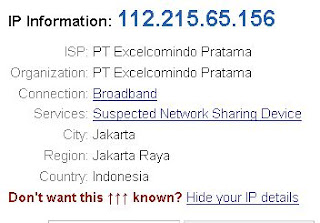
IP PUBLIK bisa di lihat dengan cara browsing langsung ke internet, buka browser kamu trus buka aja web untuk mengetahui IP kamu, biasanya saya menggunakan web http://whatismyipaddress.com/
cara mengetahui ip address 
Nah , disitu terlihat bahwa saya menggunakan kartu XL, dan IP saya yang terkoneksi ke internet adalah 112.215.65.156
Sekarang kita coba cek IP lokal yang diberikan oleh server ke kamu, kalau IP saya diberikan oleh XL,
Buka cmd kamu, caranya ? untuk windows 7 langsung saja ketikan CMD di menu Start, untuk pengguna XP , klik start > Run > Cmd . lalu ketikan ipconfig dan enter
cara mengetahui ip address
Akan keluar banyak teks, scroll ke atas dan akan ada terlihat IP lokal kita, disini IP lokal saya adalah 10.226.67.71

Go to link Download

Read more »

Tuesday, November 1, 2016

Cara mereset waste Ink pada Canon IP 4500

Cara mereset waste Ink pada Canon IP 4500


 Untuk mereset Waste Ink pada Canon IP4500 lakukan langkah sebagai berikut :
 1. Kondisi Printer dalam keadaan mati,
 2. Tekan dan tahan tombol resume,
 3. Tekan dan tahan tombol power,
 4. Lepaskan tombol resume,
 5. Tekan tombol resume 2 kali,
 6. Lepaskan tombol power,
 7. Led Hijau akan berkedip,
 8. Tunggu sampai led Hijau tidak berkedip,
 9. Tekan tombol resume 4 kali,
 10.matikan printer

Untuk download driver printernya silakan unduh Disini:


Semoga bermamfaat buat sobat...

Go to link Download

Read more »