Showing posts with label via. Show all posts

Wednesday, December 28, 2016

Cara Remote Mengendalikan Komputer Jarak Jauh Via Internet

Cara Remote Mengendalikan Komputer Jarak Jauh Via Internet


Pada suatu ketika saya sedang berada di luar kota dan saat itu harus mengakses komputer yang ada di rumah atau di kantor untuk kebutuhan mengcopy beberapa file yang penting sekali. Karena ternyata file tersebut dibutuhkan segera. pada saat itu saya berharap file tersebut tersimpan di dalam flashdisk saya namun ternyata tidak. Saya bingung bagaimana cara mengcopy program file itu, tapi untung ada solusinya yaitu dengan menggunakan aplikasi remote komputer via internet.

Dengan aplikasi remote komputer / remote desktop, seolah-olah kita berada persis di depan komputer yang aslinya (yang diremote) karena tampilannya akan persis sama .

Salah satu aplikasi yang handal untuk keperluan ini adalah TeamVewer, aplikasi yang gratis (gratis untuk personal, berbayar untuk commercial use), ukuran installernya hanya sekitar 3MB, untuk mendownload tinggal   masuk ke situsnya di  www.teamviewer.com.

Atau dapat download di sini

TeamViewer ini untuk install dan  penggunaannya sangatlah mudah, diinstalkan pada ke dua komputer yang akan diremote dan yang akan meremote. Installnya tinggal next next saja sampai finish, tidak perlu mengubah settingnya, biarkanlah secara default.

Ketika aplikasi dijalankan maka akan menampilkan nomor ID dan password

Kita yang akan meremote harus mengetahui nomor ID dan password TeamViewer dari komputer yang akan diremote, ini bisa diinfokan lewat telephone, SMS atau email.
Nomor ID yang telah kita dapat dari komputer yang akan diremote kemudian kita masukkan pada kolom Partner ID, Klik pada Connect to partner untuk memulai meremote. 

(Di komputer yang akan diremote yang dilakukan hanyalah menjalankan aplikasi TeamViewer, dan menginfokan nomor ID dan passwordnya kepada kita/orang yang akan meremote).
Setelah klik  Connect to partner maka akan muncul permintaan password, tinggal masukkan saja passwordnya. kemudian klik Logon, maka komputer yang diremote akan tampil.


Go to link Download

Read more »

Tuesday, December 6, 2016

Cara Mengganti Password Speedy via Web

Cara Mengganti Password Speedy via Web


Langkah / Tahapannya :
1. Buka web browser, lalu akses ke www.telkomspeedy.com
2. Cari dan klik : menu info Pemakaian. 

3. Input / masukkan nomor speedy (12 digit angka) & password (10 digit) yang kamu terima dari Telkom setempat via petugas setting (saat awal aktifasi).

4. Selanjutnya, Pilih dan klik : Ubah Password Nomor Speedy 

5. Akan diminta untuk menginputkan password barunya. 

6. Setelah password barunya diinput, Silahkan klik ; OK. Akhirnya.., Berhasil kamu mengganti password speedy.., Selamat.. Password Speedy Anda sudah berubah. 

Jika Merasa Artikel ini Bermanfaat, Mohon Tinggalkan Komentar Di bawah. Terima Kasih
.


Go to link Download

Read more »

Sunday, November 27, 2016

Cara Setting IP Camera di Akses Via Internet

Cara Setting IP Camera di Akses Via Internet


Bagaimana caranya membuat IP Camera kita dapat diakses dari internet?. Sebenarnya cukup mudah untuk melakukan ini, di semua D-Link Broadband Router terdapat fitur yang disebut Virtual Server.

Cara kerja fitur ini cukup sederhana yaitu mem-forward port-port tertentu ke sebuah mesin di jaringan internal kita. Lalu apa bedanya Virtual Server dengan Port Forwarding? Cara kerjanya hampir sama, hanya dengan Port Forwarding kita bisa menggunakan banyak port (misalnya dari 8000-8010 atau 80,90,100) sdgkan Virtual Server hanya dapat menggunakan satu buah port (misalnya 8000 saja)

Dalam contoh kali ini, saya akan menggunakan koneksi FirstMedia (Fastnet), DIR-655 sebagai Router dan DCS-6620 sebagai IP Camera-nya.

Layout seperti dibawah ini :


IP WAN DIR-655 didapat secara dynamic dari ISP, sedangkan IP LAN-nya diset default yaitu 192.168.0.1

Untuk DCS-6620, IP-nya diset ke 192.168.0.80 dengan gateway dan DNS ke 192.168.0.1, untuk port HTTP dalam contoh ini saya ganti menjadi port 8000 (anda bisa mengganti dengan port berapa saja (diatas 1024), asalkan tidak konflik dengan yang sudah ada ). Bisa dilihat di gambar berikut :


Setelah selesai maka kita set Virtual Server di DIR-655, masukkan IP si Camera dan set Public Port ke 8000 dan Private Port ke 8000. Apa beda Public Port dan Private Port? Public Port adalah Port yang "terlihat" di internet sedangkan Private Port adalah port si Camera itu sendiri (ingat tadi saya menggantinya ke 8000)


Setelah selesai tinggal "Save Settings" dan bila ada perintah "Reboot Now", reboot DIR-655 anda.

Nah sekarang kita cek berapa IP WAN yang didapat (karena IP dari ISP adalah dynamic) :


Setelah itu kita coba dari koneksi lain, misalnya dari ADSL tetangga atau teman :-D atau minjem 3G sodara :-D, untuk mengakses IP Camera, kita cukup dengan menuliskan alamat di Internet Explorer dgn format : http://A.B.C.D:xxxx dimana A.B.C.D adalah IP WAN yang kita liat dari Status --> Device Info tadi dan xxxx adalah Public Port yang kita define di settingan Virtual Server.

Contohnya :


Sekarang yang jadi pertanyaan, apakah kita harus cek WAN IP di router kita terus menerus kalo kita mau lihat IP Camera kita? Selama WAN IP kita adalah Dynamic IP maka jawabannya "Ya". Lalu ada pertanyaan lainnya, adakah cara untuk mempermudahnya, jawabannya jelas ada, kita dapat menggunakan fitur DDNS dalam hal ini. 
sumber : blog.dlink.co.id


Go to link Download

Read more »

Wednesday, October 12, 2016

Cara Reset Memory Printer Epson L 120 Via Online

Cara Reset Memory Printer Epson L 120 Via Online


Reseter epson L 120 series
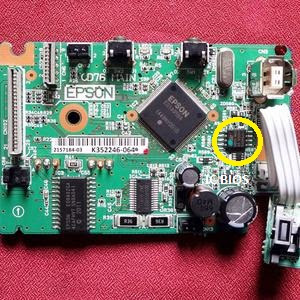
Kendala epson L 120 ini memang untuk sofwere reseternya memang agax sulit di dapat karna tidak gratis alias berbayar. Banyak cara yang dilakukan teknisi untuk memperbaiki printer epson L 120 ini yang minta reset, mulai dari membeli key nya dan sampai mengganti ic biosnya seperti gambar di bawah ini.
Cara Reset Memory Printer Epson L 120 Via Online
Tapi jangan kuwatir ada solusinya kami menawarkan jasa reseter online printer epson L 120 dengan meremot jarak jauh menggunakan Team viewer langsung.
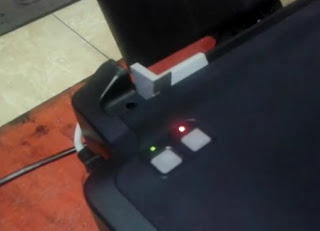
Tanda printer epson L 120 minta reset adalah lampu kertas power menjadi blinking bergantian.

Cara Reset Memory Printer Epson L 120 Via Online

Jika Anda ingin Mereset memory printer epson L120 via online caranya di bawah ini.
  • Dowload terlebih dahulu aplikasiTeam viewer.
  • Siapkan printer yang mau di reset.
  • Kirimkan ID dan Pasword Team viewer kami akan meremot dari jarak jauh.
Jika Anda berminat jasa reset epson L120 via oline  Rp 70.000,- per unit atau bisa hubungi kami di bawah ini:
PIN BBm    : 59934DF5
Mobile .+628789500520

Go to link Download

Read more »

Thursday, October 6, 2016

Cara Sharing Internet Laptop Via WiFi

Cara Sharing Internet Laptop Via WiFi


Pada postingan kali ini, saya akan coba berbagi cara sharing internet via wifi. Mungkin sudah banyak yang membahas. Tapi untuk yang saya jelaskan di sini akan sedikit berbeda dari yang lain. 
Cara yang pertama untuk sharing internet laptop via wifi adalah dengan membuat jaringan Ad hoc atau peer to peer.

Untuk sharing internet via wifi dengan jaringan ad hoc, langkah-langkahnya sebagai berikut.

Langkah pertama adalah dengan terlebih dahulu sharing profile yang kita gunakan untuk mengakses internet. Ada dua kemungkinan Anda terkoneksi ke internet. Yang pertama, terkoneksi dengan menggunakan profile yang sudah Anda setting. Yang kedua Anda terkoneksi otomatis pakai jaringan CDMA dari modem Anda. 

Untuk kemungkinan pertama, yaitu Anda terkoneksi lewat profile yang Anda buat, maka yang dishare adalah profile internet Anda. Contohnya di sini, saya terkoneksi menggunakan profile Telkomflexi. Dalam hal ini, saya menggunakan modem smartfren EC 1261-2.


Klik kanan nama profilenya, pilih properties. Akan muncul kotak dialog seperti berikut.


Pilih tab Sharing, centang pilihan Allow other network.... Bila muncul kotak dialog peringatan, klik saja OK. Kemudian pada pilihan Home networking connection pilih Wireless Network Connection. Selanjutnya klik OK. Setelah selesai, di sebelah nama profilenya akan muncul tulisan shared.

Pada kemungkinan kedua, seringkali ketika modem kita pasang dan langsung otomatis terkoneksi jaringan internet. Dalam hal ini modem langsung terkoneksi ke CDMA secara otomatis. Maka yang harus kita sharing adalah Mobile Broadband Connection. Klik kanan dan pilih Properties. Dan selanjutnya sama dengan cara yang sebelumnya.


Yang menjadi catatan bagi kita adalah, tidak bisa dua profile internet secara bersamaan sharing internet lewat wi fi. Jadi yang bisa hanya salah satu saja. Mana yang sudah terkoneksi internet, maka itulah yang kita sharing.

Langkah selanjutnya adalah membuat jaringan Ad hoc dari laptop yang sudah terkoneksi internet. Caranya :

Dari start menu, pilih Control Panel, kemudian pilih Network and Sharing Center


Selanjutnya pilih Set up a new connection or network


Pilih Set up a wireless ad hoc (computer-to-computer) network. Selanjutnya klik Next.


Selanjutnya klik next.


Selanjutnya beri nama dan password jaringan Anda. Centang pilihan Save this network. kemudian klik Next.


Jaringan Ad hoc pun sudah selesai dibuat. Klik Close. Selanjutnya, laptop yang ingin mendapatkan sharing internet tinggal connect ke jaringan ad hoc yang kita buat dengan memasukkan password jaringannya.


Sekarang internet Anda sudah selesai di sharing. Laptop lain sudah bisa memakai koneksi bersama-sama.

Cara kedua untuk sharing koneksi internet adalah dengan membuat laptop yang memiliki koneksi internet menjadi hotspot sehingga laptop atau komputer lain bisa connect ke jaringan hotspot yang dibuat. Banyak orang yang menggunakan software pihak ketiga seperti connectify untuk membuat jaringan hotspot. Tapi di sini, saya akan sharing cara membuat hotspot tanpa connectify, tapi hanya menggunakan fasilitas netsh yang disediakan oleh windows.

Cara membuat hotspot tanpa connectify ini Insya Allah akan kita bahas pada postingan selanjutnya.


Go to link Download

Read more »