Showing posts with label wifi. Show all posts
Showing posts with label wifi. Show all posts
Sunday, April 30, 2017
CommView for WiFi 7 0 791 With Keymaker or Keygen
CommView for WiFi 7 0 791 With Keymaker or Keygen
CommView for WiFi 7.0.791 With Keymaker or Keygen
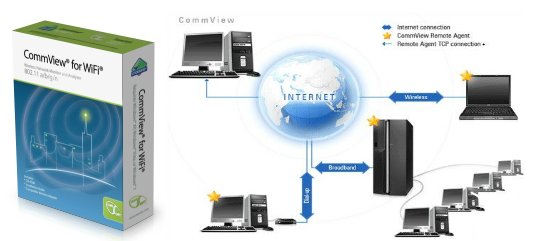

File Title: TamoSoft CommView for WiFi
File Size: 47.93mb
Requirements: WinXP / Vista / Win7 / Win8 / Win8.1
License: Keygen / Keymaker
Languages: Multiple languages
Download Link: Mediafire
Click Here To Download
Download Now
Go to link Download

Friday, March 17, 2017
Cara Mudah Share Printer Lewat WIFI pada Windows XP 7 8
Cara Mudah Share Printer Lewat WIFI pada Windows XP 7 8

Sering kali kita sering dikantor untuk memprint atau mencetak dokumen tetapi instalasi kabel dan lain2 yang sangat merepotkan dikarenakan kendala beda ruangan atau jauh jaraknya.ini salah satu trik mensharing printer dari komputer yang satu ke banyak komputer selama ia masuk dalam jangkauan wifi yang sama .
Silahkan di coba:
Cara 1 - Cara Sharing printer via Wifi
- Menginstal printer pada salah satu komputer pada jaringan sesuai dengan instruksiprodusen.
- Buka "Printer dan Fax" folder dengan mengklik "Start", "Control Panel" dan "Printer dan Faks.
- Right-klik pada printer yang sesuai dalam folder "Printers and Faxes" dan pilih "Berbagi."
- Klik "Berbagi" tab di kotak dialog yang muncul.
- Klik pada "Berbagi Printer ini." Masukkan nama untuk printer di tempat yang disediakan. Klik "Apply" dan kemudian klik "OK."
- Pergi ke komputer lain pada jaringan dan membuka "Printers and Faxes" folder.Double-klik pada "Add Printer"dan klik "Next."
- Dalam "Add Printer" wizard pilih "Sebuah printer jaringan" dan kemudian klik "Next."
- Pada dialog "Add Printer" wizard pilih "Browse for Printer" dan kemudian klik "Next." Ini akan memunculkan daftar printer bersama pada jaringan.
- Pilih printer yang baru saja diinstal dan klik "Next." Ketika ditanya apakah Anda ingin membuat ini printer default, pilih "Ya" jika ini adalah printer hanya pada jaringan atau jika printer Anda akan paling sering digunakan, kemudian klik "Next." Jika Anda tidak memiliki driver untuk printer pada komputer Anda dan kedua komputer memiliki sistem operasi yang sama, maka driver akan secara otomatis diinstal pada komputer baru.Jika tidak, kemudian ikuti instruksi dari pabriknya untuk menginstal driver.
- Klik "Next." Ketika ditanya apakah halaman uji yang diinginkan, klik "Ya" dan biarkan printer mencetak halaman tes untuk memastikan bahwa semua bekerjaproperly.properly.
Cara 2 - Cara Sharing printer via Wifi
- Buka semua firewall baik PC yg tersambung dgn printer dan juga tentu laptop2 atau PC2 yang tdk tersambung dgn printer tersebut.
- Buka juga sharing network PC pusat dan laptop (controlpanel> network and internet> network and sharing center> change advance sharing setting) INgat!! disitu ada 2 option "HOME DAN PUBLIC" kalo aku sih centang semuanya "ON" dan untuk password aku centang "off"
- Nah pada PC utama anda anda klik "network" pada windows ketika kita buka folder, klik kanan properties untuk sharing printer tersebut nah bagi yang kesulitan untuk mencentang x64 bitnya! maka jangan dicentang!! ada solusinya ternyata. nah di area network kan pada muncul tuh username2 disekitar PC yang lagi konek karena satu jaringan wifi, nah skrg coba klik salah satu laptop atau PC tersebut maka akan kluar "windows security "masukkan nama Username laptop tersebut dan password terserah anda yang mudah diingat (mungkin dengan ini PC pusat sudah terhubung dengan laptop tersebut)
- Karena PC terinstall x86 bit dan laptopnya x64bit berbagai cara dan banyak artikel yang saya pelajari, ternyata pemecahannya simple, jadi begini caranya:
- Skrg anda fokus pada laptop yang terinstall windows x64bit, yang perlu anda siapkan adalah DRIVER PRINTER tersebut! jika CD maka anda cukup masukkan saja di CD room (tanpa perlu diinstal) jika pada notebook, anda perlu flasdiz kosong yang diisi driver tersebut.
- Karena laptopnya sudah terkoneksi dengan PC pusat, maka anda hanya perlu mencari keberadaannya pada network> add printer stelah itu akan muncul username PC pusat beserta nama printernya, klik lalu NEXT
Go to link Download
Tuesday, February 7, 2017
Cara mudah transfer data dari komputer laptop ke smartphone dengan jaringan wifi
Cara mudah transfer data dari komputer laptop ke smartphone dengan jaringan wifi
www.opowi.net - beberapa waktu lalu saya telah membahas transfer data antar smartphone dengan share link yang menggunakan fasilitas wifi pada smartphone yang diklaim lebih cepat 40x dibanding dengan bluetooth,nah sekarang saya akan membahas software yang hampir sama cuma beda nama saja,namun juga dari satu pengembang yakni lenovo.Kali ini saya membahas software share it yang juga menggunakan fasilitas wifi untuk menjalankannya.
Saya kadang agak malas kalau disuruh lepas colok kabel data ke smartphone karena menurut saya ribet,kalau mau pakai wifi mudah sih,tapi dengan besar file yang akan saya kirim rasanya tidak akan memakan waktu yang singkat deh,akhirnya saya mencoba untuk menggunakan share it by lenovo.
Caranyapun mudah
1.Download share it untuk android di playstore dan download share it for pc di shareitforpc.com
Caranyapun mudah
1.Download share it untuk android di playstore dan download share it for pc di shareitforpc.com

 |
| Share it for smartphone |

 |
| for pc |
2.Disini saya mencoba mengirim foto dari smartphone saya ke laptop,jadi langkah selanjutnya tekan send pada share it di smartphone,lalu pilih foto yang akan di transfer,kalau sudah klik done di kanan atas layar.

3.Jika pada smartphone send maka pada laptop saya memilih menu recieve.

5.Jika laptop terdeteksi akan nampak seperti gambar dibawah,silahkan klik gambar.

6.Selanjutnya klik yes untuk menerima file dari Smartphone.

gambar dibawah adalah proses pengiriman dari ke dua gadget,yang overall terbilang cepat dan stabil tidak kalah dengan kabel data.


Go to link Download
Wednesday, December 7, 2016
Cara Mudah Dan Cepat Hack Wifi Yang Terpasword
Cara Mudah Dan Cepat Hack Wifi Yang Terpasword
Cara mudah dan cepat Hack Wifi, cara hack wifi yang dipassword, Cara membobol wifi yang dipassword, Cara hack password wifi, Cara menghack wifi yang dipassword, Cara Hack Wifi Hotspot Yang Dipassword, Cara membobol password wifi.

Setiap kali Anda menggunakan password untuk koneksi internet nirkabel di rumah atau di tempat kerja, Windows menyimpan mereka.
Mungkin suatu hari Anda perlu tahu dan Anda lupa untuk menyalinnya dalam buku catatan atau dengan cara lain, misalnya jika keluarga atau teman datang ke rumah Anda dan dia / dia perlu menghubungkan broadband nirkabel Anda. Saat itulah WirelessKeyView menjadi benar-benar berguna, ya sederhana namun bermanfaat.
Jika Anda mencari untuk itu, ia akan menampilkan informasi tentang net dan tombol:
- Identifier Jaringan (SSID).
- Jenis kunci (WEP / WPA).
- Kunci itu sendiri.
- Nama dari adaptor bersih dan nya GUID.
Selain itu, tidak perlu diinstal dan dapat dijalankan dari USB key Anda, sehingga Anda dapat memilikinya dengan Anda dan jika Anda yang pergi ke rumah teman-teman Anda , Anda tidak akan memiliki masalah apapun, cukup tancapkan Anda USB kunci dalam PC dan menemukan kunci.
Screenshot :


More Info :
- LICENSE : Free
- OP. SYSTEM : Windows
- LANGUAGE : English (1 more)
- AUTHOR : Nir Sofer
- SIZE : 64KB
Download :
Go to link Download
Thursday, October 6, 2016
Cara Sharing Internet Laptop Via WiFi
Cara Sharing Internet Laptop Via WiFi
Pada postingan kali ini, saya akan coba berbagi cara sharing internet via wifi. Mungkin sudah banyak yang membahas. Tapi untuk yang saya jelaskan di sini akan sedikit berbeda dari yang lain.
Cara yang pertama untuk sharing internet laptop via wifi adalah dengan membuat jaringan Ad hoc atau peer to peer. Untuk sharing internet via wifi dengan jaringan ad hoc, langkah-langkahnya sebagai berikut.
Langkah pertama adalah dengan terlebih dahulu sharing profile yang kita gunakan untuk mengakses internet. Ada dua kemungkinan Anda terkoneksi ke internet. Yang pertama, terkoneksi dengan menggunakan profile yang sudah Anda setting. Yang kedua Anda terkoneksi otomatis pakai jaringan CDMA dari modem Anda.
Untuk kemungkinan pertama, yaitu Anda terkoneksi lewat profile yang Anda buat, maka yang dishare adalah profile internet Anda. Contohnya di sini, saya terkoneksi menggunakan profile Telkomflexi. Dalam hal ini, saya menggunakan modem smartfren EC 1261-2.

Klik kanan nama profilenya, pilih properties. Akan muncul kotak dialog seperti berikut.

Pilih tab Sharing, centang pilihan Allow other network.... Bila muncul kotak dialog peringatan, klik saja OK. Kemudian pada pilihan Home networking connection pilih Wireless Network Connection. Selanjutnya klik OK. Setelah selesai, di sebelah nama profilenya akan muncul tulisan shared.
Pada kemungkinan kedua, seringkali ketika modem kita pasang dan langsung otomatis terkoneksi jaringan internet. Dalam hal ini modem langsung terkoneksi ke CDMA secara otomatis. Maka yang harus kita sharing adalah Mobile Broadband Connection. Klik kanan dan pilih Properties. Dan selanjutnya sama dengan cara yang sebelumnya.

Yang menjadi catatan bagi kita adalah, tidak bisa dua profile internet secara bersamaan sharing internet lewat wi fi. Jadi yang bisa hanya salah satu saja. Mana yang sudah terkoneksi internet, maka itulah yang kita sharing.
Langkah selanjutnya adalah membuat jaringan Ad hoc dari laptop yang sudah terkoneksi internet. Caranya :
Dari start menu, pilih Control Panel, kemudian pilih Network and Sharing Center

Selanjutnya pilih Set up a new connection or network

Pilih Set up a wireless ad hoc (computer-to-computer) network. Selanjutnya klik Next.

Selanjutnya klik next.

Selanjutnya beri nama dan password jaringan Anda. Centang pilihan Save this network. kemudian klik Next.

Jaringan Ad hoc pun sudah selesai dibuat. Klik Close. Selanjutnya, laptop yang ingin mendapatkan sharing internet tinggal connect ke jaringan ad hoc yang kita buat dengan memasukkan password jaringannya.

Sekarang internet Anda sudah selesai di sharing. Laptop lain sudah bisa memakai koneksi bersama-sama.
Cara kedua untuk sharing koneksi internet adalah dengan membuat laptop yang memiliki koneksi internet menjadi hotspot sehingga laptop atau komputer lain bisa connect ke jaringan hotspot yang dibuat. Banyak orang yang menggunakan software pihak ketiga seperti connectify untuk membuat jaringan hotspot. Tapi di sini, saya akan sharing cara membuat hotspot tanpa connectify, tapi hanya menggunakan fasilitas netsh yang disediakan oleh windows.
Cara membuat hotspot tanpa connectify ini Insya Allah akan kita bahas pada postingan selanjutnya.
Go to link Download
Subscribe to:
Posts (Atom)