Showing posts with label data. Show all posts

Wednesday, June 14, 2017

cara sharing data lewat kabel LAN di windows 7

cara sharing data lewat kabel LAN di windows 7


Tutorial cara sharing data lewat kabel LAN di windows 7


Tutorial cara sharing data menggunakan LAN di windows 7, jika anda berniat untuk melakukan sharing data ataupun file di 2 komputer windows 7 yang berbeda dengan menggunakan LAN yang perlu anda siapkan adalah sebuah kabel LAN dengan tipe CROSS. Selain itu yang tidak kalah penting adalah 2 komputer ataupun laptop yang akan digunakan untuk mensharing data. 

Setelah siap silahkan disimak tutorial cara sharing data menggunakan LAN di windows 7 berikut ini.

1. Langkah yang pertama yang perlu dilakukan adalah setting IP untuk kedua komputer. Caranya adalah sebagai berikut.
  • Klik Start (logo windows) >> Klik Control Panel  >> Klik Network and Internet >>Network and Sharing Center >> Change adapter setting 
  • Klik kanan pada Local Area Connection >> Pilih properties
  • Klik pada Internet Protocol versi 4 (TCP/Ipv4) kemudian klik Properties
  • Centang pada use the following ip address kemudian isikan 
Tutorial cara sharing data menggunakan kabel LAN di windows 7
  • IP address 192.168.1.1 pada komputer pertama
  • IP address 192.168.1.2 pada komputer kedua
  • (angka 1 dan dua yang terakhir bisa anda rubah diantara angka 1 sampai 255)
  • Subnet mask 255.255.255.0 (untuk kedua komputer) 
  • Kemudian Tekan OK.
2. Langkah yang kedua dalam Tutorial cara sharing data lewat kabel LAN di windows 7 adalah menonaktifkan password untuk sharing data.
Caranya adalah sebagai berikut:
  • Klik Start (logo windows) >> Klik Control Panel  >> Klik Network and Internet >>Network and Sharing Center >> Change advanced sharing setting 
  • Pada bagian home or work cari password protecting sharing kemudian pilih Turn off password protecting sharing (yang selain password protecting sharing silahkan di on kan semua)
  • Klik save shanges
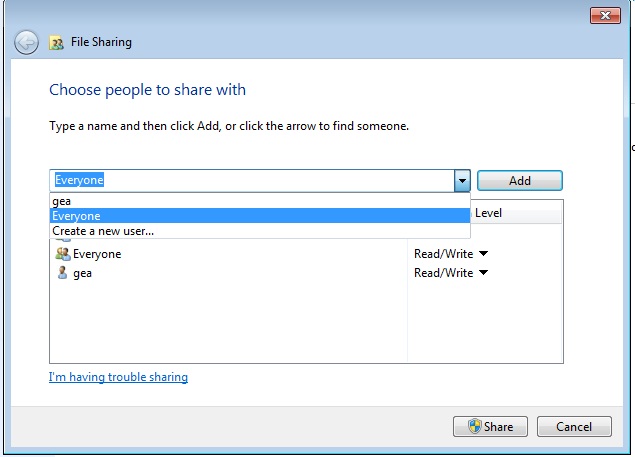
3. Buka Windows Explorer kemudian klik kanan pada folder yang akan di sharing. Kemudian pilih tab sharing dan tekan tombol share. Selanjutnya anda akan menjumpai tampilan seperti di bawah ini.
Tutorial cara sharing data lewat kabel LAN di windows 7

Selanjutnya di kotak kosong pilih everyone dan selanjutnya klik add kalau sudah silahkan klik share dan done


Sekarang coba anda lihat hubungkan kedua komputer anda menggunakan kabel LAN yang telah anda siapkan. 
Dan bukalah pada windows explorer anda pada bagian network.

Demikian tadi Tutorial cara sharing data lewat kabel LAN di windows 7. Semoga bermanfaat untuk anda.

notes pastikan pada setingan network berada di home network

Go to link Download

Read more »

Wednesday, April 5, 2017

CARA MENGUBAH DYNAMIC DISK MENJADI BASIC DISK TANPA KEHILANGAN DATA DENGAN AOMEI DYNAMIC DISK CONVERTER 3 5

CARA MENGUBAH DYNAMIC DISK MENJADI BASIC DISK TANPA KEHILANGAN DATA DENGAN AOMEI DYNAMIC DISK CONVERTER 3 5


Ubah Dinamik Disk menjadi Basik  Disk dengan Aomei Disk Converter 3.5


   Selamat malam gan, gimana kabarnya nich... ?thinking, emh, mudah2an baik y... karena admin Oprek jitu mau ngasih lagi trik sekaligus sebuah software bagi agan2 Opreker yang sedang mengalami nasib yang sama kaya aku waktu 3 hari yang lalu, dimana ada sebuah netbuk yang minta di inul (instal ulang maksudnya happy ) tapi ketika mau di format ulang gak mau, dan partisi hardisk tersebut terbaca dynamik disk... maka admin pun sejenak bingung, karena data di hardisknya pun banyak dan akan memakan waktu jika harus di copykan terlebih dahulu ke hardisk yang lain,,, admin sendiri sih ingin agar partisi tersebut bisa dirubah menjadi basic disk tanpa kehilangan data...
 dan Alhamdulillah, setelah beberapa lama admin searching di om google admin pun menemukan sebuah software dari Aomei, yaitu Aomei Disk Converter 3.5, ya udah untuk lebih jelasnya admin gak mau panjang lebar ceritanya,,,xixixi big grin to the point aja yuk ke langkah2nya...


  • pertama agan Oprekers harus download dulu softwarenya DISINI
  • lalu instal seperti biasa,
  • lalu buka aplikasi DDC 3.5 tersebut dan pilih next
  • setelah itu akan ada 2 pilihan, pilih saja opsi yang pertama...
  • lalu klik next dan tunggu sebentar, lalu ada pemberitahuan muncul untuk restart, restar saja pcnya
dan taraaaa...:selamat,hardisk nya sekarang sudah berubah menjadi Basic Disck tanpa kehilangan data sedikitpun... ya mungkin itu dulu yang admin bisa share kali ini, mudah2an bermanfaat bagi agan2 yang sedang mengalami hal yang sama seperti saya waktu itu, bagi yang bingung silahkan jangan sungkan - sungkan untuk berkomentar... sampai jumpa di postingan berikutnya... :travel
password rar : www.oprekjitu.blogspot.com


Go to link Download

Read more »

Tuesday, February 7, 2017

Cara mudah transfer data dari komputer laptop ke smartphone dengan jaringan wifi

Cara mudah transfer data dari komputer laptop ke smartphone dengan jaringan wifi


www.opowi.net - beberapa waktu lalu saya telah membahas transfer data antar smartphone dengan share link yang menggunakan fasilitas wifi pada smartphone yang diklaim lebih cepat 40x dibanding dengan bluetooth,nah sekarang saya akan membahas software yang hampir sama cuma beda nama saja,namun juga dari satu pengembang yakni lenovo.Kali ini saya membahas software share it yang juga menggunakan fasilitas wifi untuk menjalankannya.

Saya kadang agak malas kalau disuruh lepas colok kabel data ke smartphone karena menurut saya ribet,kalau mau pakai wifi mudah sih,tapi dengan besar file yang akan saya kirim rasanya tidak akan memakan waktu yang singkat deh,akhirnya saya mencoba untuk menggunakan share it by lenovo.

Caranyapun mudah
1.Download share it untuk android di playstore dan download share it for pc di shareitforpc.com


Share it for smartphone


for pc

2.Disini saya mencoba mengirim foto dari smartphone saya ke laptop,jadi langkah selanjutnya tekan send pada share it di smartphone,lalu pilih foto yang akan di transfer,kalau sudah klik done di kanan atas layar.
3.Jika pada smartphone send maka pada laptop saya memilih menu recieve.


5.Jika laptop terdeteksi akan nampak seperti gambar dibawah,silahkan klik gambar.

6.Selanjutnya klik yes untuk menerima file dari Smartphone.

gambar dibawah adalah proses pengiriman dari ke dua gadget,yang overall terbilang cepat dan stabil tidak kalah dengan kabel data.


Bagaimana mudahkan?

Go to link Download

Read more »

Sunday, February 5, 2017

Cara Mudah Mengembalikan Data Yang Hilang Di Android

Cara Mudah Mengembalikan Data Yang Hilang Di Android


Cara Mudah Mengembalikan Data Yang Hilang Di Android - Tutorial kali ini sangat penting karena adakalanya kita mengalami hal yang tidak diinginkan dengan data-data yang ada di Android. Kadang kala data kita hilang jadi kita harus tahu bagaimana Mengembalikan Data Yang Hilang Di Android tersebut. Ingin tahu bagaimana caranya, simak tutorial berikut!

Mungkin sobat sering mengalami hal ini, sebuah data yang hilang di android. Entah tidak sengaja terhapua atau tidak. Tapi ini yang membuat para pengguna bingung, bagaimana cara mengembalikan data yang hilang. Ada pepatah mengatakan "data lebih penting, ketimbang uang".

Karena itulah kita perlu untuk Mengembalikan Data Yang Hilang Di Android tersebut. Berikut tips komputer yang bisa dicoba untuk mengembalikan data kita.
  1. Silahkan download aplikasi nya disini.
  2. Install aplikasi ini, setelah selesai jalankan aplikasi tersebut
  3. Pilih Tap penyimpanan untuk mengembalikan data yang akan sobat kembalikan
  4. Lalu klik Scan Storage untuk menjalankan pemindahan data, setelah memindahkan ke SD CARD, maka App akan memunculkan semua daftar file yang pernah terhapus dengan part / directoy awal.
  5. Setelah menemukan file yang sobat cari, lalu tekan lama pada file tersebut untuk merestore file. Jika file tersebut tidak rusak, maka App akan memunculkan data tersebut kembali dengan Mengembalikan Data Yang Hilang Di Android.

Prinsip kerja dari aplikasi yang kita gunakan disini hampir sama dengan program tuneup utility dimana kita akan mencari file-file atau data yang telah terhapus pada direktori penyimpanan yang ada. Jadi jika sobat pernah menggunakan tuneup saya rasa sobat tidak akan kesulitan melakukan recovery data android tersebut.

Cara Mudah Mengembalikan Data Yang Hilang Di Android


Itulah sedikit tips untuk Mengembalikan Data Yang Hilang Di Android yang penting bagi kita. Silahkan dicoba dan semoga berhasil dan datanya bisa terselamatkan. 

Go to link Download

Read more »

Tuesday, January 17, 2017

Cara Sharing Data Antar Komputer Untuk Warnet

Cara Sharing Data Antar Komputer Untuk Warnet


Cara Sharing Data Antar Komputer - Tujuan melakukan sharing file/data yaitu untuk mengirim dan menerima data antara komputer yang satu dengan komputer lainnya yang sudah terkoneksi dalam jaringan. Nah pada jaringan komputer khususnya komputer Warnet, dengan dibuatnya file sharing tersebut akan memudahkan User dalam mengakses file yang ada di folder atau directory, misalnya folder yang berisi lagu MP3 atau video.

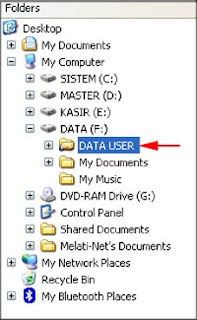
Pada pembahasan sebelumnya pernah saya share mengenai cara membuat jaringan komputer untuk warnet dan topik kali ini merupakan kelanjutan dari pembahasan tersebut. Setelah anda selesai membuat jaringan komputer agar komputer yang satu dengan komputer yang lainnya saling berhubungan, langkah selanjutnya melakukan proses setting sharing connection pada data atau file yang ada di folder / directory. Bagaimana cara sharing file antar komputer? Caranya mudah sekali, yang harus anda lakukan dalam melakukan sharing file / data antara komputer yang satu dengan komputer yang lain yaitu membuat folder / direktori terlebih dahulu, misalnya direktori F dengan sub direktori namanya DATA USER, seperti contoh gambar dibawah ini.

Cara Sharing Data Antar Komputer

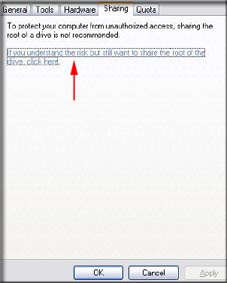
Berikutnya klik kanan direktori F (DATA USER) maka akan muncul gambar seperti dibawah ini. Lalu klik tulisan Sharing dan klik juga klik tulisan "if you understand the risk but still want to share the root of the drive, click here"

Cara Sharing Data Antar Komputer

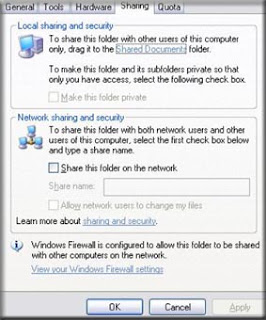
Maka akan muncul gambar seperti dibawah ini.

Cara Sharing Data Antar Komputer

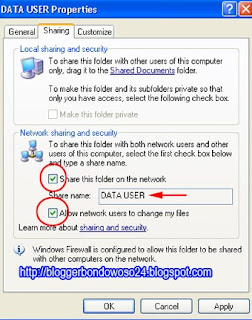
Untuk tulisan Local sharing and security yaitu untuk sharing data/file pada folder khusus shared document. Dan pada tulisan Network sharing and security yaitu sharing data/file pada folder yang kita tentukan. Nah saya akan menggunakan pada Network sharing and security dan caranya centang kotak pada tulisan "share this folder on the network" seperti gambar dibawah ini. Dan juga centang kotak pada tulisan "Allow network users to change my files" apabila memperbolehkan User menggunakan, jika tidak boleh maka tidak usah dicentang untuk keamanan komputer anda.

Cara Sharing Data Antar Komputer

Kalau sudah lalu klik OK

Dengan demikian proses sharing data file antar komputer untuk warnet sudah selesai dibuat, silahkan anda coba dan semoga berhasil.

Go to link Download

Read more »

Saturday, December 24, 2016

Cara Recovery Data dengan Get Data Back

Cara Recovery Data dengan Get Data Back


Data hilang dapat disebabkan oleh korsleting listrik, penghapusan permanen dengan Shift+Delete, dan format ulang harddisk.Data ini sebenarnya tidak hilang secara permanen karena data masih tersimpan di sector harddisk tapi tidak kelihatan. Dan data ini masih bisa di kembalikan dengan menggunakan program salah satunya adalah Get Data Back. Yang penting harddisk masih dalam kondisi hidup normal.

Get Data Back sendiri ada 2 jenis :1. Get Data Back for FAT32 : yaitu untuk mengembalikan data di partisi FAT32
2. Get Data Back for NTFS : yaitu untuk mengembalikan data di partisi FAT32

Jadi sebelum anda mulai proses, pastikan dulu jenis partisi apa yang akan anda recovery datanya, FAT32 ataukah NTFS.

Persiapan alat :
1. Program Get Data Back harus yang full version,
kalau tidak full anda hanya akan bisa melihat data anda tapi tidak bisa mengembalikan ( mengcopy ) data anda kembali. Anda bisa download program ini di 4shared.com, rapidlibrary.com, dll, sangat banyak sekali dapat anda temukan.

2. Komputer dengan windows XP yang normal.

3. Harddisk atau Flash disk untuk tempat penyimpan hasil recovery dengan kapasitas sesuai dengan data yang akan anda recover / kembalikan.

Panduan Cara Recovery Data dengan Get Data Back :

1. Install program Get Data Back di komputer normal. Ingat harus yang full.

2. Pasang Harddisk yang akan direcovery sebagai hardisk kedua (secondary) di komputer normal tadi.

3. Jalankan program Get Data Back 2.31 for NTFS,

4. Pastikan pilihan Logical Drives terpilih, terus Next.


5. Pilih partisi / keseluruhan hardisk yang akan di recover. Dalam contoh ini  pilih partisi I pada hardisk I.(yang di blok hijau)kemudian NEXT.


6. Pilih sesuai kebutuhan anda. "Search Entire Drive" akan melakukan scan ke seluruh permukaan Harddisk. Opsi "Search Partial Drive" hanya akan melakukan scan ke bagian yang kita pilih saja. Pilih "Search Partial Drive", Next.


7. Kemudian program Get Data Back akan melakuan scanning data. Proses ini akan memakan waktu cukup lama, tergantung dari kecepatan CPU dan besarnya kapasitas harddisk yang direcovery.


8. Setelah proses scanning selesai maka akan tampil seperti gambar dibawah ini. Di situ biasanya ada banyak pilihan, kebetulan yang dicontoh ini ada 2 pilihan. Semua pilihan itu berisi data yang anda recovery. Anda dapat memilih satu satu secara bergantian dengan menekan menu BACK. Untuk pertama kali pilih yang paling atas. Kemudian pilih NEXT.


9. Get Data Back akan mengembalikan Data Anda.


10. Setelah proses, maka akan tampil directory data yang siap anda recovery. Pilih Data yang akan anda recovery. Jika sudah Anda temukan, klik kanan pada folder kemudian pilih Copy dan Simpan di media sekunder yang sudah Anda persiapkan sebelumnya.


"Jangan menyimpan file hasil recovery ini ke dalam drive/partisi yang sedang Anda recovery saat ini. Hal ini bisa mengakibatkan hilangnya data yang lebih besar."


11. Selesai

Program Get Data Back ini  hasilnya cukup memuaskan, walaupun terkadang ada beberapa file yang rusak yang tidak terselamatkan. File yang rusak ini disebabkan oleh tertumpuknya file lama dengan file baru atau bahkan karena memang harddisk telah mengalami kerusakan fisik di piringan tempat menyimpan data. Tapi minimal masih banyak file yang dapat terselamatkan.

Semoga bermanfaat.

Sumber: ekohasan.blogspot.com


Go to link Download

Read more »

Sunday, October 2, 2016

CARA Setting Harddisk dan CD ROM untuk Kabel data yang tersedia hanya satu

CARA Setting Harddisk dan CD ROM untuk Kabel data yang tersedia hanya satu


Biar tidak bingung untuk setting hard disk dan cd room jika di pasang pada

motherboard dengan menggunakan hanya satu kabel data

maka ikuti cara-cara di bawah ini.

Harddisk tersedia dalam dua tipe, yaitu harddisk IDE dan harddisk SATA.

Harddisk IDE

Untuk harddisk IDE, lebih baik jumper hardisk dijadikan master dan CD ROM dijadikan

slave yaitu jika kabel data yang tersedia hanya satu. Untuk konfigurasi jumper-nya lihat

di manual (pada bagian luar harddisk). Jika kabel data ada dua maka satu kabel

dipasang untuk harddisk dan satu kabel lainnya dipasang pada CD-ROM. Pada kasus

kabel data ada dua, setting jumper harddisk dan CD-ROM masing-masing dijadikan

master (tidak ada yang menjadi slave).

Harddisk SATA

Jika harddisk yang digunakan bertipe SATA, maka hubungkan motherboard dengan

harddisk menggunakan kabel SATA yang ada. Sedangkan.CD-ROM/DVD-ROM

dihubungkan dengan motherboard menggunakan kabel IDE. Setting jumper harddisk

dan CD-ROM masing-masing dijadikan master (tidak ada yang menjadi slave).

Go to link Download

Read more »