Showing posts with label text. Show all posts
Showing posts with label text. Show all posts
Sunday, June 11, 2017
cara menggunakan text editor joe pada linux
cara menggunakan text editor joe pada linux
cara menggunakan text editor joe pada linux
Hampir sama dengan text editor pico, text editor joe juga merupakan text editor berbasis konsole dan menu – menu navigasinya juga didahului dengan Ctrl. Berikut ini menu – menu nafigasi pada text editor joe :
Menu cursor:
^B left ^F right
^P up ^N down
^Z previous word ^X next word
Menu pencarian:
^KF find text
^L find next
Menu go to:
^U prev. screen ^V next screen
^A beg. of line ^E end of line
^KU top of file ^KV end of file
^KL to line No.
Menu block:
^KB begin ^KK end
^KM move ^KC copy
^KW file ^KY delete
^K/ filter
Menu delete:
^D character ^Y line
^W >word ^O word<
^J >line ^_ undo
^^ redo
Spell:
^[N word
^[L file
Menu file:
^KE edit ^KR insert
^KD save
Menu exit:
^KX save ^C abort
^KZ shell
Lain – lain:
^KJ reformat ^T options
^R refresh ^@ insert
- Menulis Dengan joe
Seperti halnya untuk mulai menuliskan text pada text editor pico, untuk memulai menuliskan text pada text editor joe dapat langsung mengetikanya setelah menjalankan joe dengan perintah seperti di bawah ini:
root@hhan:~# joe
Kemudian untuk menyimpan text yang telah anda masukan dapat dilakukan dengan menekan ^KX.
| Name of file to save (^C to abort): joe_file.txt |
Untuk membatalkan, anda dapat melakukanya dengan menekan ^C.
Go to link Download

Saturday, May 27, 2017
cara menggunakan text editor mcedit kwrite dan kate pada linux
cara menggunakan text editor mcedit kwrite dan kate pada linux
cara menggunakan text editor mcedit pada linux
mcedit merupakan text editor yang juga berbasis konsole, tetapi sedikit berbeda dengan pico dan joe yang kontrol navigasinya didahului dengan Ctrl, kontrol navigasi pada mcedit didahului dengan Alt kemudian diikuti dengan menekan bilangan navigasi yang dimulai dari angka 1 sampai 10. adapun navigasi tersebut adalah sebagai berikut:
Alt+1 help
Alt+2 save
Alt+3 mark
Alt+4 replace
Alt+5 copy
Alt+6 move
Alt+7 search
Alt+8 delete
Alt+9 pull down
Alt+10 atau F10 quit
Alt+f memunculkan menu file
cara menggunakan text editor kwrite dan kate pada linux
Berbeda dengan text editor pico, joe, mcedit dan vi yang merupakan text editor berbasis konsole, text editor kwrite dan kate merupakan text editor berbasis GUI. Penggunakan text editor berbasis GUI pada linux tidak jauh berbeda dengan penggunakan text editor pada windows seperti misalnya notepad. Text editor kwrite dan kate sangat powerfull untuk menuliskan kode – kode bahasa pemrograman seperti c. c++, java, Perl, dll. Untuk menjalankan text editor kwrite dan kate dapat dilakukan dengan klik start menu > Applications > Editors > Kwrite/kate .
Go to link Download
cara menggunakan text editor pico pada linux
cara menggunakan text editor pico pada linux
cara menggunakan text editor pico pada linux
Pico juga merupakan text editor berbasiskan konsole, Tetapi pico lebih powerfull dari pada text editor vi. Navigasi – navigasi seperti untuk mengedit, menyimpan file, dll pada pico selalu didahului dengan Ctrl. Untuk memulai penggunakan pico dapat menuliskan perintah berikut pada konsole.
root@hhan:~# pico
atau
root@hhan:~# nano
Setelah perintah di atas dijalankan maka akan konsole akan menampilkan tampilan awal editor pico seperti berikut ini.

Pico mempunyai shortcut-shortcut navigasi sebagai berikut :
Ctrl+G digunakan untuk menampilkan bantuan.
Ctrl+X digunakan untuk keluar dari editor.
Ctrl+C digunakan untuk menampilkan posisi dari cursor kita. Hasil dari Ctrl+C kurang lebih terlihat seperti berikut ini.
[ line 1/1 (100%), col 1/1 (100%), char 0/0 (0%) ]
Ctrl+R digunakan untuk membuka file. Setelah menekan Ctrl+R anda akan diminta menuliskan nama file yang ingin dibuka, misalnya “namafile.txt”.
File to insert [from ./] : namafile.txt
Ctrl+W digunakan untuk mencari letak suatu string tertentu. Setelah anda menekan Ctrl+W maka akan dimintai string yang ingin dicari letaknya, misalkan ingin dicari string “auditor”.
Search: auditor
Setelah string “auditor” ditemukan maka secara otomatis cursor akan mengarah pada string tersebut.
Ctrl+K digunakan untuk cut satu baris kalimat pada posisi cursor berada.
Ctrl+U digunakan untuk undo (membatalkan) kalimat/string yang sudah kita cut.
Ctrl+O digunakan untuk menyimpan hasil modifikasi.
- Menulis Dengan Pico
Setelah pico dijalankan anda dapat langsung menulisinya dengan text yang ingin anda tuliskan, misalnya, Saya sedang mempelajari linux auditor security”. Kemudian tekan Ctrl+O dan akan ditanya nama file yang ingin digunakan untuk menyimpanya.
File Name to Write: file_pico
Untuk keluar dari editor pico tekan Ctrl+X.
Go to link Download
Friday, April 21, 2017
CB Text Ads Generator
CB Text Ads Generator
CB Text Ads Generator!
Skyrocket Your Clickbank Affiliate Commissions By Auto-Converting Contextually Relevant Keywords on Your Web Pages to Unobtrusive Profit-Generating Clickbank Affiliate Links!
Talk about auto-converting keywords to profit-generating, context relevant, non-obtrusive and user-initiated ads.

http://www.scripts-and-software-4-less.com/MRR_ClickBank_Ads_Genie.zip
Go to link Download
Wednesday, April 19, 2017
Chikka Text Messanger Absolutely free Text Message Application
Chikka Text Messanger Absolutely free Text Message Application

Chikka Text Messenger
by Chikka Philippines
DOWNLOAD Chikka Text Messenger

- You can send text messages even if the receipient of that message dont have chikka application installed on his mobile.
- The receipient dont need to be connected in a Wifi or data connection.
- The message can be receive on their phone as a normal text message without charging them.
- The message can be received even if the recipient have zero balance on their prepaid or postpaid SIM card.
LIMITATIONS
- There is a credit given per pay and per receiver.
- The total number of messages that you can send per receiver per day is only 8 messages. You can send another 8 messages for the same receiver and the same day as long as the receipient of the message reply to you via the number you were using in your chikka account.
- There is a maximum of 160 characters per message.
MOBILE CARRIER CREDIT PER DAY
SMART: 32
GLOBE: 30
SUN: 20
In the credit given above, you can only send 32 text messages to SMART Subscribers per day, 30 for GLOBE and 20 for SUN.
Go to link Download
Wednesday, March 29, 2017
Coloring Text effect texts photoshop tutorials jpg
Coloring Text effect texts photoshop tutorials jpg
 |
| Coloring Text effect , texts photoshop tutorials |
Hello Everybody
Today in this simple and very quickly tutorial i will show how make an effect for your text , it is like a wind effects with some colors .
you will find all this in the video nice watching and dont forget to subscribe to my channel in YouTube for more videos in Photoshop tutorials.
Have a nice day.
Go to link Download
Monday, January 16, 2017
Cara Mudah Mengatur Text Alignment Vertikal dan Horizontal di Microsoft Excel
Cara Mudah Mengatur Text Alignment Vertikal dan Horizontal di Microsoft Excel
Apabila anda membuat tabel di Microsoft Excel Dan kita menggunakan Header tabel. Header tabel tersebut yang biasanya kita beri format atau Atur tampilanya, Sedemikian rupa. Agar menjadi berbeda apabila di bandingkan dengan isi tabelnya. Yang biasanya kita mengatur teks pada judul tabel atau header tersebut posisinya berada di Tengah-tengah cell. Dan untuk mengatur (alignment teks) Pada cell di Microsoft Excel Anda bisa mengikuti Langkah-langkah berikut di bawah ini.
1.- Yang pertama sekali, Blok cell yang ingin anda rubah Atau Atur Format nya.
2.- Kemudian anda klik ribbon (Home).
3.- Lalu pada grup (Alignment) klik tombol (middle cell) Untuk mengatur teks Di Tegngah-tengah secara (vertical).
4.- Kemudian klik juga tombol (center cell) Untuk mengatur teks Di Tengah-tengah baik secara (horizontal) Maupun (vertical).
5.- Saat ini judul header anda telah berada di Tengah-tengah baik secara (horizontal) Maupun (vertical).

6.- Dan selain untuk mengatur teks agar berada pada Tengah-tengah cell, Anda juga dapat membuat teks agar berada di Atas, Di Bawah, Rata kiri, Dan Rata kanan.
Sekian terimakasih saya dan sebagai sumber artikel ini ucapan terimakasih. Selamat menikmati hasilnya semoga berguna untuk kita semua. http://karya-mandau.blogspot.com/2012/12/cara-mudah-mengatur-text-alignment.html.
Go to link Download
Wednesday, November 16, 2016
Cara Mudah Membuat QR Code Untuk Link Text BBM V Card GPS di PC
Cara Mudah Membuat QR Code Untuk Link Text BBM V Card GPS di PC
 Cara Mudah Membuat Quick Response (QR) Code Untuk Link, Text, BBM, V-Card, GPS, Phone Contact, dll di PC.
Selamat datang di Yusuf Dektop! kali ini saya akan membagikan sebuah tutorial tentang Cara Mudah Membuat Quick Response (QR) Code menggunakan Software PC.Quick Response Code atau sering juga disebut dengan QR Code yang berfungsi seperti Barcode biasa digunakan untuk menyimpan sebuah code ataupun identitas seseorang. Kode ini bisa sobat scan untuk melihat isinya dengan menggunakan QR Scanner di gadget sobat!. Mungkin beberapa orang terutama pengguna BlackBerry Mesengger mungkin tidak asing lagi dengan kode-kode seperti ini, namun gimana ya cara membuatnya melalui Komputer?? Untuk mendapat jawabannya silahkan simak tutorial berikut ini.
Cara untuk membuatnya sebenarnya mudah, yaitu dengan mengkonversi beberapa kode menggunakan software kecil bernama QR-Code Generator. Dengan QR-Code Generator ini sobat bisa membuat:
- Text Biasa
- URL
- SMS
- Phone
- Contact
- Wi-Fi
- Geo Tag
- BBM
Kurang lengkap apa coba? Screenshotnya seperti gambar berikut:
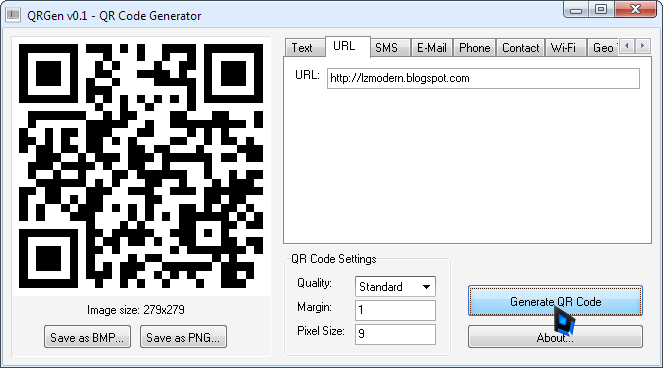
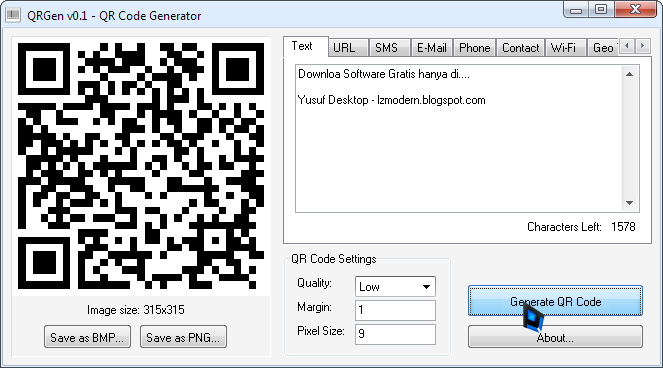
Selain itu software ini 100% Offline dan tentunya Gratis!
Cara Menggunakan:
- Pilih code apa yang ingin sobat jadikan QR dengan memilih salah satu tab yang ada.
- Tuliskan konten yang ada didalamnya.
- Lalu klik "Generate QR Code"
- Bila belum sesuai, sobat bisa juga mengatur kualitas dan jarak marginnya.
- Lalu simpan dengan menekan tombol Save as BMP atau PNG
Download Link:
Download QR Code Generator v1 (290KB)
Download QR Code Scanner
Go to link Download
Subscribe to:
Posts (Atom)