Showing posts with label transfer. Show all posts
Showing posts with label transfer. Show all posts
Tuesday, May 9, 2017
Cara Mengirim dan Menerima File Transfer File dengan Bluetooth di iPhone iPad dan iPod Touch
Cara Mengirim dan Menerima File Transfer File dengan Bluetooth di iPhone iPad dan iPod Touch
Cara Mengirim dan Menerima File (Transfer File) dengan Bluetooth di iPhone, iPad, dan iPod Touch - Mungkin Anda pernah bukan mencoba mengirim ataupun menerima file dengan media transfer bluetooth dari iOS device Anda ke perangkat atau smartphone yang lain seperti Android, Black Berry atau perangkat Komputer. Dan ternyata tidak terdapat pilihan yang bisa mendukung antar kedua perangkat yang berbeda ini sehingga Andapun gagal atau tidak dapat melakukan transfer data antar perangkat meski disitu kedua media bluetooth telah aktif. Dan mungkin seketika itu Anda memiliki persangkaan bahwa fitur transfer data menggunakan bluetooth ini tidak dapat digunakan. Padahal Apple menghadirkan fitur bluetooth pada setiap perangkat yang mereka rilis.

Hal ini dikarenakan Anda belum secara detail mengenai fungsi fitur bluetooth pada iPhone, iPad dan iPod, memang Apple merancang agar fitur ini tidak untuk mengirim dan menerima file data lewat media bluetooth dengan perangkat yang lain. Namun, sebenarnya yang jadi permasalahan bukan itu karena alasan sebagian besar orang untuk melakukan jailbreak adalah menjadikan hal tidak mungkin menjadi sangat mungkin. Terkhusus memaksimalkan fitur yang satu ini, sehingga perangkat Anda bisa menggunakan bluetooth untuk mengirim dan menerima file seperti musik, video, pdf, foto, dan lainnya.
Cara Mengirim dan Menerima File (Transfer File) dengan Bluetooth di iPhone, iPad, dan iPod Touch
Nah disini saya jelaskan sebuah alternatif yang bisa Anda gunakan yakni bernama "Airblue Sharing" yang bisa Anda dapatkan melalui Cydia Store dengan harga $4.99 atau Anda juga bisa mencoba versi gratisnya (Crack) yang bisa didapatkan dari repo alternatif. Aplikasi ini juga sudah mendapatkan pembaruan dari developer untuk support dengan iOS 8 dan iPhone 6, iPhone 6 Plus.
Setelah Anda download atau beli aplikasi tersebut lalu menginstalnya di perangkat Anda, maka selanjutnya Anda perlu mengaktifkan enable receiving. Kemudian buka aplikasi setting untuk mengaktifkan bluetooth di perangkat Anda. Pilih file apa saja yang ingin Anda kirimkan pada perangkat lain, sebagai percobaan buka aplikasi musik untuk mengirimkan file mp3 dari iPhone Anda pada perangkat lain, contoh Android atau windows phone. Lalu tekan dan tahan file mp3 yang akan dikirim hingga tampil icon Pesawat kertas, tap icon tersebut maka secara otomatis AirBlue Sharing akan mencari untuk mengenali perangkat yang akan menerima file tersebut, jika sudah ditemukan tap nama perangkat itu dan Anda akan melihat perangkat akan mulai mengirim file.
Lalu bagaimana jika ingin mengirimkan file dari perangkat yang lain ke iPhone, iPad dan iPod Touch yang telah terpasang Air Blue Sharing ?? Caranya hampir sama kok yakni pilih file yang ingin Anda kirimkan ke device iOS device Anda. Jika telah terhubung, maka otomatis juga iOS device Anda akan menerima pemberitahuan untuk menerima file tersebut.

Kesimpulan, satu-satunya cara untuk bisa menggunakan fitur ini yaitu hanya dengan menggunakan metode jailbreak dikarenakan aplikasi ini tidak tersedia di Appstore milik Apple, meskipun ada aplikasi disana yang menyerupai nama Air Blue Sharing namun Anda tidak akan menemukan fungsi yang sama dengan aplikasi ini. Nah sekian artikel saya kali ini mengenai Cara Mengirim dan Menerima File (Transfer File) dengan Bluetooth di iPhone, iPad, dan iPod, selamat mencoba dan semoga bermanfaat ^_^..
Go to link Download

Tuesday, February 7, 2017
Cara mudah transfer data dari komputer laptop ke smartphone dengan jaringan wifi
Cara mudah transfer data dari komputer laptop ke smartphone dengan jaringan wifi
www.opowi.net - beberapa waktu lalu saya telah membahas transfer data antar smartphone dengan share link yang menggunakan fasilitas wifi pada smartphone yang diklaim lebih cepat 40x dibanding dengan bluetooth,nah sekarang saya akan membahas software yang hampir sama cuma beda nama saja,namun juga dari satu pengembang yakni lenovo.Kali ini saya membahas software share it yang juga menggunakan fasilitas wifi untuk menjalankannya.
Saya kadang agak malas kalau disuruh lepas colok kabel data ke smartphone karena menurut saya ribet,kalau mau pakai wifi mudah sih,tapi dengan besar file yang akan saya kirim rasanya tidak akan memakan waktu yang singkat deh,akhirnya saya mencoba untuk menggunakan share it by lenovo.
Caranyapun mudah
1.Download share it untuk android di playstore dan download share it for pc di shareitforpc.com
Caranyapun mudah
1.Download share it untuk android di playstore dan download share it for pc di shareitforpc.com

 |
| Share it for smartphone |

 |
| for pc |
2.Disini saya mencoba mengirim foto dari smartphone saya ke laptop,jadi langkah selanjutnya tekan send pada share it di smartphone,lalu pilih foto yang akan di transfer,kalau sudah klik done di kanan atas layar.

3.Jika pada smartphone send maka pada laptop saya memilih menu recieve.

5.Jika laptop terdeteksi akan nampak seperti gambar dibawah,silahkan klik gambar.

6.Selanjutnya klik yes untuk menerima file dari Smartphone.

gambar dibawah adalah proses pengiriman dari ke dua gadget,yang overall terbilang cepat dan stabil tidak kalah dengan kabel data.


Go to link Download
Friday, November 25, 2016
Clear Inkjet Water Slide Decal Paper Craft Transfer
Clear Inkjet Water Slide Decal Paper Craft Transfer

Photoshop Forums View Topic Devastation In Japan On Photoshop.

20x Clear Inkjet Water Slide Decal Paper Craft Transfer.

Poxyde D Tiquettes.
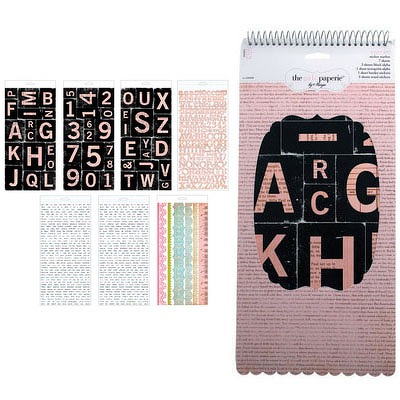
The Girls Paperie Paper Girl Collection Sticker Pad Market I.

Diy Wall Paper Sticker Decal Decor Art Flower Pattern Hod005s420.

Rectangle Gloss Paper Sticker.

Note All Images Were Taken From Google Unless Explicitly Stated.

Wholesale Paper Sticker Novelty Paper Sticker China.

25 Sheets Water Decals Nail Art Stickers Full Cover Nail Tips Sticker.

Fun With Decals In The Kitchen Free Pdf Images And Giveaway Just.
Go to link Download
Tuesday, November 8, 2016
Cara Transfer Domain Dari Hostgator ke Namecheap
Cara Transfer Domain Dari Hostgator ke Namecheap
Berikut saya paparkan cara untuk transfer domain anda dari hostgator ke namecheap. Sebenarnya cara ini bisa anda gunakan juga untuk transfer domain dari hostgator ke godaddy atau registrar lainya, cara agak sedikit berbeda tapi konsepnya sama. Yang berbeda hanya di sisi interface dari domain registrar yang dituju saja.
Baiklah kita mulai saja bagaimana mentransfer domain dari hostgator ke namecheap.
[sociallocker]Langkah pertama untuk bisa transfer domain ke registrar yang berbeda anda harus punya EPP.
apa itu EPP?
EPP merupakan transfer authorization key atau gampangnya sebuah key unik yang di generate oleh registrar lama (dalam hal ini hostgator) dan telah di verifikasi global registries untuk validitasnya. gunanya nanti akan kita pake pada proses transfer domain antar registrar.
Untuk mendapatkan EPP dari hostgator silahkan email pihak hostgator ke alamat email berikut ini: sales@hostgator.com
Bilang ke hostgator bahwa anda ingin mendapatkan EPP untuk domain blablabla.com, dah itu aja.
Tunggu email balasan dari team support hostgator (team support mereka sangat responsive dan cukup cooperative meskipun kita ingin mindahin domain ke pihak lain.. patut dicontoh)
Email balasannya kira-kira seperti ini, isinya memberitahu bahwa anda dapat me-manage domain yang ingin anda transfer di alamat berikut ini: http://hostgator.com/domains
Selanjutnya silahkan login ke halaman tersebut dengan menggunakan nama domain anda tanpa www untuk username dan passwordnya adalah password billing anda.
Ubah informasi registrant (whois) sesuai dengan data Anda, yang paling penting adalah alamat email karena nanti EPP akan dikirim ke alamat email tersebut.
Berikut seting yang harus anda lakukan:
Pada "general setting" :
allow transfer pilih yes
pada "contant information":
edit dan isi semua tabel (registrant maupun administratif contact) sesuai dengan data diri anda. Jangan lupa untuk mengubah emailnya ke email anda yg aktif karena nantinya kode EPP akan dikirim ke email anda.
PERHATIAN!: jangan pernah anda beritahu kode EPP anda ke orang lain.
cek dan pastikan semua data sudah benar, yang paling penting adalah alamat email anda. kemudian log out.
Setelah logout, sekarang buka kembali email dari pihak hostgator sebelumnya (email balasan yang memberitahu alamat/url untuk me-manage domain. Reply email tersebut, beritahu mereka bahwa anda sudah mengupdate domain whois informationnya.
Tunggu beberapa menit dan Anda akan menerima email dari hostgator berisi kode EPP. Simpan kode tersebut baik-baik.
Sampai disini proses di sisi hostgator (registrar lama) sudah selesai, sekarang tinggal proses di sisi namecheap (registrar baru).
Proses di sisi namecheap
Login ke akun namecheap anda.
masuk ke alamat url berikut ini https://www.namecheap.com/domains/transfer-a-domain.aspx
masukan nama domain anda (tanpa www) dan lanjutkan proses sampai checkout. jangan lupa saat proses checkout yang terakhir masukan kode EPP nya, caranya cari link "set EPP code" klik link tersebut dan masukan kodenya.
lanjutkan proses checkout sampai selesai (Anda akan diminta untuk membayar perpanjangan domain selama 1 tahun).
Setelah pembayaran selesai tunggu beberapa menit dan anda akan mendapat email dari namecheap (melalui name-service.com).
isi emailnya kurang lebih seperti ini "STANDARDIZED FORM OF AUTHORIZATION... bla bla"
Scroll aja emailnya sampai bawah, kemudian pada bagian bawah ada tulisan seperti ini "YOU MUST CLICK THIS LINK TO CONTINUE THE TRANSFER PROCESS"
klik link-nya untuk melanjutkan proses transfer.
Kemudian anda akan dihadapkan pada window/halaman agreement, silahkan dibaca dulu kalau gak males :P kalau males baca langsung saja pilih "i aprove...bla bla bla" dan klik "submit".
Tunggu beberapa jam nanti akan ada email dari namecheap lagi yg isinya kira2 begini: "Transfer Domain: Complete: namadomainkamu.com bla..bla.."
Kalau Anda sudah mendapatkan email seperti itu artinya domain anda sudah berpindah tempat dari hostgator ke namecheap. selamat!
Posting selanjutnya insya Allah akan kita bahas bagaimana transfer domain dari godaddy ke namecheap. ditunggu aja ya. oh ya.. mohon di like ya fanpage kami :)
Untuk tutorial lebih lengkap tentang domain, website, dan cara hosting web silahkan mengunjungi ngehosting.com
[/sociallocker]
Go to link Download
Subscribe to:
Posts (Atom)